Explicación de cómo agregar All in one SEO para mejorar el SEO de tu sitio WordPress
 Por Admin
El complemento All in One SEO es uno de los complementos de WordPress más populares utilizados para mejorar y optimizar la configuración de SEO en sitios de WordPress, que cuenta con características de personalización diversas. Más de 2 millones de usuarios de WordPress en todo el mundo confían en el complemento All in one SEO para mejorar la visibilidad de sus sitios en los resultados de los diferentes motores de búsqueda. El complemento satisface las necesidades de propietarios de sitios de diferentes especialidades, ya que ofrece soluciones destacadas para propietarios de sitios de noticias y sitios de contenido, así como tiendas de comercio electrónico, proporcionando múltiples opciones de SEO de productos. Además, incluye la función de crear y personalizar archivos Sitemap, algo que la mayoría de otros complementos no ofrecen.
Características del complemento All in one SEO
El complemento ofrece muchas opciones para configurar y optimizar el SEO interno en sitios de WordPress de diferentes especialidades. Contiene opciones de control simples y fáciles de acceder desde el panel de control. Aquí están las opciones principales de SEO que puedes aprovechar: Indexación de páginas y artículos: El complemento permite definir títulos y descripciones para páginas y artículos de tu sitio para acelerar su indexación en los motores de búsqueda.
Personalizar la forma en que se muestra el contenido en plataformas de redes sociales:
El complemento contiene opciones para configurar cómo se muestra el contenido cuando se publica en redes sociales, permitiéndote personalizar títulos, descripciones e imágenes del contenido compartido en las redes sociales. Crear archivos sitemap: Una vez que instalas el complemento, se crea un archivo sitemap automáticamente al instante. A diferencia de muchos otros complementos de SEO, puedes editar las opciones del archivo sitemap y no limitarte solo a la versión automática que crea el complemento.
Notificar a los motores de búsqueda sobre actualizaciones:
El complemento notifica a los motores de búsqueda cualquier actualización que realices en tu sitio, acelerando el proceso de indexación del contenido. Facilidad de vinculación desde herramientas para webmasters: Puedes vincular fácilmente tu cuenta en herramientas para webmasters, ya sea Google o Bing, desde el panel de control. Soporte de SEO de productos: Si utilizas algún complemento de tienda de comercio electrónico como WooCommerce, el complemento te ayudará a asignar títulos y descripciones de productos de una manera que mejore su visibilidad en los motores de búsqueda.
Soporte de SEO de imágenes: El complemento incluye un módulo especial de SEO de imágenes que ayuda a configurar títulos y descripciones para todas las imágenes dentro del sitio, incluso si no las has asignado tú mismo. Esto ayuda a que las imágenes en tu sitio aparezcan en los resultados de búsqueda de imágenes. Soporte de Video sitemap: Uno de los módulos más importantes del complemento es el módulo de SEO de videos, que crea un sitemap para los videos en tu sitio, ayudando a que aparezcan en los resultados de búsqueda de manera organizada.
Soporte de SEO local: Uno de los módulos más importantes que ofrece el complemento es la creación de perfiles de información para los motores de búsqueda que contienen el nombre del negocio, dirección e información de contacto, lo que ayuda a que tu negocio aparezca en los motores de búsqueda de manera organizada y profesional. Habilitar redirecciones: El complemento contiene un módulo especial para realizar redirecciones de enlaces de páginas que no funcionan en el sitio debido a errores (404).
Mapas de sitios de noticias: El complemento también incluye un módulo especial para sitios de noticias, creando archivos sitemap que proporcionan a Google datos organizados sobre las noticias publicadas en el sitio, permitiendo que el sitio obtenga las ventajas de los formatos de visualización de contenido de sitios de noticias en los resultados de búsqueda. Análisis integral de SEO: El complemento incluye un módulo especial para analizar los puntos fuertes y débiles del SEO de todo el sitio, lo que ayuda a resolver los problemas de SEO que enfrenta tu sitio para obtener mejores resultados.
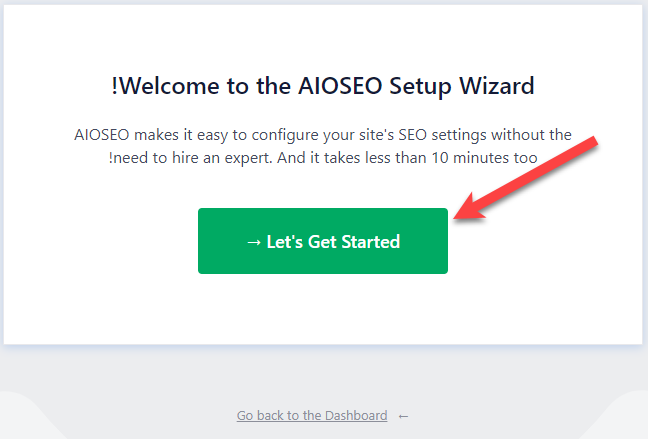
Lee también: Guía de optimización de motores de búsqueda para sitios de WordPress | WordPress SEO Instalar el complemento All in one SEO y configurar sus ajustes generales El complemento proporciona un asistente que te ayuda a configurar los ajustes generales de SEO en tu sitio. Primero debes instalar y activar el complemento en tu sitio a través de los métodos que hemos explicado para instalar y activar complementos de WordPress. Una vez que instales y actives el complemento, el asistente se abrirá automáticamente, brindándote la oportunidad de configurar los ajustes de SEO necesarios. Verás la siguiente pestaña y puedes hacer clic en el botón verde:
Después, verás una ventana donde seleccionas la especialidad o área de tu sitio web, ya sea un blog, sitio de noticias o algo más. Este paso es útil para proporcionar la mejor configuración de SEO para tu sitio después: A continuación, verás una ventana para escribir el título y la descripción de texto para la página principal. Este es el título que deseas que aparezca en los motores de búsqueda cuando se muestre la página principal. Es importante que incluyas la palabra clave objetivo de tu sitio en el título y la descripción de la página principal:
Después, verás una ventana donde seleccionas si tu sitio es un sitio personal (persona) o un sitio oficial de una organización o institución (organización).
En esta ventana, al seleccionar el tipo de sitio, escribes tus datos de contacto principales, ya que esta información puede aparecer en los resultados de búsqueda, lo que ayuda a aumentar la tasa de clics en los enlaces de tu sitio: Después de completar todos los ajustes que te solicita el asistente de instalación, el complemento configurará automáticamente tu sitio para SEO, creando archivos Sitemap automáticamente sin tu intervención. El resto de los ajustes de SEO también se configurarán dentro del sitio. Después de instalar el complemento, puedes acceder en cualquier momento a la pestaña de estadísticas dentro del panel de control del complemento, que te muestra un informe de los problemas de SEO más importantes que enfrenta tu sitio, permitiéndote trabajar en mejorarlos:
Las opciones de SEO más importantes que ofrece el complemento All in one SEO Después de completar la instalación del complemento y configurar las opciones generales de SEO en el sitio, ahora comenzamos a revisar las opciones y herramientas más importantes que ofrece el complemento all in one SEO para mejorar el SEO de tu sitio y cómo aparece en los resultados de búsqueda.
Estadísticas generales de SEO y análisis de competidores Desde el panel de control del complemento, puedes acceder a la pestaña SEO analysis para ver la tasa de compatibilidad del contenido de tu sitio con las reglas de SEO. También encontrarás la pestaña analyze competitor site, a través de la cual puedes agregar la URL de un sitio competidor para ver estadísticas completas sobre el sitio y así puedas beneficiarte de la configuración de SEO de tus competidores para mejorar tu sitio:
Controlar el SEO de todos los tipos de contenido en el sitio Al acceder a la pestaña Search appearance desde el panel de control del complemento, puedes dirigirte a la pestaña (content types), donde al acceder a ella se muestran todos los tipos de contenido publicados en tu sitio, como artículos, páginas, productos, etc.:
Al acceder a cualquiera de los tipos de contenido que aparecen ante ti, puedes controlar las opciones de SEO a través de varias pestañas que se te muestran, y a través de ellas puedes controlar la forma en que aparecen en los resultados de búsqueda en los diferentes motores de búsqueda:
Opciones de SEO para los artículos de tu sitio de WordPress
Cuando escribes un artículo nuevo en tu sitio o editas un artículo anterior, puedes desplazarte hacia abajo en la página de edición del artículo para encontrar el cuadro de opciones de SEO del complemento All in one SEO, a través del cual puedes controlar todos los ajustes de SEO del artículo. No solo esto, sino que también puedes controlar cómo aparece el artículo en los motores de búsqueda en la pantalla de escritorio o en la pantalla del teléfono móvil a través de los iconos para cambiar la forma de visualización señalados por la flecha:
Encontrarás que puedes optimizar los ajustes de SEO del artículo tanto en los resultados de búsqueda que aparecen en la computadora de escritorio como en el teléfono móvil. Por lo tanto, puedes ofrecer una experiencia de usuario para los visitantes móviles completamente diferente de los visitantes de escritorio, lo que brinda a tu sitio una ventaja adicional sobre tus competidores. Hay algunos componentes que es importante mostrar solo a los usuarios móviles en lugar de otros usuarios. Después de seleccionar la pantalla que deseas optimizar los ajustes de SEO para ella, ahora puedes escribir el título y la descripción de texto del artículo que deseas que aparezca en los resultados de búsqueda:
También encontrarás un campo para escribir la palabra clave objetivo del artículo. En este campo defines la palabra que deseas que aparezca tu artículo en los resultados de búsqueda cuando uno de los visitantes la busque en el motor de búsqueda. El complemento te proporcionará muchos consejos sobre cómo mejorar la visibilidad de tu contenido en esas palabras. Luego, en el último campo encontrarás una pestaña especial para analizar el SEO del artículo que contiene puntos fuertes y puntos débiles para trabajar en mejorarlos:
También encontrarás una pestaña de compartir en plataformas de redes sociales donde puedes seleccionar Facebook y Twitter para configurar las opciones de compartir del artículo en cada una de ellas:
A través de la pestaña de configuración de plataformas de redes sociales, puedes escribir un título y descripción del artículo que aparece solo cuando se comparte en plataformas como Facebook. También puedes seleccionar una imagen que aparezca con el artículo cuando se comparta en Facebook:
Durante tu trabajo en mejorar el SEO del artículo a través de todas esas opciones, se muestra una notificación en la parte superior de la página de edición del artículo que te indica la tasa de calidad del SEO. Al hacer clic en ella, se abre una pestaña amplia que contiene todos los ajustes de SEO que debes trabajar para mejorar para que el artículo sea compatible con SEO al 100%:
Opciones de SEO para las páginas de tu sitio de WordPress Las opciones de SEO para las páginas de WordPress son las mismas que la configuración de SEO de los artículos, donde también encuentras opciones para agregar título y descripción de SEO. También puedes controlar las opciones de publicación de la página en sitios de redes sociales, como personalizar el título, descripción e imagen que aparece cuando se publica la página en Facebook o Twitter:
Opciones de SEO para los productos en tu tienda de comercio electrónico
Encontrarás las mismas opciones de los artículos y páginas también cuando creas un producto nuevo en tu tienda o edites un producto anterior, donde aparecen las opciones de SEO del producto. Puedes agregar el título y descripción del producto que aparecen en las páginas de búsqueda. De la misma manera anterior, puedes controlar las opciones de compartir el producto en sitios de redes sociales desde la pestaña (Social):
Lee también: Mejorar el SEO de tu tienda de comercio electrónico en 11 pasos prácticos No olvides que ya sea que estés editando el SEO de artículos, páginas o productos, en cada ocasión puedes definir opciones de SEO para la pantalla de escritorio así como opciones de SEO para la pantalla del teléfono móvil si deseas separar la experiencia de SEO para los visitantes móviles de los otros visitantes:
Nota que cuando accedes a la pestaña Schema, encontrarás que el complemento define automáticamente el tipo de contenido en tu lugar, para facilitar que los motores de búsqueda comprendan el tipo de contenido y así mejorar la visibilidad del sitio en los resultados de búsqueda. La imagen muestra la pestaña Schema para la página de un producto en el sitio donde el tipo de contenido se definió automáticamente como producto (Product):
De manera similar, cuando accedes a la pestaña Schema de una de las páginas, encontrarás que el tipo de contenido se ha asignado como página web (web page):
De igual manera, en la página del artículo encontrarás el tipo de contenido como artículo (Article):
Conclusión En conclusión, el complemento All in one SEO es uno de los complementos destacados que los propietarios de sitios necesitan conocer sus características. Es fácil de personalizar, además de que proporciona un asistente de instalación que se ejecuta tan pronto como instalas el complemento. Siempre trata de enfocarte en el contenido de tu sitio para ofrecer la mejor experiencia de usuario a tus visitantes, porque el complemento all in one SEO y otros complementos son solo herramientas auxiliares que te ayudan a configurar todos los ajustes que permiten a los motores de búsqueda rastrear el contenido de tu sitio fácilmente. Sin embargo, tu aparición en los resultados de búsqueda avanzados depende principalmente de la experiencia del usuario y del valor que tus visitantes obtienen.
DROPIDEA
Esperamos que este artículo te haya aportado valor real. En DROPIDEA, siempre nos esforzamos por ofrecer contenido de alta calidad que te ayude a crecer y evolucionar en el espacio digital. Síguenos para más artículos y guías útiles.
Admin
DROPIDEA
Últimos artículos

Peak XV eleva el límite de sus inversiones semilla a 5 millones de dólares

Esperada cena entre el CEO de Anthropic y Donald Trump en medio de desacuerdos sobre la seguridad de la inteligencia artificial

Google prueba las compras directas de Flipkart a través de Gemini en la India

Crusoe cancela un acuerdo de 1.250 millones de dólares para turbinas de centros de datos



