Organiza los roles de miembros y sus permisos y cómo cambiar el rol de un miembro en WordPress
 Por Admin
Por lo general, más de una persona contribuye a la gestión de un sitio web. La mayoría de los sitios, independientemente de su tipo y objetivo, requieren la ejecución de numerosas tareas distribuidas entre un equipo de trabajo. Por esta razón, WordPress incluye lo que se conoce como un sistema de miembros, diseñado para definir las tareas y permisos de cada miembro del equipo de operación del sitio. Este sistema permite al administrador del sitio establecer roles para los miembros del equipo, proporcionando a cada uno lo que necesita para ejecutar las tareas asignadas. Es importante que cualquier usuario de WordPress conozca los permisos de cada rol para garantizar que ejecute sus tareas correctamente. El administrador del sitio debe conocer las funciones de cada rol para asegurar la seguridad del sitio. Por eso le mostraremos los detalles de los permisos de los 5 roles de miembros predefinidos en el sistema WordPress, además de cómo cambiar el rol de un miembro y cómo crear un nuevo miembro con un rol específico.
Los roles predeterminados de miembros en WordPress. Existen 5 roles predefinidos en WordPress de un solo sitio (WordPress estándar), y aparece un sexto rol en WordPress multisitio. Cada rol tiene un conjunto de permisos, y los permisos del miembro disminuyen conforme su rol es más bajo en el sitio. El usuario más alto posee todos los permisos posibles, que superan los 70. Nota: El administrador (Administrator) en WordPress de un solo sitio es el usuario más alto que posee todos los permisos, mientras que en WordPress multisitio, el superadministrador (Super Admin) es el usuario más alto que posee todos los permisos posibles.
Por lo tanto, podemos clasificar los roles de miembros en WordPress, comenzando por el rol con menos permisos: Suscriptor (Subscriber), Colaborador (Contributor), Autor (Author), Editor (Editor), Administrador (Administrator) y Superadministrador (Super Admin). En los párrafos siguientes explicamos los permisos de cada uno de estos roles para que puedas elegir el rol apropiado para cada miembro según las tareas que le asignes. Rol de Suscriptor. Los permisos del miembro que tiene este rol en el panel de control de WordPress se limitan solo a la gestión de su perfil personal. Puede cambiar su contraseña y actualizar la información de su cuenta, pero no puede ver comentarios no aprobados aún, ni agregar contenido al sitio web excepto comentarios. El rol de suscriptor es especialmente útil si requieres que los usuarios inicien sesión en el sitio para ver contenido específico o permitir que agreguen comentarios.
Rol de Colaborador. La característica principal que distingue a este rol es la capacidad del colaborador para crear nuevos artículos en WordPress y editar sus propios artículos, pero no puede publicar ningún artículo, ya que se guardan como borrador o en espera de revisión. Sin embargo, una desventaja de este rol es que no proporciona al miembro la capacidad de cargar archivos en el sitio, incluidos archivos de imagen. Por lo tanto, otro miembro con un rol superior adecuado deberá cargar las imágenes de los artículos de los colaboradores para insertarlas en sus artículos.
Se permite al colaborador ver comentarios no aprobados en la sección de comentarios del panel de control, pero no puede aprobarlos ni eliminarlos. Tampoco tiene permiso para crear nuevas categorías al agregar un artículo, pero puede seleccionar de las categorías existentes y agregar etiquetas a sus propios artículos. Además, no tiene permisos para acceder a la configuración de WordPress, complementos o temas, ni puede hacer ningún cambio relacionado con ellos.
Rol de Autor. El rol de autor es el rol más bajo que permite agregar, editar y publicar entradas en el sitio, y este permiso es el más importante para este rol, además de la capacidad de eliminar las entradas ya publicadas si son suyas. También puede cargar, gestionar, publicar y eliminar imágenes y otros archivos en el sitio. El autor también puede crear componentes reutilizables, así como modificar y eliminar los componentes que crea. Como el colaborador, el autor puede agregar etiquetas a un artículo mientras lo escribe y puede elegir una categoría apropiada de las categorías existentes, pero sus permisos no le permiten crear una nueva categoría, acceder a la configuración, complementos o temas, ni aprobar o eliminar comentarios en el sitio (solo puede verlos).
El rol de autor es apropiado para aquellas personas a las que deseas que creen y publiquen sus propias entradas en tu sitio, y confías en que agregarán contenido apropiado y permitido, y que no eliminarán sus entradas después de publicarlas. Rol de Editor. El editor es el segundo rol más alto en WordPress estándar, por lo que disfruta de muchos permisos. Además de ser capaz de hacer todo lo que puede hacer un autor, puede editar, publicar y eliminar artículos de otros usuarios (incluso si su rol es más alto), acceder a páginas, editarlas y eliminarlas, gestionar categorías incluyendo la capacidad de agregar nuevas categorías, e implementar supervisión de comentarios, pudiendo eliminarlos, aprobarlos o marcarlos como spam. El miembro con rol de editor no puede acceder a la configuración del sitio web, complementos o temas, pero debes ser cauteloso al asignar este rol a un miembro, dada la amplitud de sus permisos respecto a la edición de artículos y páginas.
Rol de Administrador. Los administradores pueden acceder a toda la configuración de la interfaz de administración en WordPress estándar (de un solo sitio). Pueden modificar la configuración del sitio web, instalar, activar y eliminar complementos y temas de WordPress, modificar código, editar el panel de control, controlar otros usuarios, importar y exportar contenido, además de poseer todos los permisos del rol de editor, incluida la capacidad de editar todos los artículos y páginas.
El administrador puede eliminar miembros del sitio de WordPress, incluso si su rol es igual al suyo, y modificar la información de su perfil, incluidas sus contraseñas. También puede agregar nuevos miembros al sitio, ascender a miembros existentes a roles más altos o degradar sus roles. Te advertimos que debes ser extremadamente cauteloso cuando le das el rol de administrador a cualquier miembro, y nunca debes dárselo a alguien en quien no confíes completamente, porque sus permisos serán como los tuyos si lo asciendes a este rol, y podrá eliminar tu cuenta de WordPress o destruir el sitio si lo desea. Nota:
El administrador pierde algunos de sus permisos en una red WordPress multisitio (WordPress Multisite network), como la capacidad de instalar complementos. En este caso, algunos permisos están disponibles solo para el superadministrador (Super Admin). Rol de Superadministrador. El rol de superadministrador está disponible solo en una red WordPress multisitio, y la persona que posee este rol tiene la capacidad de crear, editar, instalar, eliminar o realizar cualquier tarea que se pueda realizar en la red, incluida la capacidad de crear, modificar y eliminar sitios web en la red. El superadministrador puede acceder a un panel de control adicional que solo aparece para él, donde se muestran los sitios en la red, usuarios, temas y complementos. Si existe un superadministrador, los administradores ordinarios pierden la capacidad de instalar complementos y temas, y la capacidad de modificar la información del usuario, porque los complementos y temas se instalan en todos los sitios cuando el superadministrador los instala en WordPress, y la gestión de usuarios se convierte en parte de sus tareas, pero los administradores aún pueden activar y desactivar complementos y temas. Es digno de notar que el superadministrador puede otorgar este rol a otro miembro, es decir, puede haber más de un superadministrador en la red, como ocurre con otros roles, pero debes tener cuidado y no ascender a nadie a este rol si no tienes gran confianza en él.
También es útil señalar que algunos complementos crean sus propios roles, y que es posible modificar los permisos de un miembro específico en el sitio utilizando algunos complementos. Por ejemplo, puedes permitir que un colaborador cargue archivos en el sitio para permitirle insertar las imágenes necesarias para sus artículos, sin otorgarle todos los permisos del rol inmediatamente superior (autor). Resumen de los permisos de los roles de miembros. Después de explicar los permisos de cada rol de miembro predefinido, resumiremos los permisos de los 5 roles predefinidos en WordPress estándar en una tabla completa que facilita la identificación del rol apropiado para cada miembro según las tareas que realizará en el sitio.
Tabla completa que resume los permisos de los roles de miembros en WordPress
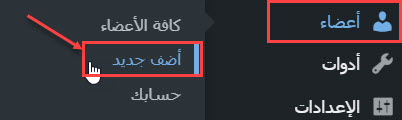
Cómo agregar nuevos miembros y asignar sus roles. El administrador en WordPress estándar puede crear fácilmente nuevos usuarios y asignar sus roles para permitirles acceder al panel de control y otorgarles permisos que les permitan realizar sus tareas. Para crear un nuevo miembro, ve desde el panel de control de WordPress de tu sitio a la página de creación de un nuevo miembro colocando el cursor sobre el elemento Miembros en el menú lateral, luego haz clic en la opción Agregar nuevo en el menú desplegable que aparece.
Para ir a la página de creación de un nuevo miembro
Aparecerá una página que te pide que ingreses los datos del nuevo usuario (miembro) que deseas crear. Ingresa los datos requeridos correctamente como se solicita en la página, elige una contraseña fuerte, especialmente si el rol del usuario que estás creando es alto, luego selecciona el rol del usuario de la lista desplegable junto a la palabra Rol, y luego haz clic en el botón Agregar nuevo miembro. Cumplimentación de los campos requeridos en la página de creación de un nuevo miembro
Se te llevará a la página de miembros que muestra todos los miembros de tu sitio web, y verás una notificación en la parte superior de la página informándote que se ha creado un miembro con los datos que ingresaste. También notarás que el miembro que creaste aparece en la lista de miembros. Ahora puedes enviar el correo electrónico y la contraseña a la persona cuya cuenta creaste para que pueda iniciar sesión en el sitio. Notificación que confirma que se ha creado el miembro y se ha incluido en la lista de miembros
Es importante mencionar que puedes cambiar la información de cualquier miembro, incluido su rol, yendo a la página del miembro, a la que se puede acceder haciendo clic en la palabra Editar que aparece al pasar el cursor sobre el nombre de usuario. Se te mostrará una página similar a la página de creación de un nuevo miembro (pero con muchos más campos), y podrás editar cualquiera de los datos que desees. Para ir a la página de edición de la información del miembro. También puedes cambiar el rol de un miembro o un grupo de miembros seleccionándolos marcando las casillas de verificación junto a sus nombres de usuario en la página de miembros, luego seleccionando el rol que deseas otorgar a estos miembros de la lista desplegable (Cambiar rol a...) y luego haciendo clic en el botón Cambiar como se muestra en la siguiente imagen.
Cómo cambiar los roles de un grupo de miembros a un rol específico. Cómo permitir que cualquiera se registre en el sitio y establecer el rol predeterminado. A veces es posible que necesites permitir que cualquiera se registre en tu sitio y cree su propia membresía por sí mismo, como cuando parte del contenido de tu sitio está disponible solo para miembros del sitio, o si administras una tienda en línea. Puedes permitir que cualquiera cree una membresía en tu WordPress y establecer el rol predeterminado que el usuario recibirá cuando se registre en el sitio por sí mismo desde la configuración general de WordPress.
Puedes hacerlo yendo a la configuración general haciendo clic en la palabra General en el menú desplegable que aparece al pasar el cursor sobre Configuración en el menú lateral del panel de control de WordPress. Para ir a la configuración general de WordPress. Luego, en la página de configuración general, debes buscar las opciones Membresía y Rol predeterminado para nuevos miembros, marcar la casilla de verificación junto a la frase Permitir registro, y luego seleccionar el rol predeterminado de la lista desplegable junto a la frase Rol predeterminado para nuevos miembros.
Permitir registro en el sitio y establecer el rol predeterminado de los nuevos miembros. Después, debes desplazarte hacia abajo en la página y hacer clic en el botón Guardar cambios para aplicar los cambios que realizaste en el sitio. Nota:
Aunque es posible establecer cualquier rol que desees como el rol predeterminado para nuevos miembros que se registren a través de la página de registro en tu WordPress, no te recomendamos establecer un rol más alto que Suscriptor si no deseas permitir que cualquiera interfiera con tu sitio. Es útil llamar tu atención sobre el hecho de que un nuevo botón llamado Registro aparecerá en la página de inicio de sesión de WordPress después de permitir que cualquiera se registre en el sitio desde la configuración general como acabamos de explicar, y claramente este botón permitirá a cualquiera que pueda acceder a tu página de inicio de sesión de WordPress registrarse en él si lo desea. Botón Registro que aparece cuando permites que cualquiera cree una membresía en tu WordPress
Es importante mencionar que puedes cambiar el rol de cualquier miembro después de que se registre en tu sitio por sí mismo a través de la página de miembros usando los mismos métodos que explicamos en el párrafo anterior, ya que cualquier miembro, ya sea que el administrador lo haya agregado o se haya registrado a sí mismo, aparecerá en esta página. Lee también: Cómo crear un sitio de membresía y suscripciones usando MemberPress. Con esto concluimos la explicación de los roles de miembros y los permisos de cada uno en WordPress, cómo crear un nuevo miembro y asignarle un rol específico, cómo ascender a un miembro o degradar su rol. Finalmente, enfatizamos la importancia de no otorgar a nadie un rol más alto que el necesario para realizar sus tareas, ya que esto contribuye a reducir la seguridad de tu sitio, independientemente de las personas a las que se les asignen los permisos.
DROPIDEA
Esperamos que este artículo te haya aportado valor real. En DROPIDEA, siempre nos esforzamos por ofrecer contenido de alta calidad que te ayude a crecer y evolucionar en el espacio digital. Síguenos para más artículos y guías útiles.
Admin
DROPIDEA
Últimos artículos

¿Aprovechó Musk el lanzamiento de «Dots» de OpenAI a través del dominio dot.com?

Peak XV eleva el límite de sus inversiones semilla a 5 millones de dólares

Esperada cena entre el CEO de Anthropic y Donald Trump en medio de desacuerdos sobre la seguridad de la inteligencia artificial

Google prueba las compras directas de Flipkart a través de Gemini en la India



