¿Olvidó su contraseña de Windows 10 u 11? Aquí encontrará las soluciones oficiales para recuperar su cuenta
 Por Admin
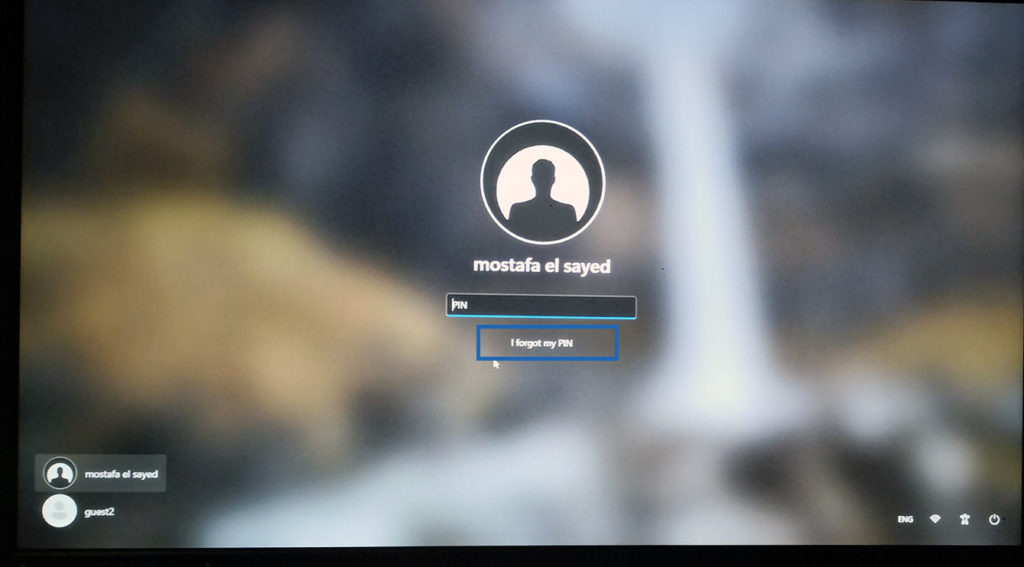
¿Olvidaste tu contraseña de Windows? ¿Alguna vez te has encontrado frente a la pantalla de tu ordenador, intentando desesperadamente recordar esa palabra mágica que abre la puerta a tu mundo digital? Sientes la frustración aumentando, y los minutos pasan como si fueran horas.
No estás solo en este aprieto, las estadísticas dicen que olvidar la contraseña es uno de los problemas más comunes que enfrentan los usuarios de ordenadores. Sabemos bien cuántas molestias causa esta situación.
De repente, te encuentras privado del acceso a tus archivos importantes, tus fotos valiosas, e incluso tus cuentas en línea. ¡Pero no desesperes! En el mundo de la tecnología, siempre hay una solución.
Afortunadamente, Windows 10 y 11 ofrecen varios métodos oficiales y eficaces para recuperar la contraseña olvidada. Ya sea que hayas olvidado la contraseña de tu cuenta local o de la cuenta de Microsoft vinculada a ella, te guiaremos paso a paso a través de estos métodos, para ayudarte a recuperar el acceso a tu dispositivo de forma segura.
Como experto técnico, he tratado este problema muchas veces, tanto en mi trabajo como a través de consultas de visitantes en nuestro sitio web y páginas de redes sociales. En este artículo, compartiré mi experiencia contigo y te ofrezco las soluciones más efectivas para recuperar la contraseña de Windows 10, enfatizando la importancia de elegir una contraseña fuerte y almacenarla de forma segura para evitar caer en este aprieto nuevamente. ¡No hay razón para preocuparse, la solución está a tu alcance!
Métodos para recuperar la contraseña de Windows 10 u 11: soluciones oficiales y seguras 1. Usar una cuenta de Microsoft: la solución más fácil y rápida Si has vinculado tu cuenta de Microsoft con tu cuenta local en Windows 10 u 11, ¡tienes suerte! Este es el método más fácil y rápido para recuperar la contraseña olvidada.
Todo lo que necesitas es una conexión a Internet y otro dispositivo para acceder a tu cuenta de Microsoft. Pasos: En la pantalla de inicio de sesión: haz clic en la opción "¿Olvidaste tu contraseña?" debajo del cuadro de entrada de contraseña.
Verifica tu cuenta: serás redirigido a la página de recuperación de contraseña de tu cuenta de Microsoft. Ingresa la dirección de correo electrónico o el número de teléfono asociado a tu cuenta y luego haz clic en "Siguiente".
Elige un método de verificación: recibirás un código de seguridad en el correo electrónico o número de teléfono que ingresaste. Elige la forma en que prefieres recibir el código y luego haz clic en "Enviar código".
Ingresa el código: introduce el código de seguridad que recibiste y luego haz clic en "Siguiente".
Restablece tu contraseña:
Ahora podrás crear una nueva contraseña para tu cuenta de Microsoft. Ingresa la nueva contraseña dos veces para confirmar y luego haz clic en "Siguiente".
Inicia sesión:
Después de restablecer tu contraseña, ahora puedes iniciar sesión en Windows usando la nueva contraseña. Ventajas: Facilidad de uso: este método es fácil, rápido y no requiere ninguna herramienta o programa adicional.
Seguridad: el proceso de restablecimiento de contraseña se realiza a través de los servidores seguros de Microsoft, lo que garantiza la protección de tus datos.
Desventajas: requiere conexión a Internet:
Debes tener una conexión a Internet para recuperar tu contraseña a través de tu cuenta de Microsoft. Requiere vincular una cuenta de Microsoft: debes haber vinculado tu cuenta de Microsoft con tu cuenta local en Windows anteriormente.
Consejo: si aún no has vinculado tu cuenta de Microsoft con tu cuenta local, hazlo ahora para facilitar el proceso de recuperación de contraseña en el futuro. 2.
Usar preguntas de seguridad: un salvavidas si planificaste con anticipación Si ya has configurado preguntas de seguridad para tu cuenta local en Windows 10 u 11, puedes usar esta función para recuperar tu contraseña olvidada. Pasos: En la pantalla de inicio de sesión: haz clic en la opción "Restablecer contraseña" debajo del cuadro de entrada de contraseña.
Responde las preguntas de seguridad: se te pedirá que respondas las preguntas de seguridad que configuraste previamente. Ingresa las respuestas correctas y luego haz clic en "Siguiente".
Restablece tu contraseña: después de verificar tus respuestas, podrás crear una nueva contraseña para tu cuenta local. Ingresa la nueva contraseña dos veces para confirmar y luego haz clic en "Siguiente".
Inicia sesión: ahora puedes iniciar sesión en Windows usando la nueva contraseña.
Ventajas: no requiere conexión a Internet:
puedes usar este método incluso si no tienes conexión a Internet. Facilidad de uso: si recuerdas las respuestas a las preguntas de seguridad, este método es rápido y fácil.
Desventajas: requiere configurar preguntas de seguridad con anticipación: debes haber configurado las preguntas de seguridad previamente para poder usar este método.
Las preguntas de seguridad pueden ser fáciles de adivinar:
si las preguntas de seguridad no son lo suficientemente sólidas, otra persona podría adivinar las respuestas y recuperar tu contraseña. Consejo: si aún no has configurado preguntas de seguridad, hazlo ahora como medida de precaución adicional para proteger tu cuenta.
Elige preguntas cuyas respuestas sean difíciles de adivinar para otros y asegúrate de recordar las respuestas correctas (consulta una guía de Microsoft sobre cómo configurar preguntas de seguridad). 3.
Usar un disco de restablecimiento de contraseña: preparación anticipada para emergencias Si eres de los que te gusta planificar con anticipación, crear un disco de restablecimiento de contraseña es la opción perfecta para ti. Este método requiere un poco de esfuerzo por adelantado, pero te ahorrará muchas molestias en caso de olvidar tu contraseña en el futuro.
¿Qué es un disco de restablecimiento de contraseña?
Es un archivo pequeño que se guarda en una unidad USB y contiene información que te ayuda a restablecer la contraseña de tu cuenta local en Windows 10 u 11. Pasos: Crear un disco de restablecimiento de contraseña: antes de olvidar tu contraseña: conecta una unidad USB a tu ordenador.
Busca "Crear un disco de restablecimiento de contraseña": en el menú Inicio, escribe "Crear un disco de restablecimiento de contraseña" (Create a password reset disk) y haz clic en el primer resultado.
Sigue el asistente de creación de disco:
aparecerá el asistente para crear un disco de restablecimiento de contraseña. Sigue las instrucciones que aparecen en la pantalla, que te pedirán seleccionar la unidad USB e ingresar la contraseña actual de tu cuenta local. Guarda el disco en un lugar seguro:
después de completar el proceso de creación, retira la unidad USB y guárdala en un lugar seguro. Usar el disco de restablecimiento de contraseña: en la pantalla de inicio de sesión: después de ingresar una contraseña incorrecta, haz clic en la opción "Restablecer contraseña" debajo del cuadro de entrada de contraseña.
Conecta el disco: conecta la unidad USB que contiene el disco de restablecimiento de contraseña a tu ordenador. Sigue las instrucciones:
aparecerá el asistente de restablecimiento de contraseña. Sigue las instrucciones que aparecen en la pantalla, que te pedirán seleccionar la unidad USB e ingresar una nueva contraseña para tu cuenta local. Inicia sesión:
después de restablecer tu contraseña, ahora puedes iniciar sesión en Windows usando la nueva contraseña. Ventajas: no requiere conexión a Internet: puedes usar este método incluso si no tienes conexión a Internet.
Siempre efectivo: siempre que guardes tu disco de restablecimiento de contraseña en un lugar seguro, podrás recuperar tu contraseña. Desventajas: requiere planificación anticipada:
debes crear el disco de restablecimiento de contraseña con anticipación, antes de olvidar tu contraseña. Requiere una unidad USB: debes tener una unidad USB disponible para crear y usar el disco de restablecimiento de contraseña.
Consejo: si usas una cuenta de Microsoft para iniciar sesión en Windows, no podrás usar el disco de restablecimiento de contraseña. Debes usar uno de los otros métodos mencionados en este artículo para recuperar tu contraseña.
4. Usar Windows Hello (si está disponible): inicio de sesión rápido y seguro con un toque o una mirada Si tu ordenador tiene una cámara infrarroja o un lector de huellas dactilares compatible con Windows Hello, puedes aprovechar esta excelente función para iniciar sesión en Windows 10 u 11 de forma rápida y segura, sin necesidad de recordar una contraseña. ¿Qué es Windows Hello?
Windows Hello es una tecnología biométrica avanzada que te permite iniciar sesión en tu dispositivo usando tu cara o tu huella dactilar. Es un método rápido y muy seguro, ya que se basa en tus características biológicas únicas que otros no pueden suplantfácilmente. Cómo configurar Windows Hello para iniciar sesión por rostro: verifica la compatibilidad de tu dispositivo:
tu ordenador debe tener una cámara infrarroja para admitir la función de reconocimiento facial. Ve a Configuración: haz clic en el menú Inicio y luego elige "Configuración" (icono de engranaje).
Elige Cuentas: en la ventana de Configuración, haz clic en "Cuentas". Opciones de inicio de sesión:
en la barra lateral izquierda, haz clic en "Opciones de inicio de sesión". Configurar Windows Hello para el rostro: bajo la sección "Windows Hello", haz clic en "Configurar" junto a la opción "Reconocimiento facial".
Sigue las instrucciones: se te pedirá que mires la cámara durante unos segundos para que pueda escanear tu rostro. Sigue las instrucciones que aparecen en la pantalla para completar el proceso de configuración.
Ventajas: velocidad y facilidad: inicio de sesión instantáneo tan pronto como se reconozca tu rostro. Seguridad alta:
es difícil para otros suplantar tu rostro, lo que proporciona una protección fuerte para tu cuenta. Sin necesidad de recordar contraseñas: no necesitarás recordar una contraseña compleja nunca más.
Desventajas: requiere dispositivos compatibles: esta función solo funciona en dispositivos que tienen una cámara infrarroja. Puede haber problemas a veces:
puedes tener dificultades para iniciar sesión si tu apariencia cambia significativamente (como usar gafas nuevas o cambiar tu peinado) o si las condiciones de iluminación son deficientes. Consejo de experto: si usas Windows Hello para iniciar sesión por rostro, asegúrate de configurar una contraseña de respaldo o PIN en caso de que el sistema no pueda reconocer tu rostro.
Pasos para usar cuando olvidas la contraseña de Windows: si ya has configurado Windows Hello previamente, ya sea para reconocimiento facial o huella dactilar, puedes usarlo para iniciar sesión incluso si olvidas tu contraseña tradicional. Aquí se explica cómo: en la pantalla de inicio de sesión: cuando te encuentres frente a la pantalla de inicio de sesión bloqueada, busca la opción "Opciones de inicio de sesión" debajo del cuadro de entrada de contraseña.
Haz clic en ella. Elige Windows Hello: aparecerán iconos para diferentes opciones de inicio de sesión.
Haz clic en el icono de Windows Hello, que generalmente tiene la forma de un rostro o una huella dactilar. Usa tus datos biométricos: si has configurado el reconocimiento facial, mira la cámara para que el sistema reconozca tu rostro.
Si has configurado tu huella dactilar, coloca tu dedo en el lector de huellas dactilares para que el sistema reconozca tu huella. Inicia sesión:
si tus datos biométricos coinciden correctamente, iniciarás sesión en Windows automáticamente. Notas importantes: asegúrate de configurar Windows Hello con anticipación: debes haber configurado Windows Hello y registrado tus datos biométricos (tu rostro o huella dactilar) antes de olvidar tu contraseña.
Puede que necesites una contraseña de respaldo: en algunos casos, el sistema puede pedirte que ingreses una contraseña de respaldo o PIN para verificar tu identidad, especialmente si no puede reconocer tus datos biométricos claramente. No olvides actualizar tus datos biométricos:
si realizas cambios significativos en tu apariencia, como cambiar tu peinado o usar gafas nuevas, asegúrate de actualizar tus datos de Windows Hello para garantizar que se te reconozca fácilmente. Windows Hello es una excelente opción para un inicio de sesión rápido y seguro, especialmente en caso de olvidar tu contraseña. Si tu dispositivo admite esta función, te recomendamos encarecidamente que la uses.
¿Estás listo para pasar al siguiente método? 5. Usar opciones de recuperación de BitLocker (si está disponible): recuperar acceso con encriptación BitLocker Si has encriptado tu unidad usando BitLocker, que es una función de seguridad avanzada en Windows, puedes usar tu clave de recuperación para desbloquear tu unidad y acceder a tus archivos, incluido el archivo de restablecimiento de contraseña.
¿Qué es BitLocker? BitLocker es una herramienta de encriptación integrada en versiones específicas de Windows que encripta toda tu unidad para proteger tus datos del acceso no autorizado. Cuando activas BitLocker, se crea una clave de recuperación única que puedes usar para desbloquear tu unidad en caso de olvidar tu contraseña.
Pasos: en la pantalla de inicio de sesión: después de ingresar una contraseña incorrecta varias veces, verás un mensaje indicando que tu unidad está bloqueada usando BitLocker. Haz clic en la opción "Ingresar clave de recuperación".
Ingresa la clave de recuperación: introduce la clave de recuperación de 48 dígitos. Puedes encontrar la clave de recuperación en tu cuenta de Microsoft (si la guardaste allí), en una copia impresa, o en otra unidad USB.
Desbloquea tu unidad: después de ingresar la clave de recuperación correcta, se desbloqueará tu unidad y podrás acceder a tus archivos. Restablece tu contraseña:
busca el archivo de restablecimiento de contraseña en la unidad y sigue las instrucciones que aparecen en la pantalla para restablecer la contraseña de tu cuenta local. Ventajas: seguridad alta: este método proporciona un alto nivel de seguridad para tus datos, ya que requiere una clave de recuperación única para desbloquear la unidad.
Efectivo cuando olvidas la contraseña: puedes usar este método incluso si olvidaste la contraseña de tu cuenta local y de Microsoft. Desventajas: requiere tener BitLocker habilitado con anticipación:
debes haber habilitado BitLocker y almacenado la clave de recuperación en un lugar seguro antes de olvidar tu contraseña. Puede ser un poco complejo: algunos usuarios pueden encontrar dificultad en entender y usar las opciones de recuperación de BitLocker.
Consejo: si usas BitLocker, asegúrate de almacenar tu clave de recuperación en un lugar seguro, como tu cuenta de Microsoft o una copia impresa. No almacenes la clave de recuperación en la misma unidad que encriptaste, ya que no podrás acceder a ella si olvidas tu contraseña.
6. Contactar a un técnico especializado: cuando todos los intentos fallan Si todos los métodos anteriores fallan en recuperar tu contraseña, puede que sea hora de recurrir a un experto. Un técnico de ordenadores especializado puede ayudarte a recuperar el acceso a tu cuenta usando herramientas y programas avanzados.
¿Cuándo debes contactar a un técnico especializado? Cuando fallan todos los otros métodos: si has probado todos los métodos mencionados anteriormente y no puedes recuperar tu contraseña, contactar a un técnico especializado puede ser la única solución.
Cuando tus datos son extremadamente sensibles: si tus datos en el ordenador tienen alto valor y no puedes permitirte perderlos, puede ser mejor recurrir a un experto para asegurar su recuperación segura. Cuando no confías en ejecutar los pasos tú mismo:
si no estás seguro de tu capacidad para ejecutar los pasos técnicos mencionados en los otros métodos, es mejor dejar el asunto en manos de profesionales. ¿Qué información debes proporcionar al técnico? El modelo de tu ordenador:
el técnico necesitará saber el modelo de tu ordenador para identificar las herramientas y programas apropiados para recuperar tu contraseña. La versión de Windows: el técnico también necesitará saber qué versión del sistema operativo Windows está instalada en tu dispositivo.
Cualquier otra información relevante: el técnico puede pedirte que proporciones información adicional, como el nombre de usuario de tu cuenta o cualquier otro detalle que recuerdes sobre tu contraseña. Ventajas: alta tasa de éxito:
los técnicos especializados tienen la experiencia y las herramientas necesarias para recuperar la contraseña en la mayoría de los casos. Seguridad: un técnico especializado puede ayudarte a recuperar tu contraseña sin exponer tus datos al riesgo.
Desventajas: costo: los servicios de un técnico especializado pueden ser algo costosos. Tiempo:
el proceso de recuperación de contraseña puede tomar algún tiempo, especialmente si el problema es complejo. Consejo de experto: antes de contactar a cualquier técnico especializado, asegúrate de que tenga buena reputación y experiencia en recuperación de contraseñas de Windows.
puedes buscar reseñas de clientes en línea o pedir recomendaciones a amigos o familiares. Consejos adicionales: protege tu cuenta de Microsoft y evita olvidar tu contraseña de Windows Crear una contraseña fuerte: usa una contraseña fuerte que contenga una mezcla de letras mayúsculas y minúsculas, números y símbolos especiales.
evita usar contraseñas fáciles de adivinar como tu fecha de nacimiento o el nombre de tu mascota. Escribe tu contraseña en un lugar seguro: no confíes solo en tu memoria.
escribe tu contraseña en un lugar seguro, como un cuaderno cerrado o una aplicación de gestor de contraseñas.
Usa un gestor de contraseñas: un gestor de contraseñas es una herramienta segura para almacenar todas tus contraseñas en un único lugar, encriptadas y protegidas con una única contraseña maestra.
actualiza tu información de seguridad: asegúrate de actualizar la información de seguridad asociada con tu cuenta de Microsoft, como tu número de teléfono o dirección de correo electrónico alternativa. Esta información te ayudará a recuperar tu contraseña si la olvidas.
Cambia tu contraseña regularmente: cambia tu contraseña regularmente, especialmente si sospechas que alguien la ha obtenido. siguiendo estos consejos, puedes reducir el riesgo de olvidar tu contraseña y proteger mejor tu cuenta y tus datos.
Conclusión: no dejes que una contraseña olvidada te detenga En esta guía, hemos revisado juntos una serie de soluciones oficiales y efectivas para recuperar tu contraseña olvidada de Windows 10. Ya sea que prefieras usar tu cuenta de Microsoft, confiar en preguntas de seguridad, o incluso usar un disco de restablecimiento de contraseña, siempre hay una opción que se adapta a tus necesidades y nivel de preparación. Recuerda, la prevención es mejor que la cura.
crea una contraseña fuerte y única, y guárdala en un lugar seguro o usa un gestor de contraseñas. Y no olvides actualizar regularmente tu información de seguridad. siguiendo estos sencillos pasos, puedes reducir el riesgo de olvidar tu contraseña y proteger mejor tu cuenta y tus datos.
Y en caso de que olvides tu contraseña, ¡no desesperes! Las soluciones que te hemos presentado en este artículo te ayudarán a recuperar el acceso a tu cuenta rápida y seguramente. no dejes que una contraseña olvidada te impida disfrutar de tu experiencia con Windows.
lee también: cómo cambiar la contraseña de Windows 10 - más de un método fácil o si no deseas escribir una contraseña para tu cuenta, sigue nuestro artículo sobre cómo acceder a Windows 10 u 11 directamente sin escribir una contraseña para más. ¿Tienes problemas con tu contraseña de Windows 10?
comparte tu comentario debajo del artículo.
DROPIDEA
Esperamos que este artículo te haya aportado valor real. En DROPIDEA, siempre nos esforzamos por ofrecer contenido de alta calidad que te ayude a crecer y evolucionar en el espacio digital. Síguenos para más artículos y guías útiles.
Admin
DROPIDEA
Últimos artículos

Peak XV eleva el límite de sus inversiones semilla a 5 millones de dólares

Esperada cena entre el CEO de Anthropic y Donald Trump en medio de desacuerdos sobre la seguridad de la inteligencia artificial

Google prueba las compras directas de Flipkart a través de Gemini en la India

Crusoe cancela un acuerdo de 1.250 millones de dólares para turbinas de centros de datos



