Mover aplicaciones a la tarjeta SD en Android para ahorrar espacio de almacenamiento – sin acceso root
 Por Admin
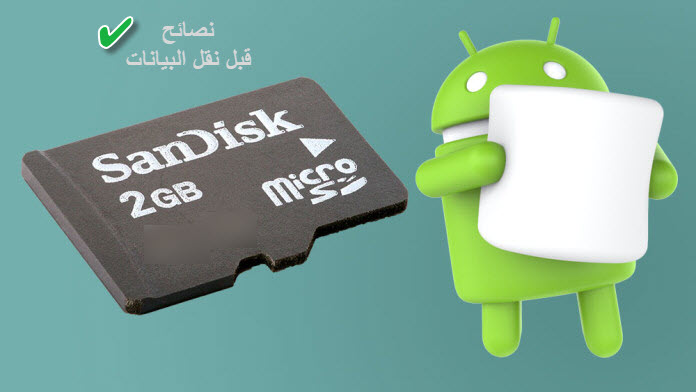
Mover aplicaciones a la memoria SD puede ser una opción acertada si sufres problemas de almacenamiento bajo en Android. Puedes hacerlo si posees una tarjeta de memoria externa con capacidad suficiente y espacio disponible. Después de mover las aplicaciones, liberarás mucho espacio en la memoria interna de tu dispositivo, especialmente si utilizas muchas aplicaciones grandes como juegos. Esto te permitirá descargar nuevas aplicaciones desde Play Store sin ver el molesto mensaje "Low internal storage android". Existen muchas aplicaciones auxiliares para realizar esta tarea, pero requieren permisos de root. Sin embargo, puedes mover aplicaciones a la memoria SD sin necesidad de aplicaciones de terceros ni siquiera de root, y esto es lo que te explicaremos en los siguientes pasos.
Lo que debes saber antes de mover aplicaciones a la memoria SD. La función de mover aplicaciones a la memoria SD está disponible en la mayoría de dispositivos Android, pero el proceso para acceder a ella varía según la versión. Funciona trasladando algunos archivos de ejecución de las aplicaciones desde la memoria interna a la tarjeta SD. Aunque la función esté soportada en tu dispositivo, no todas las aplicaciones pueden moverse a la memoria externa, especialmente las aplicaciones grandes como Facebook y juegos que retienen una gran cantidad de datos en la memoria interna. Sin embargo, puedes hacer lo mismo con otras aplicaciones para liberar espacio de almacenamiento. Lee también: 4 formas de aumentar el espacio de almacenamiento en Android. Método uno: Mover aplicaciones a SD Card a través del gestor de aplicaciones. Abre el menú de aplicaciones, presiona el icono de Configuración (Settings) y luego toca la sección Gestor de aplicaciones (Apps Manager) para ver todas las aplicaciones instaladas en tu dispositivo y la memoria interna. Ahora toca la aplicación que deseas mover a la tarjeta SD de almacenamiento externo. Encontrarás varias opciones para controlar las propiedades de la aplicación. Presiona la opción Almacenamiento (Storage) para ver un análisis del uso de espacio por la aplicación. Encontrarás un botón Cambiar (Change). Si no lo encuentras, significa que la aplicación no soporta el traslado a memoria externa. Presionalo y selecciona SD Card para comenzar a cambiar y mover la ubicación de la aplicación desde la memoria interna a la externa.
Para confirmar la operación de traslado, toca el botón Mover (Move) en la parte inferior. Espera un momento para que la aplicación seleccionada se convierta en parte de la tarjeta SD de almacenamiento externo. Por lo tanto, si intentas extraer la tarjeta del dispositivo, no podrás ejecutar la aplicación nuevamente hasta que la descargues e instales de nuevo. Método dos: Convertir la memoria externa en memoria interna. Si la función de mover aplicaciones a memoria externa no está soportada en tu dispositivo, hay otra opción que puedes probar: usar la función Adoptable, que se introdujo por primera vez en Android Marshmallow y está disponible en muchos dispositivos, excepto en los de Samsung. La idea de esta función es convertir la tarjeta SD de almacenamiento externo en memoria interna del dispositivo para que se utilice para almacenar cualquier dato del sistema y aplicaciones. Por lo tanto, es útil si tienes poco espacio interno y no puedes instalar muchas aplicaciones; la memoria externa puede mejorar esa situación. Sin embargo, ten en cuenta que necesitarás una tarjeta SD rápida de Clase 10 o superior. También, la tarjeta se formateará completamente después de activar la función, así que guarda una copia de seguridad de tus datos antes de seguir los siguientes pasos para activar la función.
Ve a Configuración (Settings) y luego navega a la sección Almacenamiento (Storage). Se mostrarán estadísticas sobre la memoria interna y externa de tu dispositivo. Toca la tarjeta SD de almacenamiento externo y en los ajustes de memoria presiona Formatear como interno (Format as Internal). Luego, en la siguiente pantalla, toca el botón Borrar y formatear (Erase & Format) para formatear e inicializar la tarjeta SD de modo que funcione como memoria interna. Después, selecciona Mover ahora (Move now) o Mover después (Move Later) si prefieres realizar la operación de traslado más tarde. Luego, toca el botón Mover (Move) y comenzará el proceso de transferencia de datos a la memoria externa. Se te mostrará una estimación del tiempo que tardará la operación en completarse. Generalmente, una vez finalizado, toca el botón Listo (Done) y la tarjeta SD pasará a ser parte de tu dispositivo, compartiendo espacio con la memoria interna.
DROPIDEA
Esperamos que este artículo te haya aportado valor real. En DROPIDEA, siempre nos esforzamos por ofrecer contenido de alta calidad que te ayude a crecer y evolucionar en el espacio digital. Síguenos para más artículos y guías útiles.
Admin
DROPIDEA
Últimos artículos

Peak XV eleva el límite de sus inversiones semilla a 5 millones de dólares

Esperada cena entre el CEO de Anthropic y Donald Trump en medio de desacuerdos sobre la seguridad de la inteligencia artificial

Google prueba las compras directas de Flipkart a través de Gemini en la India

Crusoe cancela un acuerdo de 1.250 millones de dólares para turbinas de centros de datos



