Transferir canciones al iPhone desde la computadora – Agregar una canción de la computadora a tu biblioteca en Apple Music
 Por Admin
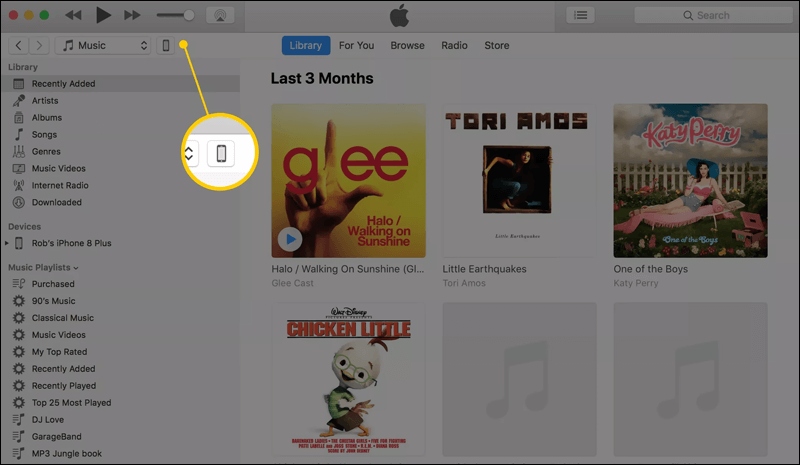
En lugar de llevar un reproductor MP3 separado para escuchar música, ciertamente lo mejor para ti es usar el iPhone como reproductor de música, para que puedas llevar tu biblioteca de canciones contigo dondequiera que vayas. Pero si no has sincronizado la música con tu teléfono o deseas transferir canciones al iPhone desde la computadora, sigue los pasos descritos en este tema para saber lo simple que es hacer esto.
No es fácil compartir música y canciones si eres usuario de iOS. Este es un problema que enfrenta más de la mitad de los usuarios de dispositivos iOS, y la razón es que Apple es muy estricta en cuanto a compartir música específicamente, porque una gran parte de los ingresos de la empresa proviene de compras en iTunes como películas, libros, música, etc. Sin embargo, puedes transferir fácilmente canciones al iPhone desde la computadora usando iTunes.
De hecho, esto es incluso más fácil que transferir música del iPhone a la computadora, ya que hay más de una forma de hacerlo.
Y se revisarán en detalle en este artículo. Antes de empezar a enumerar los pasos, hay algunos consejos e información que debes conocer. Primero, asegúrate de tener instalada la versión más reciente de iTunes en tu computadora antes de hacer nada.
Por lo general, el programa verifica esto automáticamente al iniciarse, pero puedes forzar la actualización haciendo clic en el menú Help y seleccionando Check for Updates. Y si iTunes no está instalado en tu computadora, puedes descargar la versión más reciente desde el sitio web de iTunes.
¡Ahora, comencemos! Primero: Transferir canciones al iPhone desde la computadora automáticamente Si tienes muchas canciones en tu biblioteca de iTunes en tu computadora, ya sea Windows o Mac, puedes transferir canciones al iPhone desde la computadora mediante sincronización automática, por lo que cualquier canción que se agregue a la biblioteca se transferirá inmediatamente a tu biblioteca en Apple Music en el iPhone o iPad.
Para hacer esto, todo lo que necesitas es conectar tu teléfono a la computadora, probablemente a través de un puerto USB. Luego abre iTunes en tu computadora, y en la parte superior izquierda de la ventana del programa, haz clic en el ícono de iPhone como se muestra en la imagen anterior. En la ventana de iTunes que ahora muestra tu dispositivo, haz clic en la pestaña Music en el panel derecho y luego asegúrate de habilitar la función de sincronización de música marcando (✅) junto a Sync Music.
Ahora, si deseas transferir toda tu biblioteca de música de iTunes al iPhone, haz clic en Entire music library. Mientras que si prefieres seleccionar solo algunas canciones de tu biblioteca de iTunes y transferirlas al iPhone, necesitarás seleccionar Selected playlists, artists, albums, and genres y luego podrás seleccionar listas de reproducción, artistas, álbumes y otros tipos de listas. Desplázate hacia abajo y selecciona solo las canciones que deseas sincronizar. Finalmente, para comenzar la sincronización automática de música con tu iPhone, haz clic en el botón Apply para iniciar el proceso de transferencia.
Solo deja que iTunes y tu teléfono se tomen su tiempo hasta que el proceso de transferencia se complete exitosamente. Nota importante: iTunes realiza una sincronización unidireccional con tu dispositivo iOS.
Esto significa que se eliminarán todas las canciones o música que existan en tu iPhone que no estén en tu computadora o en la biblioteca de música en iTunes. Por lo tanto, usa este método solo si tu biblioteca en Apple Music en el iPhone está completamente vacía.
Segundo: Agregar una canción de la computadora al iPhone manualmente
Si no deseas que iTunes transfiera música automáticamente a tu iPhone, puedes hacerlo manualmente. Este método te proporciona más control sobre lo que se transfiere de tu biblioteca de iTunes al iPhone. Pero antes de que puedas transferir canciones al iPhone desde la computadora de esta manera.
Primero necesitarás habilitar el modo de administración manual en lugar del automático. Para hacer esto, conecta tu iPhone a la computadora y haz clic en el ícono de iPhone en iTunes en la parte superior. Luego, ve a la sección Summary en el panel derecho.
Después, desplázate hacia abajo hasta que llegues a la sección Options y ahí marca (✅) junto a la opción Manually manage music y haz clic en el botón Done en la parte inferior para habilitar el modo manual con éxito. Ahora que has cambiado el modo de sincronización de iTunes al método de transferencia manual, puedes comenzar a seleccionar las canciones y listas de reproducción que existen en la biblioteca de iTunes y que deseas copiar al iPhone. Pero en caso de que la canción que deseas transferir no esté realmente en la biblioteca de iTunes sino que esté en algún lugar de tu disco duro.
Todo lo que necesitas hacer es ir a la sección Songs y luego hacer clic en File en la barra de herramientas superior y luego hacer clic en la opción Add File to Library del menú desplegable, o presionar la tecla Ctrl y la tecla O juntas en el teclado. De esta manera, puedes seleccionar cualquier canción en tu dispositivo y hacer clic en el botón Open para colocarla en la biblioteca de iTunes. Y si las canciones que deseas transferir al iPhone ya están en la biblioteca de iTunes, no necesitarás hacer el paso anterior.
Solo ve a la sección Songs y selecciona la pestaña Library en la parte superior para ver todo el contenido de la biblioteca. Ahora puedes arrastrar fácilmente cualquier canción de la sección Songs al iPhone que está actualmente conectado a la computadora arrastrándola al ícono de iPhone bajo Devices. Si tienes muchas canciones para transferir manualmente, mantén presionada la tecla Ctrl o Command (si estás usando una computadora Mac) y selecciona las canciones, esto te permitirá arrastrar un grupo de elementos seleccionados al iPhone de una sola vez.
Y una vez que se complete la transferencia, las canciones se guardarán en tu biblioteca de Apple Music en el iPhone. Como puedes ver, puedes transferir canciones al iPhone desde la computadora, pero tienes que seguir muchos pasos para hacerlo, y esto no importa siempre que el método funcione como se espera en lugar de tener que usar programas externos. Por lo tanto, si deseas agregar nuevas canciones a tu iPhone desde la computadora, puedes usar iTunes para realizar la tarea.
Y ten en cuenta que el programa te ayuda con muchas otras cosas, como cambiar el tono del iPhone, por ejemplo.
DROPIDEA
Esperamos que este artículo te haya aportado valor real. En DROPIDEA, siempre nos esforzamos por ofrecer contenido de alta calidad que te ayude a crecer y evolucionar en el espacio digital. Síguenos para más artículos y guías útiles.
Admin
DROPIDEA
Últimos artículos

Peak XV eleva el límite de sus inversiones semilla a 5 millones de dólares

Esperada cena entre el CEO de Anthropic y Donald Trump en medio de desacuerdos sobre la seguridad de la inteligencia artificial

Google prueba las compras directas de Flipkart a través de Gemini en la India

Crusoe cancela un acuerdo de 1.250 millones de dólares para turbinas de centros de datos



