Eliminar la memoria caché de WordPress es uno de los aspectos importantes que debes realizar de vez en cuando, ya que en algunas ocasiones afecta la velocidad de carga de tu sitio y, por lo tanto, mejora la experiencia de tus visitantes. A veces, es posible que no veas los cambios en tu sitio o se presenten algunos problemas técnicos, y lo primero que debes hacer es eliminar la caché en WordPress. En este artículo te explicaremos más de una forma de eliminar la memoria caché de tu sitio WordPress con pasos simples.
Contenido del artículo: ¿Qué es la memoria caché?
¿Cuáles son los tipos de memoria caché?
Métodos para eliminar la memoria caché de WordPress. ¿Qué es la memoria caché? El objetivo de la memoria caché es mejorar la experiencia del usuario acelerando la carga de tu sitio.
Por ejemplo, cuando visitas un sitio web nuevo, tu navegador cargará el contenido estático del sitio (HTML, Javascript, CSS e imágenes) y estos datos se almacenarán temporalmente en tu dispositivo. Por lo tanto, cuando visites este sitio nuevamente, se cargará más rápido porque ya habías almacenado parte del contenido previamente. Esto significa que tu navegador enviará menos solicitudes al servidor, mejorando el rendimiento y la velocidad de tu sitio, lo que a su vez mejora la experiencia del usuario, que es el factor más importante para mejorar la clasificación de tu sitio en los resultados de búsqueda.
Por eso necesitas eliminar esta memoria que se almacena periódicamente, y también puedes establecer un período de tiempo específico después del cual los datos se eliminen automáticamente. Por lo tanto, eliminar la caché de WordPress te ayudará como uno de los factores para acelerar tu sitio. ¿Cuáles son los tipos de memoria caché? Existen dos tipos de memoria caché, y ambos cumplen la misma función (guardar y almacenar datos para cargar la página web más rápidamente).
Memoria caché del servidor. Memoria caché del navegador. La diferencia principal entre los dos es la ubicación.
La memoria caché del servidor se mantiene en un servidor separado dedicado, donde almacena programas, consultas y más. Mientras que la memoria caché del navegador se guarda en el disco duro de tu dispositivo.
¿Qué es la memoria caché de WordPress?
Es un tipo de memoria caché del servidor, ya que WordPress se caracteriza por tener su propia memoria caché, que puedes controlar a través de algunos complementos o panel de control. ¿Por qué debo eliminar la memoria caché de WordPress? A veces, cuando realizas algunos cambios (por ejemplo, editar archivos CSS) o recientemente has actualizado complementos u otros elementos, los visitantes no verán estos cambios inmediatamente, porque se muestra la versión más antigua (versión almacenada) del sitio o la página.
Por eso necesitamos eliminar esta memoria caché para que estos cambios aparezcan. Métodos para eliminar la memoria caché de WordPress. Existen varios métodos que puedes usar para eliminar la memoria caché de WordPress, ya sea a través de un complemento específico o sin usar complementos.
Eliminar la memoria caché a través de complementos - Complemento W3 Total Cache. W3 Total Cache es uno de los mejores complementos que te permite eliminar la memoria caché y controlar y ajustar la configuración relacionada.
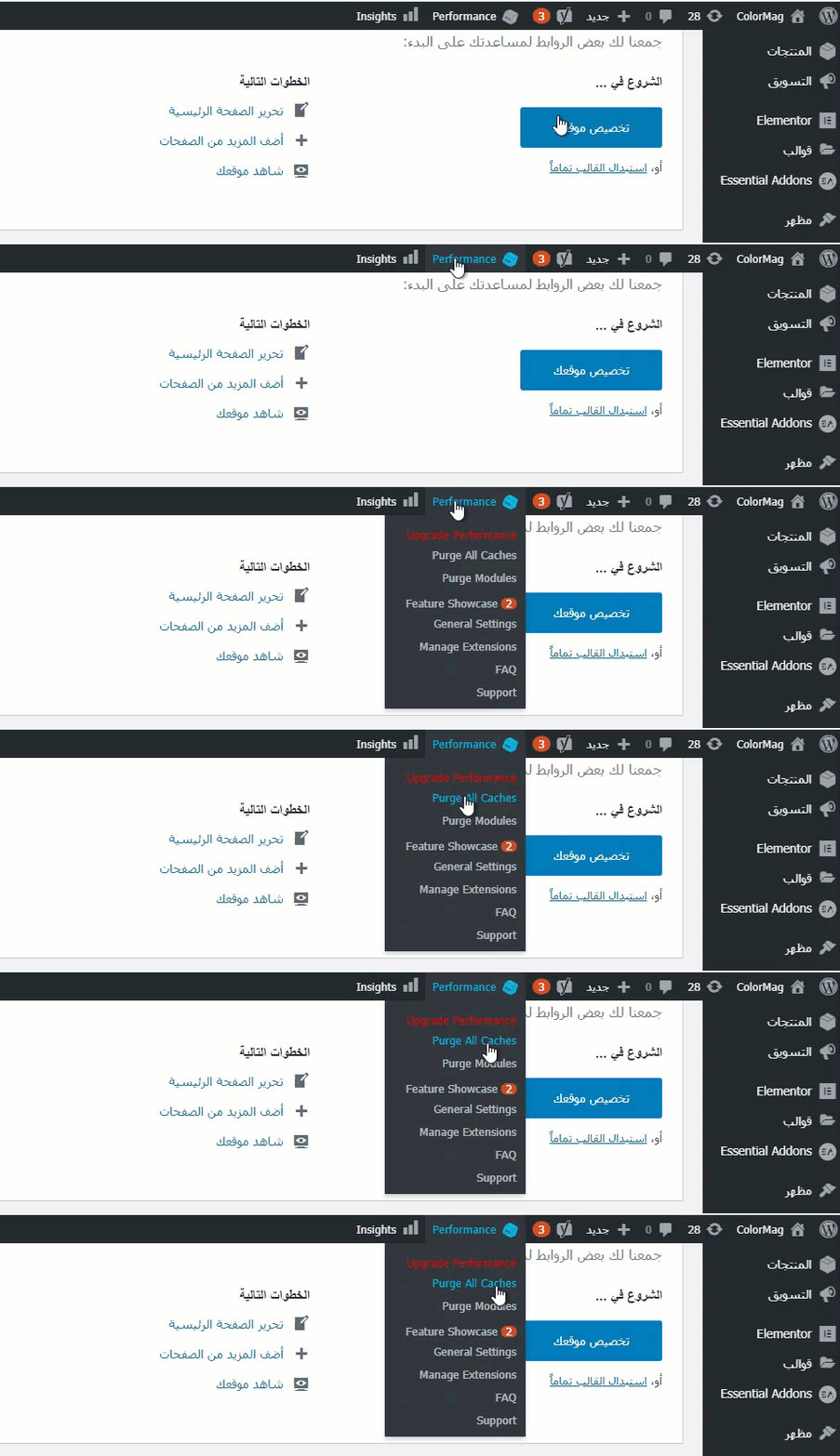
Puedes eliminar la caché a través de este complemento. Puedes ir al panel de control de WordPress, desde la barra superior haz clic en Performance y luego en Purge All Caches, o puedes ir a Performance desde la barra lateral y luego seleccionar Empty All Caches. También puedes desactivar o deshabilitar el almacenamiento en caché yendo a Performance, luego General Settings y enabling/disabling the cache. Lee también:
Guía completa del complemento W3 Total Cache. Eliminar la memoria caché sin usar complementos. Puedes eliminar la memoria caché sin usar ningún complemento accediendo al archivo wp-config.php y añadiendo el siguiente código:
define('ENABLE_CACHE', false); Puedes acceder al archivo wp-config.php a través del panel de control del sitio (CPanel), luego ve a File Manager y luego Public_html. También puedes acceder y editar el archivo a través del protocolo FTP (File Transfer Protocol). Lee también: ¿Cómo usar el panel de control cPanel?
Guía completa para principiantes
Borrar la memoria caché del navegador. También necesitas eliminar la memoria caché del navegador (conocida como Cache) si estás usando Google Chrome, irás a More Tools > Clear browsing history.
En conclusión, almacenar información y datos en caché es una excelente manera de mejorar y acelerar el rendimiento de tu sitio, pero puede provocar algunos errores o impedir que veas los cambios nuevos, por lo que debes eliminar la memoria caché (caché) de vez en cuando. Esperamos que con este artículo hayas comprendido el concepto del almacenamiento en caché, su importancia, sus desventajas, los beneficios de borrarlo y los pasos para hacerlo fácilmente.
DROPIDEA
Esperamos que este artículo te haya aportado valor real. En DROPIDEA, siempre nos esforzamos por ofrecer contenido de alta calidad que te ayude a crecer y evolucionar en el espacio digital. Síguenos para más artículos y guías útiles.

Admin
DROPIDEA
Últimos artículos

¿Aprovechó Musk el lanzamiento de «Dots» de OpenAI a través del dominio dot.com?

Peak XV eleva el límite de sus inversiones semilla a 5 millones de dólares

Esperada cena entre el CEO de Anthropic y Donald Trump en medio de desacuerdos sobre la seguridad de la inteligencia artificial

Google prueba las compras directas de Flipkart a través de Gemini en la India



