Alineación de videos al centro en páginas y artículos de WordPress
 Por Admin
¿Deseas centrar el vídeo en WordPress? Cuando añades un vídeo dentro de tu artículo o entrada, este vídeo se alineará de forma predeterminada al lado derecho de la página del sitio para los sitios escritos en idioma árabe, o al lado izquierdo para los sitios escritos en idioma inglés u otro idioma que se lee de izquierda a derecha (Left to right).
Si deseas cargar un vídeo en tu sitio o deseas incrustar un vídeo de YouTube o de Vimeo y mostrarlo de manera elegante en el centro de las páginas del sitio, este artículo te explica en detalle cómo centrar el vídeo en WordPress de diferentes maneras y con total facilidad. La forma más fácil de centrar el vídeo en el medio de tu página web es que los vídeos son una de las formas más comunes de contenido multimedia en el mundo, y WordPress los admite completamente.
Por lo tanto, si no centras el vídeo en el medio, esto puede dejar un espacio vacío a su lado. En el caso predeterminado, la alineación del vídeo será hacia la izquierda (con respecto al editor clásico), mientras que en el nuevo editor de WordPress
Gutenberg, los vídeos se centrarán automáticamente por ti. ¡Es muy fácil centrar vídeos en WordPress y no te llevará más de un minuto!
1- Centrar el vídeo usando el editor clásico en WordPress
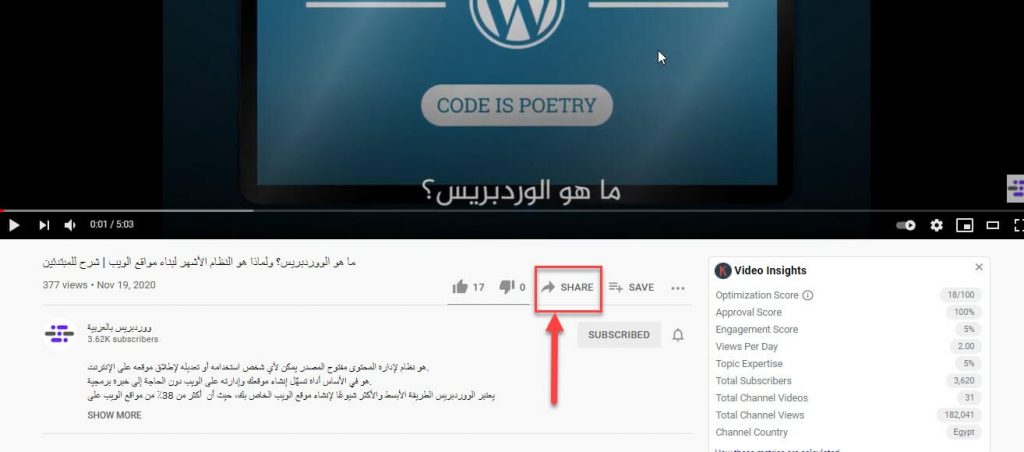
Para añadir un vídeo usando el editor clásico en WordPress (por ejemplo, un vídeo de YouTube) y luego centrar el vídeo, debes seguir los siguientes pasos: Primero, debes seleccionar el vídeo que deseas incrustar de YouTube haciendo clic en el enlace de compartir Share. Luego debes seleccionar (Embed) para obtener un enlace que te permita incrustar el vídeo en tu sitio.
Después de que aparezca el enlace como se muestra en la siguiente imagen, haz clic en el botón Copy para copiarlo al portapapeles. Luego debes ir al editor clásico de WordPress y seleccionar la pestaña "Texto" para cambiar al editor de código
HTML como se muestra en la siguiente imagen: Luego pega el código anterior que copiaste en el paso anterior aquí para añadir el vídeo. Después de pegar el código, el vídeo aparecerá como en la imagen
siguiente y estará alineado a la derecha. Para cambiar la alineación del clip al centro, debes
añadir el siguiente código HTML simple antes y después del código de incrustación del vídeo. // código de incrustación del vídeo aquí Al previsualizar los cambios, el vídeo estará en el centro como sigue: Ahora puedes guardar los cambios y previsualizar la entrada o página.
Y notarás que tu vídeo se ha alineado perfectamente en el centro de tu área de contenido. 2- Centrar el vídeo usando el editor Gutenberg en el nuevo editor de WordPress conocido como editor Gutenberg, el vídeo se centrará automáticamente, pero si por alguna razón el vídeo no está centrado, puedes alinearlo al centro de la siguiente manera: Haz clic en el signo (+)
para añadir un bloque y selecciona vídeo para añadir un bloque personalizado de vídeo. Se te mostrarán varias opciones para añadir el vídeo (añadir un vídeo de la biblioteca de medios, subir un vídeo nuevo, o añadir un vídeo desde una URL (para incrustar un vídeo de YouTube, Vimeo u otro
en tu sitio). Lee también:
Guía de carga de archivos descargables en WordPress
Selecciona la opción que desees y añade el vídeo, y automáticamente se alineará al centro (el editor de bloques generalmente alineará el vídeo al centro automáticamente), y si no es así, puedes seleccionar el clip de vídeo y hacer clic en la herramienta de alineación> y luego seleccionar alineación al centro como se muestra en la siguiente imagen.
Y al previsualizar los resultados, el vídeo estará en el centro de la pantalla. Estos sencillos pasos que hemos explicado para centrar el vídeo lo muestran durante el contenido de una manera mejor y más elegante y fluida.
DROPIDEA
Esperamos que este artículo te haya aportado valor real. En DROPIDEA, siempre nos esforzamos por ofrecer contenido de alta calidad que te ayude a crecer y evolucionar en el espacio digital. Síguenos para más artículos y guías útiles.
Admin
DROPIDEA
Últimos artículos

Peak XV eleva el límite de sus inversiones semilla a 5 millones de dólares

Esperada cena entre el CEO de Anthropic y Donald Trump en medio de desacuerdos sobre la seguridad de la inteligencia artificial

Google prueba las compras directas de Flipkart a través de Gemini en la India

Crusoe cancela un acuerdo de 1.250 millones de dólares para turbinas de centros de datos



