¿Qué hacer si tu sitio web ha sido hackeado? Consejos y pasos prácticos
 Por Admin
La piratería de sitios web es muy probable dada la existencia de numerosas vulnerabilidades de programación en los sitios web que generalmente son explotadas por saboteadores. Especialmente las brechas de seguridad causadas por el administrador del sitio, como: contraseñas débiles o el uso de contraseñas comunes fáciles de adivinar u otras vulnerabilidades. En nuestro artículo de hoy intentaremos aclarar esas vulnerabilidades y explicar cómo evitarlas para proteger su sitio del pirateo. Lo más importante es que explicaremos los métodos más famosos utilizados por piratas informáticos para ejecutar ataques de piratería en sitios web para que intente evitarlos y proteja su sitio de convertirse en víctima de estas técnicas.
También le explicaremos cómo monitorear su sitio en tiempo real y saber si ha sido pirateado sin que se dé cuenta. Los piratas informáticos a veces dependen de ocultarse a sí mismos y sus actividades destructivas del administrador del sitio sin mostrar el efecto del trabajo de virus. Afortunadamente, es relativamente fácil asegurar la protección necesaria para sitios WordPress, ya que hay varios complementos y técnicas que facilitan el proceso. Todo lo que tiene que hacer es leer el artículo y elegir el método que mejor se adapte a usted.
Contenido del artículo ¿Cómo saber si su sitio ha sido pirateado? 1- A través del navegador web 2- Mediante Google Search Console 3- Aparición de anuncios extraños en el sitio o redirección a otro sitio 4- Mediante el escaneo de su sitio en plataformas de seguridad ¿Qué hacer si su sitio ha sido pirateado?
1- Asegúrese de que todos sus dispositivos estén libres de virus 2- Cambie las contraseñas de su sitio y aumente su seguridad 3- Restaure la última copia de seguridad antes de la aparición del virus ¿Cuáles son los métodos utilizados por los piratas informáticos? 1- Phishing (suplantación de identidad) 2- Software malicioso en complementos y temas 3- Técnicas de piratería de sitios web no dirigidas Cómo proteger su sitio WordPress del pirateo 1- Asegúrese de actualizar WordPress, complementos y temas a la última versión 2- Agregue un firewall a su sitio 3- Deshabilite el editor de archivos en la página wp-admin 4- Agregue verificación de dos factores al iniciar sesión
¿Cómo saber si su sitio ha sido pirateado?
Hay varios métodos que le ayudan a monitorear el estado de su sitio web, supervisar su rendimiento y saber si ha sufrido un ataque de piratería o contiene un virus o programa destructivo funcionando en secreto sin que se percate. A continuación, le presentamos los métodos más destacados.
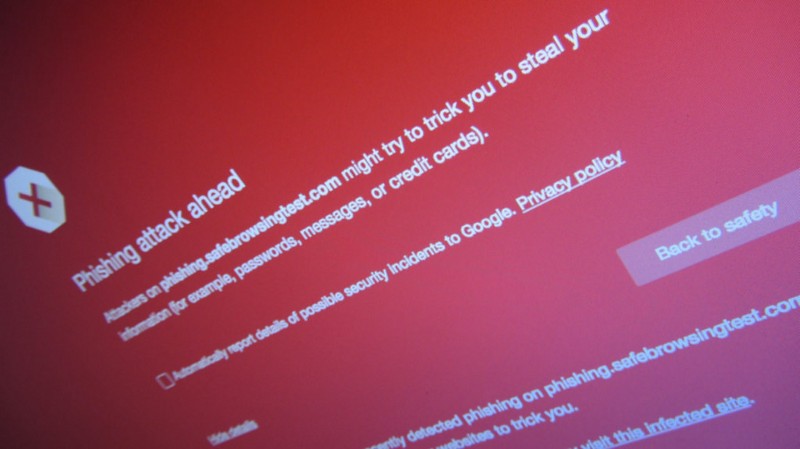
1- A través del navegador web La forma más fácil y simple de saber si su sitio ha sido pirateado es a través del navegador web. Todo lo que tiene que hacer es acceder a su sitio usando el modo de navegación privada (Private browsing) e intentar abrir el sitio. Si aparece un mensaje diciendo que este sitio es phishing (phishing attack), sabrá que su sitio ha sido pirateado y que el atacante intenta robar datos de los visitantes que acceden a su sitio.
Nota: Puede ver un mensaje diciendo "Su conexión no es privada" (your connection is not private), que es completamente diferente del mensaje que aparece en caso de piratería (Phishing attack ahead), porque aparece debido al vencimiento de la fecha de
certificado SSL
del sitio o su no adición, y no necesariamente significa que el sitio haya sido pirateado. Por lo tanto, si encuentra este mensaje, primero verifique su certificado SSL, su fecha de vencimiento y que funcione correctamente.
2- Mediante Google Search Console
Uno de los métodos más populares para detectar la piratería de sitios es utilizar el servicio Search Console de Google. Este servicio es gratuito y le permite realizar un seguimiento de los resultados de su sitio en los motores de búsqueda, proporcionándole una visión detallada del rendimiento de su sitio web en los resultados de búsqueda, su desempeño y la velocidad de sus páginas.
También puede monitorear problemas técnicos en el sitio a través de este servicio (incluyendo ataques de piratería, infecciones de virus o spyware). Google le envía una alerta si aparece alguna actividad sospechosa en el sitio, ocurre un problema técnico, o se encuentra algún virus o software malicioso.
Usar Google Search Console para verificar si el sitio ha sido pirateado
1. Primero debe registrar su sitio en el servicio Google Search Console, aquí encontrará una explicación completa sobre cómo registrarse en Search Console. 2. Por supuesto, los problemas no aparecerán inmediatamente después del registro, pero la verificación se realizará dentro de unos días. Si se detectan problemas, será notificado por correo electrónico.
3. Para conocer los problemas de seguridad en su sitio, acceda a Google Search Console, luego desplácese hacia abajo en el menú lateral hasta encontrar la sección Seguridad (security and Manual Action). 4. Abra la pestaña Problemas de seguridad (Security Issues) para ver si hay software malicioso (Malware) funcionando
en su sitio o no. 5. Si su sitio ha sido pirateado, verá un mensaje similar al siguiente: 3- Aparición de anuncios extraños en el sitio o redirección a otro sitio La mayoría de los ataques de piratería tienen como objetivo generar ganancias mostrando anuncios en su sitio.
Sin embargo, en la mayoría de los casos, estos anuncios no aparecerán para usted como propietario del sitio, ya que los piratas informáticos generalmente dependen de software que oculta los anuncios cuando inicia sesión en el sitio, mostrándolos solo a los visitantes que no han iniciado sesión. ¡De esta manera, no verá estos anuncios si es administrador del sitio y no sospechará que ha sido pirateado! Para verificar si hay anuncios adicionales en su sitio,
debe acceder al sitio desde el navegador privado. También se recomienda buscar a través de Google en lugar de acceder directamente al enlace del sitio para detectar este caso, ya que algunos dependen de mostrar anuncios solo a visitantes de Google o Facebook. Si encuentra anuncios extraños o emergentes, asegúrese de que hay un virus en el sitio y que ha sido pirateado.
El atacante también puede redirigir todo su sitio a otro sitio, lo que resulta en la pérdida de todas sus visitas. Puede detectar esto temprano si monitorea las visitas de su sitio a través del servicio (google analytics), que le ayuda a conocer la actividad de visitantes en su sitio, como su número, las páginas que ven y el tipo de dispositivo utilizado para acceder a su sitio. 4- Mediante el escaneo de su sitio en plataformas de seguridad También puede
saber si su sitio ha sido pirateado y si contiene software de espionaje (Malware) o virus de cualquier tipo utilizando plataformas especializadas en escaneo de sitios.
Por ejemplo, el sitio sucuri.net realiza un escaneo completo de seguridad de su sitio para determinar qué tan protegido está y si contiene archivos dañinos, además de calificar el sitio y saber si está en listas negras en todo el mundo o no.
Por ejemplo, escaneamos nuestro sitio
WordPress en Árabe a través de este sitio y obtuvimos el siguiente resultado: Como puede ver en los resultados del escaneo, nuestro sitio es seguro, ya que está libre de virus o archivos dañinos. El escaneo también muestra que el sitio no está en ninguna lista negra (Blacklist).
La seguridad del sitio también es alta. Cuanto más cerca esté el resultado en la barra deslizante del valor mínimo (Minimal), más fuerte será la protección del sitio. Cuanto más cerca esté del valor máximo (Critical), significa que la protección de su sitio es débil y puede contener archivos dañinos y vulnerabilidades de seguridad graves. Intente también escanear su propio sitio desde el siguiente enlace:
sitecheck.sucuri.net ¿Qué hacer si su sitio ha sido pirateado? Si escaneó su sitio y encontró que existe uno de los problemas anteriores dentro del sitio, y confirmó que el sitio realmente ha sido pirateado, debe seguir una serie de pasos para poder eliminar archivos
dañinos o virus del sitio. El paso más importante es identificar la fuente del virus. Dado que esto es casi imposible, puede limpiar virus de todos los lugares posibles que puedan ser la causa de que el virus llegue a su sitio. A continuación, le guiamos a través de los pasos más importantes a seguir una vez que haya confirmado que su sitio ha sido pirateado.
1- Asegúrese de que todos sus dispositivos estén libres de virus El virus puede estar en su computadora y estar transfiriendo los datos de su sitio y alojamiento al hacker, lo que resulta en el pirateo de su sitio y la capacidad de instalar virus o software de espionaje en él. Por lo tanto, le recomendamos que escanee todos los dispositivos desde los que accedió
al sitio o alojamiento, y puede escanear archivos dañinos en estos dispositivos usando un software antivirus. Como el programa malwarebytes
que es considerado uno de los mejores programas para escanear archivos dañinos en su computadora y que la mayoría de los alojamientos recomiendan. 2- Cambie las contraseñas de su sitio y aumente su seguridad Después de asegurarse de que su computadora está libre de archivos dañinos,
debe acceder al alojamiento y cambiar todos los datos de acceso al sitio. Como las credenciales de acceso al panel de cPanel, FTP y cualquier panel de control disponible para acceder. Incluyendo la contraseña de su base de datos.
Luego, active la autenticación de dos factores (two-factor authentication) en su sitio confirmando el acceso mediante número de teléfono para aumentar la seguridad de su alojamiento como explicaremos en breve. Para asegurar que nadie acceda a su alojamiento sin permiso, debe elegir una contraseña fuerte y difícil, una contraseña larga que conste de letras mayúsculas y minúsculas, números, símbolos y signos de puntuación.
O puede simplemente usar plataformas para crear contraseñas fuertes automáticamente como lastpass.com.
3- Restaure la última copia de seguridad antes de la aparición del virus
Acceda al alojamiento, elimine el sitio actual con todos sus archivos y restaure la última copia de seguridad disponible antes de que apareciera el problema de piratería en el sitio. Esto le permite eliminar el virus por completo. Pero ¿qué hace si no tiene ninguna copia de seguridad?
En este caso, debe comunicarse con el soporte de alojamiento y preguntarles sobre las copias de seguridad disponibles. La mayoría de los alojamientos permiten restaurar copias de seguridad incluso si ha eliminado todas las que tiene, o no estaba suscrito al servicio de copia de seguridad automática previamente.
Sin embargo, debe tener en cuenta que este servicio generalmente tendrá un costo. El alojamiento puede ayudarle a restaurar una copia de seguridad por un precio de 25 dólares en la mayoría de los alojamientos, y este precio puede variar de un alojamiento a otro según el tipo de alojamiento. Una vez que restaure la copia de seguridad, cambie la contraseña de wp-admin inmediatamente. De esta manera, habrá restaurado su sitio y volverá a funcionar sin problemas.
¿Cuáles son los métodos utilizados por los piratas informáticos? En la mayoría de los casos, los piratas informáticos dependen de software malicioso instalado en temas o complementos pirateados que se descargan de Internet sin licencia del programador original y se distribuyen ampliamente en Internet. Estos complementos se descifran y se ponen a disposición gratuita de todos.
Estos temas y complementos generalmente contienen archivos dañinos para controlar su alojamiento o beneficiarse del sitio de cualquier manera. Su sitio también puede ser pirateado a través de dispositivos desde los que inicia sesión si hay archivos dañinos en esos dispositivos, y muchos otros métodos que abordaremos en breve en los párrafos siguientes.
1- Phishing (suplantación de identidad)
Esta técnica se basa en enviar archivos dañinos a través de su correo electrónico. El atacante suplanta la identidad de cualquier empresa grande con la que se trata, como Amazon o YouTube, o cualquier empresa con la que haya tratado a través de su correo electrónico, luego envía un enlace que contiene un archivo dañino. Una vez que haga clic en este archivo y lo descargue en su computadora, se instala el archivo de software malicioso (Malware), lo que significa que lamentablemente tiene acceso a todos sus datos personales en la computadora, incluidos los datos de su sitio web.
Este método se utiliza en la mayoría de los ataques de piratería famosos, ya sea para sitios WordPress u otros sitios, ya que el método tiene como objetivo hackear la computadora del administrador del sitio y así obtener acceso a todos los datos del sitio. Por lo tanto, debe tener cuidado de no hacer clic en ningún enlace en su correo electrónico sin verificar la fuente y la identidad del remitente. En general, no se recomienda abrir enlaces cuestionables en su computadora personal que use para acceder a su sitio. 2- Software malicioso en complementos y temas
Se agrega software malicioso a la mayoría de los complementos y programas pagos y se proporciona de forma gratuita en Internet. Esto lleva a muchos principiantes a descargarlos y agregarlos a sus sitios WordPress, lo que causa que los sitios y alojamientos sean hackeados fácilmente. Por lo tanto, antes de descargar cualquier complemento o tema, debe asegurarse de estar descargando desde el sitio oficial.
Este es el método más común para hackear sitios WordPress, especialmente sitios de principiantes. 3- Técnicas de piratería de sitios web no dirigidas Estas técnicas no se dirigen a su sitio específicamente, sino que se dirigen a vulnerabilidades
de seguridad en el sistema WordPress en general. En otras palabras, se dirigen a sitios que utilizan sistemas de gestión de contenido en general, y sitios WordPress en particular, y debido a su mayor popularidad y difusión en Internet.
Este método se basa en apuntar a una vulnerabilidad de seguridad en una de las versiones del sistema WordPress, donde el atacante desarrolla un mecanismo para buscar todos los sitios que funcionan con esta versión, luego intenta hackearlo a través de esta vulnerabilidad. Uno de los ejemplos que resultó en el pirateo de un sitio del cliente fue debido a la instalación automática de WordPress a través de cPanel. El sitio fue hackeado horas después de su instalación porque la contraseña predeterminada de WordPress no fue cambiada durante la instalación, que es "pass", y fue hackeado solo porque tardé en cambiar la contraseña. Esta vulnerabilidad fue explotada para acceder a todos los sitios de WordPress que tenían la contraseña coincidiendo con "pass".
Por lo tanto, se recomienda cambiar la contraseña antes de la instalación. Por esta razón, la mayoría de los alojamientos ahora evitan usar contraseñas automáticas e insisten en escribir una contraseña fuerte durante la instalación de WordPress. Cómo proteger su sitio WordPress del pirateo
La prevención siempre es mejor que la cura. Por esta razón, debe asegurarse de proteger su sitio del pirateo antes de que ocurra. Esto se logra mediante la verificación de
Considere una serie de aspectos fundamentales en su sitio web de WordPress para garantizar su protección contra posibles intentos de piratería. A continuación, explicamos los más importantes.
1- Asegúrese de actualizar WordPress, complementos y temas a la última versión Debe hacer seguimiento de las versiones de WordPress y sus complementos, actualizarlos regularmente o habilitar las actualizaciones automáticas. Para verificar que realmente tiene la última versión y saber si su WordPress necesita actualización, acceda al panel de control de WordPress de su sitio.
Luego acceda a la pestaña de Actualizaciones como se muestra en la siguiente imagen. Desde la página de actualizaciones de WordPress, veremos que nuestro sitio ha recibido la última actualización disponible, que en el momento de publicación de este artículo es la versión 5.8.1. Para encontrar los complementos que necesitan actualización en la misma página de actualizaciones, desplácese hacia abajo en la ventana y aparecerá una lista con todos los complementos que necesitan actualización, selecciónelos todos y luego haga clic en el botón de actualización.
Luego desplácese hacia abajo en la ventana para ver los temas que necesitan actualización, siga los mismos pasos anteriores para actualizar el tema utilizado en su sitio. Cabe aclarar que ahora es posible en WordPress habilitar la actualización automática para temas y complementos, obtendrá la última versión automáticamente tan pronto como esté disponible. Para habilitar esta función, acceda a la página de complementos de su sitio, encontrará junto a cada complemento la opción (Habilitar actualizaciones automáticas), haga clic en ella para activar la actualización automática de ese complemento.
2- Agregue un cortafuegos a su sitio Uno de los pasos más importantes para proteger un sitio WordPress es agregar una segunda capa de seguridad mediante un cortafuegos (firewall) que lo ayude a enfrentar todos los intentos de piratería y ataques antes de que lleguen a su sitio. El complemento Wordfence es uno de los mejores complementos utilizados para proteger su sitio y crear un cortafuegos sólido de forma gratuita en su sitio.
3- Deshabilite el editor de archivos en la página wp-admin Esta opción es muy importante, ya que si algún pirata informático logra acceder al panel de control de WordPress de su sitio, no podrá agregar código al sitio a través de la función de edición de códigos de temas y complementos que WordPress proporciona desde el panel de control del sitio.
Por lo tanto, es importante desactivar esta función para que el pirata informático no pueda redirigir su sitio a otro sitio o agregar códigos publicitarios dentro del sitio o incluso dejar su sitio completamente no funcional. Puede desactivar esta función accediendo al panel de control de su hosting (CPanel), luego dirigirse al administrador de archivos (file manager), después seleccione la ubicación donde se guardan los archivos de su sitio. Si tiene un sitio en el hosting, generalmente los archivos se guardan en la carpeta (public_html). Abra la carpeta y aparecerán todos los archivos de su sitio, desplácese hacia abajo y busque el archivo wp-config.php. Una vez que encuentre el archivo, haga clic derecho sobre él, aparecerá un menú, seleccione la opción (edit) para editar el archivo.
Se abrirá una nueva ventana en el navegador para editar el archivo wp-config.php, desplácese hasta el final del archivo y agregue el siguiente código al final // Disallow file edit define( 'DISALLOW_FILE_EDIT', true ); Luego guarde los cambios haciendo clic en el botón guardar cambios en la parte superior de la página, y de esta manera habrá desactivado el editor de archivos del tema. 4- Agregue verificación de dos pasos al iniciar sesión El último paso de seguridad en este artículo es agregar autenticación de dos factores que requiere que el usuario inicie sesión en dos pasos.
El primer paso es a través del correo electrónico y contraseña como de costumbre, y el segundo paso es a través de su teléfono móvil mediante una aplicación de autenticación con Lastpass. De esta manera, no podrá iniciar sesión excepto a través del código dentro de la aplicación, incluso si tiene la contraseña y el correo electrónico. Para habilitar esta función, siga los siguientes pasos: 1. Acceda a la página de complementos y elija Agregar nuevo, luego busque el complemento Two Factor Authentication.
2. Una vez que encuentre el complemento requerido Two Factor Authentication, haga clic en el botón Instalar ahora junto a su nombre.
3. Después de la instalación, aparecerá una página que contiene un código QR como se muestra en la siguiente imagen. 4. Debe instalar la aplicación LastPass Authenticator en su teléfono móvil desde aquí: para Android
| para iPhone. Después de instalar, abra la aplicación y haga clic en el botón para agregar nuevo o el signo más en la parte inferior de la aplicación. 6. Se abrirá un lector de código de barras (qr code), dirija la cámara al código que aparece en la pantalla y se activará la función de verificación de dos pasos inmediatamente.
7. Ahora solo podrá iniciar sesión mediante el código que cambia y aparece solo durante 30 segundos, luego cambia automáticamente en la aplicación. Lea también: Cambiar la URL de la página de inicio de sesión de WordPress wp-admin y habilitar reCAPTCHA. De esta manera, habrá aprendido sobre los métodos más comunes de piratería de sitios WordPress y cómo protegerse contra ellos.
También puede obtener más información sobre otros procedimientos y formas de asegurar y proteger su sitio de WordPress leyendo el siguiente artículo. Conclusión Después de haber aprendido sobre los métodos más comunes de piratería de sitios WordPress y cómo protegerse contra ellos.
Debemos recordarle que el factor más importante en la piratería de sitios WordPress son los errores cometidos por el propietario del sitio en sí, ya sea a través de la suplantación de identidad o mediante la instalación de complementos o temas pirateados. Por lo tanto, le recomendamos que verifique todos los complementos y temas antes de instalarlos. Para evitar que su sitio sea pirateado por cualquiera de los métodos mencionados, debe asegurarse de actualizar los complementos de su sitio continuamente, monitorear su sitio, sus visitas y los problemas de programación que pueda tener mediante Google Search Console como se menciona para garantizar la protección de su sitio contra la piratería. Recuerde que una onza de prevención es mejor que una libra de cura.
Al final de nuestro artículo, nos gustaría que compartiera su experiencia en los comentarios e informarnos si su sitio ha sido pirateado antes, ¿ha enfrentado alguno de estos problemas que mencionamos en nuestro artículo?
Si ha pasado por esto o sigue sufriendo un problema de piratería de su sitio, puede contactarnos y especificar el problema que enfrenta a través de los comentarios para ayudarlo a resolverlo.
DROPIDEA
Esperamos que este artículo te haya aportado valor real. En DROPIDEA, siempre nos esforzamos por ofrecer contenido de alta calidad que te ayude a crecer y evolucionar en el espacio digital. Síguenos para más artículos y guías útiles.
Admin
DROPIDEA
Últimos artículos

¿Aprovechó Musk el lanzamiento de «Dots» de OpenAI a través del dominio dot.com?

Peak XV eleva el límite de sus inversiones semilla a 5 millones de dólares

Esperada cena entre el CEO de Anthropic y Donald Trump en medio de desacuerdos sobre la seguridad de la inteligencia artificial

Google prueba las compras directas de Flipkart a través de Gemini en la India



