No te rindas ante la lentitud: tu guía completa para acelerar un Android viejo
 Por Admin
En una esquina olvidada de mi escritorio de oficina, yace mi teléfono antiguo, compañero de recuerdos inolvidables. Siempre fue mi fiel acompañante, compartiéndome momentos de alegría y anticipación, pero el tiempo no fue compasivo con él. Se convirtió en una tortuga digital, lenta y aburrida, obligándome a esperar con paciencia agotada en cada clic.
A pesar de ello, no puedo abandonarlo. Lo necesito como teléfono de emergencia de respaldo, pero su lentitud me causa preocupación.
¿Realmente puedo devolverlo a la vida?
¿Existe alguna forma de acelerar un móvil Android y recuperar su velocidad acostumbrada? Afortunadamente, ¡la respuesta es sí!
Ya sea que poseas una tablet antigua
O si tu teléfono es Android o iPhone, hay numerosos pasos mágicos que pueden transformar tu dispositivo antiguo de una tortuga a un conejo digital. En este artículo, revisaremos los métodos más recientes y mejores para acelerar teléfonos antiguos, sin importar su sistema operativo, y devolverles su juventud y vitalidad.
¡Comencemos el viaje de recuperación de nuestro antiguo compañero!
Factores que afectan la lentitud de los teléfonos Android antiguos. Con el tiempo, tu teléfono Android antiguo puede comenzar a ralentizarse, haciendo que su uso sea una experiencia frustrante. Hay varios factores que contribuyen a esta desaceleración, déjanos revisarlos de manera organizada: Acumulación de archivos innecesarios: Con el uso continuo del teléfono, se acumulan muchos archivos innecesarios, tales como: Archivos temporales:
Que las aplicaciones crean mientras funcionan. Aplicaciones no utilizadas: Que ocupan espacio de almacenamiento sin beneficio alguno.
Datos almacenados: Como fotografías y videos antiguos que ya no necesitas. Todos estos archivos consumen espacio de almacenamiento y afectan negativamente el rendimiento del teléfono.
Aplicaciones instaladas: Algunas aplicaciones, especialmente aquellas que se ejecutan en segundo plano sin tu conocimiento, consumen recursos del sistema significativamente, como el procesador, la memoria y la batería del teléfono, lo que ralentiza el dispositivo.
Hardware antiguo:
Con el desarrollo continuo en el mundo de la tecnología, las aplicaciones y los juegos se vuelven más exigentes en términos de capacidades de procesamiento y memoria. Es posible que el hardware antiguo de tu teléfono no pueda seguir el ritmo de estos requisitos, resultando en un rendimiento lento.
Y en algunas ocasiones, sobrecalentamiento excesivo del teléfono
Puede afectar significativamente el rendimiento y la condición de los componentes de hardware internos. Configuración deficiente: Algunas configuraciones deficientes en el sistema u en una aplicación pueden causar consumo innecesario de recursos del dispositivo, ralentizándolo.
Por ejemplo, puede haber servicios ejecutándose en segundo plano innecesariamente, o puede haber configuraciones relacionadas con animaciones o efectos visuales que consumen muchos recursos de procesamiento. Entonces, debes saber que en algunos casos, las soluciones presentadas aquí pueden ayudar a mejorar el rendimiento de tu teléfono, pero si es muy antiguo, tal vez sea el final y debas considerar comprar un teléfono nuevo que esté actualizado con los últimos sistemas y aplicaciones. Al identificar estos factores clave, ahora podemos enfocarnos en métodos efectivos para acelerar tu teléfono Android antiguo y superar estos desafíos.
¡Pasos para acelerar un móvil Android antiguo y lento! Después de haber revisado las razones comunes del ralentizamiento de los teléfonos antiguos, es hora de pasar a la parte práctica: ¿cómo puedes devolver tu teléfono antiguo a la vida y darle mayor velocidad y responsividad? En esta sección, revisaremos una serie de pasos efectivos que puedes tomar para lograrlo.
Recuerda que algunos de estos pasos pueden ser simples y rápidos, mientras que otros pueden requerir algo de tiempo y esfuerzo, pero los resultados definitivamente valdrán la pena. Ya seas un amante de los teléfonos Android o iPhone, encontrarás aquí consejos y trucos que se adapten a tu dispositivo. ¡Comencemos nuestro viaje hacia un teléfono más rápido y eficiente!
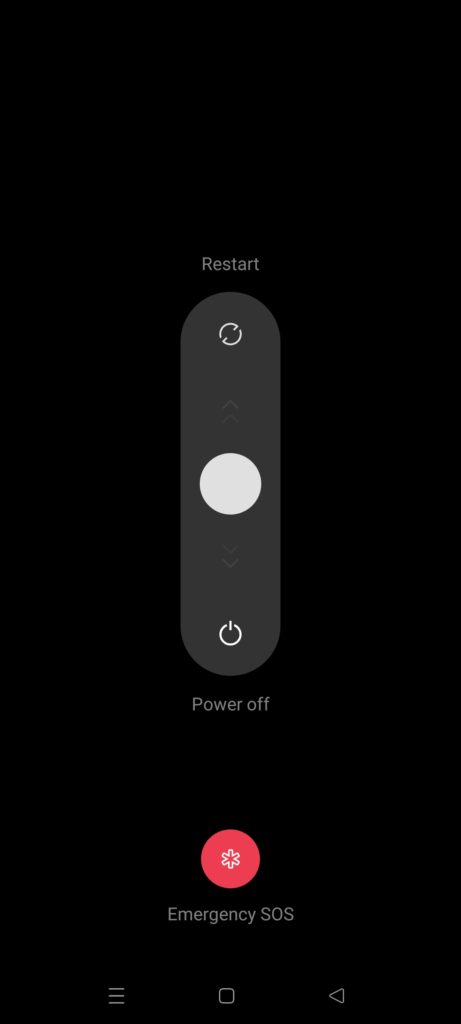
1. Reinicio forzado: El comienzo mágico. Antes de sumergirnos en cambios importantes, comencemos con un clic simple pero efectivo. A veces, todo lo que tu teléfono necesita es un breve descanso para reorganizar sus funciones.
Realiza un reinicio forzado (hard restart) presionando continuamente el botón de encendido y el botón de reducir volumen juntos durante unos segundos hasta que el dispositivo se reinicie. Este paso simple puede resolver muchos problemas menores y devolverle vitalidad a tu teléfono. 2.
Actualizar el sistema operativo: Una dosis refrescante de modernidad. La actualización del sistema operativo puede parecer una tarea rutinaria aburrida, pero en realidad es un paso vital para devolverle vitalidad y energía a tu teléfono antiguo. Imagina el sistema operativo como el motor de un automóvil, y con el tiempo, este motor necesita mantenimiento y actualizaciones para mejorar su rendimiento y evitar averías. De manera similar, la actualización del sistema operativo proporciona a tu teléfono una dosis refrescante de modernidad, haciéndolo funcionar de manera más fluida y eficiente.
Pasos para actualizar el sistema operativo: Verificar actualizaciones disponibles: Asegúrate de que tu teléfono esté conectado a Wi-Fi. Ve a "Configuración" y luego busca la sección "Actualización del sistema" o similar. Presiona "Verificar actualizaciones".
Instalar la actualización: Si encuentras una actualización disponible, presiona "Descargar e instalar". Espera a que se complete la instalación, luego reinicia tu teléfono si se te solicita.
Actualizar aplicaciones:
Además de actualizar el sistema operativo, asegúrate también de actualizar regularmente las aplicaciones instaladas en tu teléfono. Verifica si hay actualizaciones en la tienda de aplicaciones e instálalas. Para más información sobre la importancia de actualizar el sistema y las aplicaciones, puedes consultar nuestro artículo anterior:
[ Importancia de actualizar el teléfono y actualizar aplicaciones automáticamente: Guía completa para Android ] 3. Desinstalar aplicaciones no utilizadas: Deshacerse del peso innecesario. ¿Guardas aplicaciones que no has usado en meses?
¿Acumulan juegos que probaste una sola vez y luego olvidaste?
¡Es hora de deshacerse de este peso innecesario que agobia tu teléfono! Cada aplicación instalada, aunque no la uses, consume espacio de almacenamiento y deja su huella en el rendimiento del dispositivo. Imagina que llevas una maleta llena de cosas que no necesitas, sentirías su peso y obstaculizaría tus movimientos, ¿verdad?
Lo mismo ocurre exactamente con tu teléfono. Pasos para desinstalar aplicaciones: Método tradicional: Ve a la lista de aplicaciones en tu teléfono. Presiona y mantén presionado el icono de la aplicación que deseas eliminar.
Aparecerá un menú de opciones, selecciona "Desinstalar" o "Uninstall". Confirma que deseas eliminar la aplicación. A través de la tienda de aplicaciones (Google Play o App Store): Abre la tienda de aplicaciones.
Busca la aplicación que deseas eliminar. Presiona el botón "Desinstalar" o "Uninstall". Confirma que deseas eliminar la aplicación.
Consejos adicionales: Revisa la lista de aplicaciones instaladas regularmente y elimina aquellas que no has usado durante mucho tiempo. También consulta nuestro artículo ( Cómo eliminar aplicaciones del sistema y de terceros en Android: 4 formas ) para un análisis profundo de las aplicaciones. Si dudas en eliminar una aplicación, puedes deshabilitarla en su lugar. Esto le impedirá ejecutarse en segundo plano y consumir recursos, pero permanecerá instalada en tu dispositivo en caso de que la necesites más adelante.
¡No olvides cerrar las ventanas abiertas en el navegador! Cada ventana abierta consume parte de la memoria del dispositivo, afectando su rendimiento general. Siguiendo estos pasos simples, podrás liberar una cantidad significativa de espacio de almacenamiento en tu teléfono, lo que resultará en una mejora notable en su velocidad y responsividad.
Recuerda, cada megabyte liberado es un paso hacia un teléfono más rápido y eficiente. 4. Limpiar caché y datos temporales: Más espacio, mejor rendimiento. Imagina que trabajas en un escritorio abarrotado de papeles y archivos antiguos. Te resulta difícil encontrar lo que necesitas, y sientes abrumamiento y confusión. Esto es exactamente lo que le sucede a tu teléfono cuando se acumulan archivos temporales y datos de aplicaciones con el tiempo.
Estos archivos, aunque a veces pueden ser útiles para acelerar la carga de aplicaciones o guardar cierta configuración, consumen valioso espacio de almacenamiento y afectan negativamente la velocidad del teléfono y su responsividad.
Pasos para limpiar caché y datos temporales: Ve a la configuración de tu teléfono. Busca la sección "Aplicaciones" o "Apps". El nombre exacto puede variar ligeramente según la versión del sistema operativo.
Aparecerá una lista de todas las aplicaciones instaladas. Selecciona la aplicación que deseas limpiar. Por lo general, las aplicaciones que consumen mucho espacio de almacenamiento son los navegadores, aplicaciones de redes sociales y juegos.
Presiona en la opción "Almacenamiento" o "Storage". Encontrarás dos opciones: "Borrar caché" (Clear Cache) y "Borrar datos" (Clear Data). Presiona primero "Borrar caché".
Este paso eliminará los archivos temporales que utiliza la aplicación, ayudando a liberar espacio de almacenamiento. Si aún tienes problemas de rendimiento, puedes presionar "Borrar datos". Este paso restablecerá la aplicación a su estado original cuando se instaló, y perderás cualquier dato guardado dentro de la aplicación, como información de sesión e configuraciones personalizadas.
¡Por lo tanto, usa esta opción con cuidado! Para más información sobre la diferencia entre borrar caché y datos, puedes consultar nuestro artículo: [ Diferencia entre borrar caché y datos Clear app cache o clear app data para Android ] Consejos adicionales: Limpia regularmente el caché de las aplicaciones. Esta es una buena práctica para mantener el rendimiento de tu teléfono.
No olvides limpiar el caché del navegador. Los navegadores guardan muchos archivos temporales que pueden consumir una cantidad significativa de espacio. Revisa las fotografías y videos guardados en tu teléfono.
Elimina aquellos que ya no necesitas, o trasládalos a una tarjeta de memoria externa o a un servicio de almacenamiento en la nube. Siguiendo estos pasos y consejos, podrás liberar una cantidad significativa de espacio de almacenamiento en tu teléfono, lo que le dará un impulso considerable en rendimiento y velocidad. ¡Recuerda, tu teléfono merece respirar libremente!
5. Reducir animaciones y fondos de pantalla dinámicos: La simplicidad es la elegancia. Los fondos de pantalla dinámicos y las animaciones que danzan en tu pantalla pueden parecer una obra de arte cautivadora, pero recuerda que detrás de esta belleza se esconden procesos complejos que consumen valiosos recursos del sistema. Cada movimiento suave, cada destello de luz, cada efecto de transición, impone un costo en el procesador de tu teléfono y su memoria.
Y para un teléfono antiguo, esta carga puede ser demasiado pesada, resultando en lentitud y retraso en la responsividad. Por lo tanto, si buscas una forma rápida y efectiva de impulsar el rendimiento de tu teléfono, reducir o deshabilitar las animaciones y los fondos de pantalla dinámicos es una excelente opción. Puedes perder algunos toques estéticos, pero ganarás velocidad y mejor responsividad, algo crucial especialmente en teléfonos antiguos.
Pasos para reducir animaciones: Ve a la configuración de tu teléfono. Busca la sección "Acerca del teléfono" o "About phone". Presiona repetidamente en "Número de compilación" o "Build number" hasta que aparezca un mensaje indicando que te has convertido en un desarrollador.
Regresa a la configuración principal, y ahora verás una nueva sección llamada "Opciones de desarrollo" o "Developer options". Busca las siguientes configuraciones y cambia sus valores a 0.5x o desactívalas completamente: Escala de animación de ventana (Window animation scale) Escala de animación de transición (Transition animation scale) Escala de duración de animadores (Animator duration scale) Pasos para deshabilitar fondos de pantalla dinámicos: Presiona y mantén presionado cualquier área vacía en la pantalla de inicio. Selecciona "Fondos de pantalla" o "Wallpapers".
Asegúrate de seleccionar un fondo de pantalla estático y no uno dinámico. Consejos adicionales: Eliminar widgets: Los widgets pueden ser útiles, pero también consumen recursos del sistema.
Elimina aquellos que no uses frecuentemente. Usar un iniciador de aplicaciones (Launcher) simple: Algunos iniciadores o lanzadores de aplicaciones incluyen muchas características y animaciones que pueden ralentizar tu teléfono.
Intenta usar un iniciador simple y ligero. Consulta nuestro artículo ( Los 7 mejores lanzadores Android confiables, gratuitos y rápidos ) Siguiendo estos pasos simples, podrás liberar valiosos recursos del sistema, resultando en una mejora notable en la velocidad y responsividad de tu teléfono. Puedes perder algunos toques estéticos, pero ganarás mejor rendimiento, que es lo que realmente importa al final, ¿no es así?
6. Usar una tarjeta de memoria externa: Almacenamiento adicional. Si tu teléfono admite tarjetas de memoria externa (tarjeta SD), ¡no dudes en aprovechar esta función! Una tarjeta de memoria externa es como agregar una habitación nueva a tu casa, espacio adicional que puedes usar para almacenar todo lo que necesites sin afectar el espacio original.
Puedes trasladar fotografías, videos, archivos grandes e incluso mover aplicaciones a la tarjeta de memoria externa, liberando espacio de almacenamiento interno y dándole a tu teléfono más espacio para respirar y funcionar sin problemas. Pasos para mover archivos a una tarjeta de memoria externa: Inserta la tarjeta de memoria en tu teléfono. Abre la aplicación "Administrador de archivos" o "Mis archivos".
Navega al almacenamiento interno y selecciona los archivos que deseas mover. Presiona la opción "Mover" o "Move", y selecciona la tarjeta de memoria externa como destino. Espera a que se complete el movimiento.
Mover aplicaciones a una tarjeta de memoria externa: Si la opción está disponible, encontrarás un botón llamado "Mover a tarjeta SD" o similar. Presiona y espera a que se complete el movimiento. No todas las aplicaciones pueden moverse.
Ve a "Configuración" luego "Aplicaciones", y selecciona la aplicación que deseas mover. 7. Revisar la batería y calibrarla: La salud de la batería es el secreto de la vida. ¿Alguna vez has sentido que tu teléfono se ralentiza de repente, o se apaga inesperadamente incluso con una buena carga?
La razón podría ser el deterioro de la salud de la batería. La batería es el corazón que late de tu teléfono, y con el tiempo y el uso repetido, su capacidad para mantener la carga y proporcionar la energía necesaria para operar el dispositivo de manera eficiente se deteriora. Este deterioro puede causar un ralentizamiento notable en el rendimiento, o incluso apagados repentinos para protegerse del daño.
Afortunadamente, hay formas de revisar la salud de la batería y tomar las medidas necesarias para mantenerla durante el mayor tiempo posible. Una de las mejores formas es usar aplicaciones especializadas como AccuBattery. AccuBattery: Tu médico personal para la batería. La aplicación AccuBattery ofrece una serie de herramientas y características útiles para revisar la salud de la batería y mejorar su rendimiento: Medir capacidad real:
En lugar de depender de las estimaciones inexactas del sistema, AccuBattery mide la capacidad real de la batería (mAh) basándose en datos de carga y descarga. Monitoreo del estado de la batería: la aplicación supervisa el desgaste de la batería con cada ciclo de carga, proporcionándote una estimación de la vida útil restante de la batería.
Mejora de hábitos de carga: la aplicación ofrece consejos sobre mejores prácticas de carga para mantener la salud de la batería, como evitar cargas completas y descargas totales. Calibración de la batería:
La aplicación te ayuda a calibrar la batería, mejorando la precisión de las lecturas del porcentaje de carga y evitando apagados repentinos. Pasos para usar AccuBattery: descarga e instala la aplicación AccuBattery desde la tienda de aplicaciones. Abre la aplicación y sigue las instrucciones para configurar tu cuenta.
Carga y descarga completamente tu teléfono varias veces para permitir que la aplicación recopile los datos necesarios. Revisa la información que proporciona la aplicación sobre la salud de la batería y tus hábitos de carga. Sigue los consejos proporcionados para mejorar la salud de la batería y prolongar su vida útil.
¿Cuándo debes reemplazar la batería? Si la salud de la batería se ha deteriorado significativamente, es posible que necesites reemplazarla. Algunos signos que indican esto incluyen: disminución rápida del porcentaje de carga.
Apagado repentino del teléfono incluso con un buen porcentaje de carga. Hinchazón o daño evidente de la batería. Si notas alguno de estos signos, es mejor consultar a un técnico especializado para reemplazar la batería con una nueva.
Relacionado: Cómo calibrar correctamente la batería del móvil… ¿y por qué necesitas hacerlo? Consejos adicionales: evita exponer tu teléfono a altas temperaturas. El calor es enemigo de las baterías, así que intenta mantener tu teléfono en un lugar fresco y seco.
Reduce el uso de aplicaciones que consumen mucha energía. Algunas aplicaciones, como juegos y aplicaciones de transmisión en vivo, consumen mucha energía de la batería, lo que causa su deterioro más rápido. Desactiva las funciones que no utilizas.
Bluetooth, WiFi y servicios de ubicación, todos consumen energía de la batería incluso cuando no están en uso. Desactívalos cuando no los necesites. 8.
Restablecimiento de fábrica: la solución definitiva después de que hayas probado todos los métodos anteriores y tu teléfono siga resistiéndose a tus intentos de devolverlo a su estado anterior, puede ser el momento de recurrir a la solución definitiva: el restablecimiento de fábrica. Imagina este paso como una "limpieza completa" de tu dispositivo, donde se eliminan todas las aplicaciones, datos y configuraciones que instalaste o modificaste desde que compraste el teléfono, devolviéndolo a su estado original exactamente como si fuera nuevo. Lo explicamos en nuestro artículo Cómo restablecer de fábrica Android en pasos simples
te recomiendo consultarlo. Este paso puede parecer un poco aterrador, pero a menudo es la solución mágica para problemas de rendimiento persistentes, especialmente en teléfonos antiguos que han sufrido años de uso y acumulación de datos y archivos. Es como una página en blanco nueva, una oportunidad para dar a tu teléfono un nuevo comienzo libre de las cargas que lo abruban.
Antes de comenzar: la copia de seguridad es la clave de la seguridad antes de presionar el botón de reinicio, recuerda que este proceso borrará todos los datos en tu teléfono, incluidos contactos, fotos, videos, documentos, aplicaciones y todo lo demás. Por lo tanto, es extremadamente necesario hacer una copia de seguridad de todos tus datos importantes antes de proceder con este paso. Puedes hacer una copia de seguridad utilizando servicios de almacenamiento en la nube como Google Drive o iCloud, o transfiriendo los datos a una computadora o tarjeta de memoria externa.
Asegúrate de que la copia de seguridad esté completa y actualizada antes de continuar. Lo explicamos de manera exhaustiva en un artículo anterior: Copia de seguridad de Android: guía completa para guardar todos tus archivos te recomiendo consultarlo y aplicarlo en todos tus dispositivos.
Pasos para restablecer de fábrica: los pasos exactos para restablecer de fábrica varían ligeramente según el modelo del teléfono y la versión del sistema operativo, pero en general, puedes seguir estos pasos: ve a la configuración del teléfono. Busca la sección "Sistema" o "System". Selecciona "Restablecer" o "Reset".
Toca "Restablecer datos de fábrica" o "Factory data reset". Aparecerá una pantalla de advertencia informándote que este proceso borrará todos los datos. Asegúrate de haber hecho una copia de seguridad, luego toca "Borrar todo" o "Erase everything".
El teléfono comenzará el proceso de restablecimiento, que puede tomar algo de tiempo. Una vez que se complete el proceso, el teléfono se reiniciará y verás la pantalla de configuración inicial como si el teléfono fuera nuevo. Restaura tus datos de la copia de seguridad que creaste anteriormente.
Consejos adicionales: carga de la batería: asegúrate de que la batería de tu teléfono esté suficientemente cargada antes de comenzar el proceso de restablecimiento, ya que este proceso puede tomar algo de tiempo. Conexión a Internet:
Es posible que necesites una conexión a Internet para completar el proceso de restablecimiento y restaurar tus datos de la copia de seguridad. La paciencia es clave: el proceso de restablecimiento puede tomar algo de tiempo, así que sé paciente y espera a que se complete con éxito.
El restablecimiento de fábrica es un paso poderoso que puede resolver muchos problemas de rendimiento, pero debe usarse solo como último recurso. Recuerda siempre hacer una copia de seguridad de tus datos antes de proceder con este proceso. Conclusión:
En el mundo acelerado de la tecnología, un teléfono antiguo puede parecer una pieza de museo del pasado. ¡Pero no dejes que su lentitud te engañe! Siguiendo los pasos que mencionamos en este artículo, puedes revivir tu teléfono antiguo, acelerar tu dispositivo Android y devolverle algo de su juventud y vitalidad.
Recuerda, cada teléfono, sin importar su edad, merece una segunda oportunidad. Así que no dudes en probar estos consejos y trucos, ¡y disfruta tu teléfono antiguo como si fuera nuevo! Artículos que ofrecen soluciones a otros problemas de Android:
Solución al problema "el teléfono no carga": guía que incluye 16 pasos El teléfono no funciona ni carga: guía completa Solución al problema de Android que carga lentamente o no carga La tableta no funciona o no carga: aquí hay 6 soluciones para reparar una tableta con pantalla negra
DROPIDEA
Esperamos que este artículo te haya aportado valor real. En DROPIDEA, siempre nos esforzamos por ofrecer contenido de alta calidad que te ayude a crecer y evolucionar en el espacio digital. Síguenos para más artículos y guías útiles.
Admin
DROPIDEA
Últimos artículos

Peak XV eleva el límite de sus inversiones semilla a 5 millones de dólares

Esperada cena entre el CEO de Anthropic y Donald Trump en medio de desacuerdos sobre la seguridad de la inteligencia artificial

Google prueba las compras directas de Flipkart a través de Gemini en la India

Crusoe cancela un acuerdo de 1.250 millones de dólares para turbinas de centros de datos



