Cómo instalar y ejecutar extensiones de Google Chrome para Android de forma garantizada 100%
 Por Admin
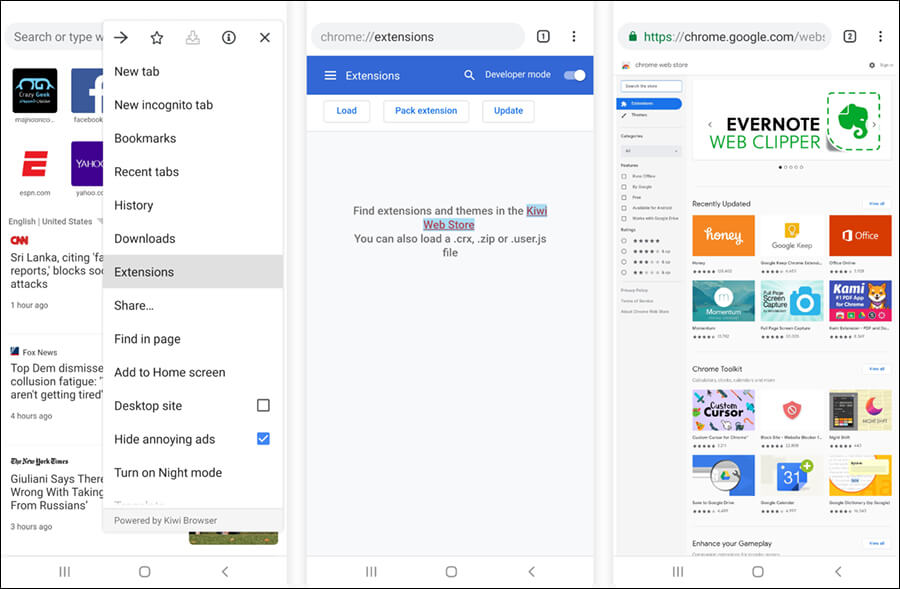
Durante mucho tiempo, los usuarios de Google Chrome pidieron que se agregara soporte para extensiones en la aplicación del navegador para teléfonos inteligentes, pero sin resultados. Sin embargo, esto no significa que no haya una forma de usar extensiones de Google Chrome en Android. De hecho, existe una forma que funciona garantizada al 100%.
Si deseas instalar extensiones de Chrome en teléfonos Android, aquí te explicamos cómo hacerlo. Durante años, ha habido una gran diferencia entre la aplicación Chrome en teléfonos inteligentes y el navegador Chrome en computadoras de escritorio, siendo este último un navegador simple y rápido que puede mejorarse con potentes extensiones, mientras que el primero era solo un navegador rápido; es decir, no tenía muchas características ni permitía instalar extensiones de Chrome desde la tienda. Sin embargo, las cosas han cambiado ahora.
Ahora los usuarios de teléfonos # Android pueden disfrutar de sus extensiones favoritas de Google Chrome en dispositivos móviles en lugar de estar limitadas solo a computadoras de escritorio. Esto incluye extensiones como HTTPS Everywhere, Adblock, Grammarly, Dark Reader, etc.
Desafortunadamente, aún no es posible hacerlo a través del navegador Chrome predeterminado que viene preinstalado en teléfonos Android inteligentes. En su lugar, debes usar otro navegador basado en el núcleo Chromium llamado Kiwi Browser, que te permite usar extensiones de Google Chrome en Android fácilmente. A continuación, explicamos los pasos a seguir... Pasos para descargar y ejecutar extensiones de Google Chrome en Android Primero: Descargar el navegador Kiwi Browser Para aprovechar esta nueva función, deberás descargar la última versión disponible del navegador Kiwi Browser, ¡que es la alternativa perfecta de Google Chrome para Android!
El navegador está disponible en Google Play de forma gratuita. Sin embargo, como esta es una versión relativamente nueva, es posible que no esté disponible para tu dispositivo en este momento. Por lo tanto, después de instalar el navegador desde la tienda en tu teléfono, debes verificar que hayas instalado la versión más reciente.
Para hacerlo, ve a Configuración, luego abre la lista de aplicaciones y selecciona Kiwi Browser, luego busca el número de versión en la parte inferior de esta pantalla. Si el número de versión no es 79 o superior, tendrás que esperar a que la nueva versión sea compatible con tu teléfono. Alternativamente, puedes descargar el archivo APK de la última versión del navegador e instalarlo manualmente.
En general, después de instalar el navegador en tu teléfono Android e iniciarlo por primera vez, presiona el botón de menú ubicado en la parte superior y luego selecciona Extensions. Alternativamente, puedes escribir "chrome://extensions" en la barra de direcciones y presionar Enter para ir a la misma página, donde puedes hacer clic en el botón Kiwi Web Store para acceder a Chrome Web Store y descargar tu primera extensión. Descargar KIWI BROWSER Segundo: Descargar tus extensiones favoritas de Chrome en tu teléfono En la página de Chrome Web Store, puedes buscar las extensiones favoritas que usas en el navegador Chrome de tu computadora e instalarlas sin problemas.
Solo haz clic en el campo de búsqueda ubicado en la esquina izquierda y luego escribe el nombre de la extensión. También puedes usar las sugerencias que aparecen abajo.
Ya sean extensiones VPN para Google Chrome
O extensiones para bloquear anuncios o extensiones de protección... todas las aplicaciones están disponibles para instalar. Una vez que encuentres la extensión adecuada, haz clic en el botón "Add to Chrome" y aparecerá una ventana emergente de confirmación. Haz clic en "OK" y la extensión se descargará e instalará inmediatamente. Durante nuestras pruebas, notamos que muchas extensiones funcionan perfectamente y no difieren mucho de cómo funcionan en la versión de Chrome para computadoras de escritorio.
Puedes ejecutar las extensiones y ajustar la configuración sin problemas. Sin embargo, también debemos señalar que hay algunas extensiones que no funcionan y siguen mostrando errores cada vez que intentamos ejecutarlas, lo cual es esperado. Por lo tanto, ten en cuenta que podrías encontrar uno o dos problemas, pero todas las extensiones populares deberían funcionar.
Tercero: Administrar las extensiones instaladas Una vez que hayas instalado varias extensiones de Chrome, puedes administrarlas fácilmente desde la página Extensions, que es muy similar a cómo se administran las extensiones de Chrome en una computadora. A través de esta página, puedes habilitar o deshabilitar extensiones, eliminarlas, revisar los permisos que solicitan, realizar cambios en la configuración de cualquier extensión y verificar actualizaciones, etc.
Ejecutar extensiones de Google Chrome en Android es algo realmente maravilloso y mejora significativamente la experiencia de navegación en el teléfono inteligente. Si usas muchas extensiones en tu computadora, te resultará familiar, ya que hay muchas extensiones que son imprescindibles al navegar por la web.
DROPIDEA
Esperamos que este artículo te haya aportado valor real. En DROPIDEA, siempre nos esforzamos por ofrecer contenido de alta calidad que te ayude a crecer y evolucionar en el espacio digital. Síguenos para más artículos y guías útiles.
Admin
DROPIDEA
Últimos artículos

Peak XV eleva el límite de sus inversiones semilla a 5 millones de dólares

Esperada cena entre el CEO de Anthropic y Donald Trump en medio de desacuerdos sobre la seguridad de la inteligencia artificial

Google prueba las compras directas de Flipkart a través de Gemini en la India

Crusoe cancela un acuerdo de 1.250 millones de dólares para turbinas de centros de datos



