Cómo capturar una pantalla desplazable en Windows 11
 Por Admin
Aunque Windows viene con una herramienta incorporada que ayuda al usuario a capturar pantallazos de cualquier cosa en el dispositivo, no obtendrás otras opciones, como capturar una pantalla desplazable. Por lo tanto, debes confiar en los navegadores que ofrecen opciones de captura de pantalla de ese tipo, que se limitarán solo a páginas web. Para una ventana específica o una aplicación específica de Windows, necesitarás recurrir a aplicaciones externas que puedan realizar la tarea con éxito.
En este artículo explicaremos los diferentes métodos para capturar una pantalla desplazable en una computadora que ejecuta Windows 11. Primero aprenderemos cómo capturar pantallazos en Windows y luego cómo capturar pantallazos desplazables "Scrolling Screenshot". Primero: cómo capturar pantallazos en Windows 11 Windows ofrece atajos
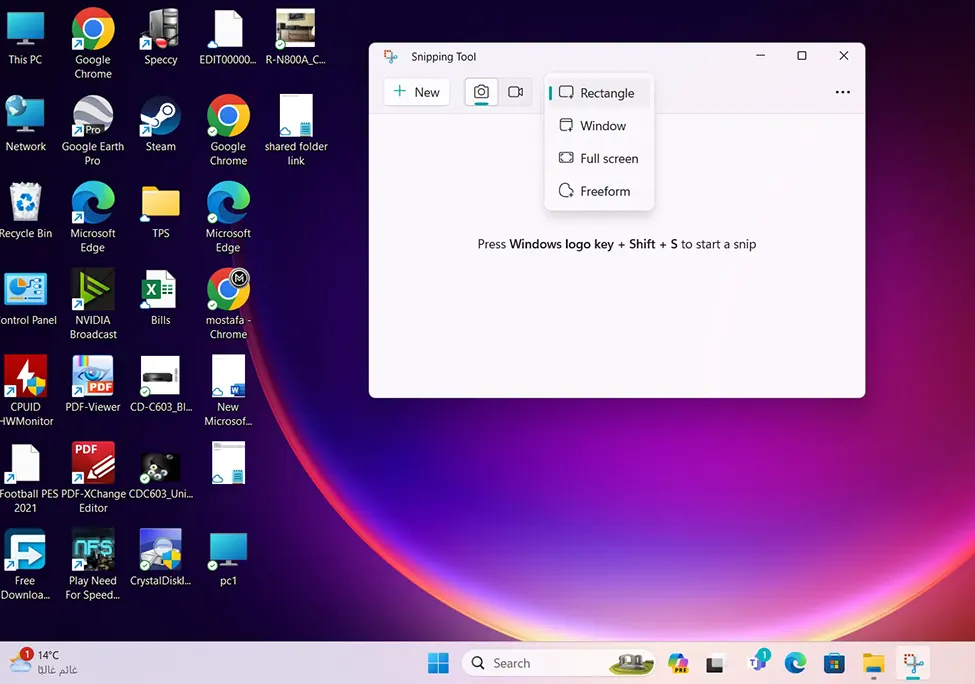
la posibilidad de capturar una imagen de toda la pantalla "Full Screen" presionando Win + PrintScreen o solo la tecla PrintScreen en algunos dispositivos, y notarás que la pantalla hace un destello de flash para confirmar la captura de imágenes. Las imágenes se guardan en esta ruta: (C:Users****PicturesScreenshots). Windows tiene internamente una herramienta dedicada para capturar pantallazos de varias formas a través de la herramienta "Snipping Tool".
Te permite capturar una imagen de solo una parte de la pantalla. Si presionas Win + Shift + S, la pantalla parpadeará y aparecerá un pequeño menú de herramienta de recorte en la parte superior de la pantalla, lo que te permite hacer lo siguiente (de izquierda a derecha): Recorte rectangular Rectangular: dibuja un cuadro alrededor de lo que deseas capturar. Recorte libre Freeform: dibuja cualquier forma alrededor de lo que deseas capturar.
Recorte de ventana Window: elige una ventana para capturarla. Recorte de pantalla completa Full-screen: captura toda la pantalla (el mismo atajo que la tecla PrtScr). Una vez que captures la imagen, se guardará en la carpeta PicturesScreenshots, sin embargo, si haces clic en la vista previa de la herramienta de recorte que aparece en la parte inferior de la pantalla, encontrarás opciones para editar la imagen (recortar, rotar y más) y guardarla en el escritorio.
Ahora has aprendido todo sobre capturar la pantalla completa de Windows o partes de ella. Pero le falta la captura de una imagen prolongada para la computadora. Aquí están todos los métodos disponibles para capturar una pantalla desplazable Scrolling Screenshot en Windows.
¿Cuáles son los beneficios de capturar una pantalla desplazable? Antes de continuar y comenzar a capturar una pantalla desplazable, primero, entendamos algunos beneficios de capturar una pantalla desplazable en comparación con los pantallazos normales. Ahorran tiempo ya que no tienes que capturar múltiples pantallazos para una sola página.
Permiten al usuario capturar la página completa de una vez. Permiten al usuario capturar el contenido que se expande a lo largo de la ventana o página de una sola vez. Todos estos escenarios los enfrentamos casi diariamente.
Por lo tanto, capturar una pantalla desplazable te permite ahorrar tiempo y esfuerzo, y capturar más con unos pocos clics o un solo clic. Cómo capturar una pantalla desplazable en navegadores Cada navegador tiene una forma de capturar la pantalla a través de una herramienta incorporada o a través de extensiones del navegador. Conozcamos el método en los navegadores más populares.
En el navegador Microsoft Edge Abre Microsoft Edge. Haz clic en el icono de menú de 3 puntos. Selecciona Capturar página web o Web Capture.
Haz clic en el icono de captura de página completa en la parte superior. El navegador capturará la pantalla desplazable. Sin embargo, ten en cuenta que solo se capturará la pestaña activa.
Puedes aprovechar las diferentes herramientas de edición o el editor de pantalla incorporado para editar la captura de pantalla como desees. En el navegador Google Chrome Abre Google Chrome. Ve a la tienda en línea de Google Chrome.
Escribe GoFullPage en la barra de búsqueda y haz clic en Agregar a Chrome. Haz clic en la barra de herramientas de extensiones ubicada en la parte superior del navegador Chrome. Selecciona el icono de la extensión GoFullPage.
El navegador capturará automáticamente una pantalla desplazable de la página web activa actualmente. En el navegador Firefox Abre el navegador Mozilla Firefox. Haz clic en el icono de 3 líneas.
Elige Más herramientas. Selecciona Personalizar barra de herramientas. Ubica el icono de captura de pantalla y arrástralo a la barra de herramientas de Firefox.
Visita la página web de la que deseas capturar una pantalla. Haz clic en el icono de captura de pantalla. Selecciona Guardar página completa.
Extensión del navegador NimBuss – Google Search La extensión del navegador NimBuss es una herramienta útil para capturar pantallazos y grabar videos en Windows. Puedes usarla para capturar una parte de la pantalla, la pantalla completa, o una página web completa desplazable. También puedes editar la imagen después de capturarla y agregar textos, formas y anotaciones.
Además, puedes grabar videos de la pantalla o una ventana específica o la cámara web. También puedes guardar las imágenes y videos en tu computadora o compartirlos en línea. Para capturar una imagen prolongada de una página o pantalla con la extensión del navegador NimBuss, sigue los siguientes pasos: Abre Chrome y haz clic en el icono de NimBuss en la esquina superior derecha de la pantalla.
Elige la opción de capturar página completa "Entire Page" o "Capturar página completa" del menú. Espera a que se capture la imagen y aparezca el editor de imágenes. Edita la imagen según desees o haz clic en "Guardar" para guardarla.
Elige tu ubicación de guardado preferida de las opciones disponibles. Puedes guardar la imagen en tu computadora, portapapeles, Google Drive, Dropbox, Slack o correo electrónico.
Cómo capturar una pantalla desplazable con aplicaciones externas
ShareX Descarga el programa ShareX en tu computadora. Completa la fase de instalación exitosamente.
Inicia ShareX. Haz clic en "Capturar" en el panel izquierdo. Haz clic en Pantalla desplazable.
Navega a la página web o aplicación de Windows 11 de la que deseas capturar una pantalla desplazable. Presiona el botón para comenzar a capturar una pantalla desplazable. ShareX es un programa excelente disponible gratuitamente que te permite capturar diferentes tipos de pantallazos, incluidas pantallas desplazables.
Además de pantallazos, también puedes grabar videos usando ese programa. PicPick Descarga el programa PicPick. Completa la fase de instalación del programa.
Inicia PicPick en tu computadora que ejecuta Windows 11. Haz clic en la opción para capturar una pantalla desplazable. Haz clic con el botón izquierdo del ratón en el área de la que deseas capturar una pantalla.
PicPick capturará automáticamente la pantalla desplazable. Para detener la captura de pantalla, todo lo que tienes que hacer es hacer clic con el botón derecho o izquierdo del ratón en la pantalla. La captura de pantalla se abrirá en el editor para que puedas editar la imagen.
En conclusión, para capturar una pantalla desplazable para aplicaciones y programas de Windows, necesitas aprovechar todas las diversas herramientas externas de captura de pantalla mencionadas anteriormente. Nuestra guía especializada enumera algunas de las mejores opciones en esa categoría que puedes elegir. Los navegadores populares como Firefox y Microsoft Edge y otros te permiten capturar pantallas desplazables a través de herramientas incorporadas.
Para aquellos que usan el navegador Google Chrome, puedes descargar fácilmente la extensión como se explica anteriormente y capturar pantallas desplazables. Artículos relacionados: Los 5 mejores programas para grabar la pantalla de la computadora gratis para Windows en alta calidad HD Cómo capturar la pantalla de Mac en video o imagen editable sin programas Cómo capturar una pantalla larga para Android Cómo capturar la pantalla del móvil – 4 formas de hacer Screenshot para Android
DROPIDEA
Esperamos que este artículo te haya aportado valor real. En DROPIDEA, siempre nos esforzamos por ofrecer contenido de alta calidad que te ayude a crecer y evolucionar en el espacio digital. Síguenos para más artículos y guías útiles.
Admin
DROPIDEA
Últimos artículos

Peak XV eleva el límite de sus inversiones semilla a 5 millones de dólares

Esperada cena entre el CEO de Anthropic y Donald Trump en medio de desacuerdos sobre la seguridad de la inteligencia artificial

Google prueba las compras directas de Flipkart a través de Gemini en la India

Crusoe cancela un acuerdo de 1.250 millones de dólares para turbinas de centros de datos



