Cómo corregir la escritura árabe en Photoshop – Solución para caracteres cortados y separados entre sí
 Por Admin
A veces, los usuarios del popular programa de edición de imágenes "Photoshop" experimentan problemas relacionados con la escritura en idioma árabe dentro del programa, ya que los caracteres aparecen de forma fragmentada y desconectada; es decir, alejados entre sí. Afortunadamente, el usuario puede deshacerse de este problema directamente desde el programa, así que veamos cómo corregir la escritura árabe en Photoshop.
Photoshop es considerado
uno de los programas de computadora más famosos, incluso un ícono en la edición y manipulación de imágenes. ¿Y cómo no sería así cuando contiene una enorme cantidad de herramientas para transformar cualquier imagen ordinaria capturada con la cámara del teléfono en una imagen creativa e impresionante como si hubiera sido tomada con una cámara DSLR? Hay mucho que puedes hacer para editar imágenes, ya sea ajustando colores, brillo, contraste, o añadiendo nuevos elementos en la imagen, y mucho más. Sin duda, no es posible enumerar las características de un programa tan potente en pocas líneas. Sin embargo, es probable que el primer problema que encuentres con este programa, específicamente después de instalarlo y comenzar a probar la escritura en árabe en una imagen a través de él, sea la aparición de caracteres de forma fragmentada o alejados entre sí de una manera similar a la forma de escritura de los idiomas latinos, con la diferencia de que la escritura está dirigida de izquierda a derecha, lo que no te hace sentir cómodo al escribir, sino que es un problema grave si usas el programa constantemente para diseñar imágenes que contengan texto. Por eso debes buscar la solución cuanto antes, de lo contrario el programa no tendrá utilidad.
Afortunadamente, la solución a este problema es muy simple y se realiza en pocos pasos. Hemos preparado este artículo específicamente para detallar estos pasos y ver juntos cómo corregir la escritura árabe en Photoshop, ya sea que uses la versión CC 2018 o versiones anteriores. Lee también: Solución del problema de pantalla negra en Photoshop Pasos para corregir la escritura árabe en Photoshop sin programas adicionales Primero: Soluciona el problema de escritura fragmentada en Photoshop Inicialmente, abre el programa Photoshop en tu computadora.
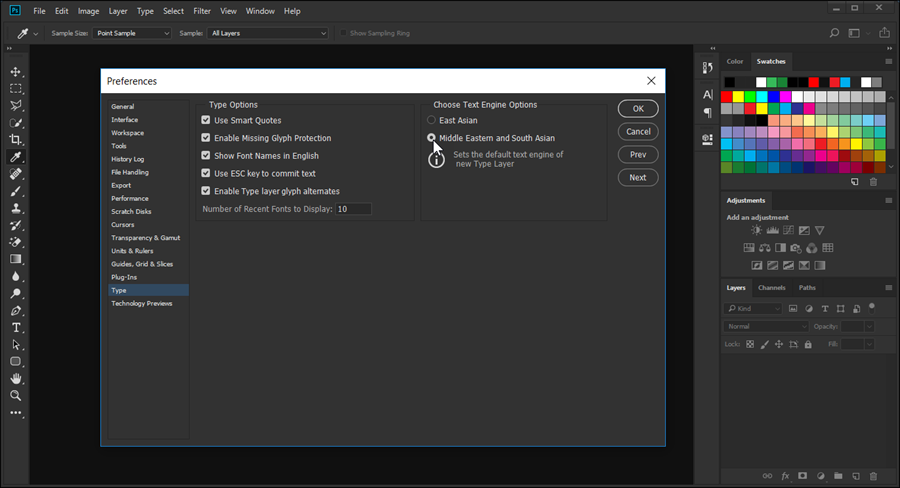
Luego, abre la ventana de Preferencias que contiene la configuración de control del programa. Puedes acceder a esta ventana presionando las teclas Ctrl + K juntas en el teclado, o haciendo clic en la sección "Edit" en la parte superior, luego "Preferences" y después "General" para que aparezca la misma ventana requerida. Desde la ventana de Preferencias, ve a la página "Tipografía - Type" en el menú lateral, y en el lado derecho encontrarás varias opciones que puedes modificar, siendo la más importante "Seleccionar opciones del motor de texto - Choose Text Engine Options", donde debes seleccionar la segunda opción "Oriente Medio - Middle Eastern and South Asian".
Ahora haz clic en el botón OK y cierra el programa Photoshop y ábrelo nuevamente, ya que los cambios solo tienen efecto después de reiniciar el programa. Cuando reinicies el programa, haz clic en la sección "Type" en la parte superior, luego coloca el cursor del ratón sobre el menú "Opciones de idioma - Language Options" y de las opciones que aparecerán, selecciona "Características de Oriente Medio - Middle Eastern Feature". Después de completar todo esto, prueba escribir texto en árabe en cualquier imagen y aparecerá de forma correcta sin ningún fragmento.
Segundo: Soluciona el problema de alineación de escritura de izquierda a derecha Ahora llegamos a la segunda parte de la corrección de la escritura árabe en Photoshop, que es cambiar la alineación de escritura de derecha a izquierda, ya que el programa por defecto establece la alineación de izquierda a derecha, lo que causa una confusión evidente al escribir una palabra latina dentro de texto árabe, haciendo que la palabra extraña aparezca al final del texto seguida por la derecha del resto de la frase, lo que la hace incomprensible al final. La solución que algunos usaban era colocar la palabra latina en una capa separada ubicada en medio de la oración, lo que es definitivamente difícil. Así que aquí está la solución.
Abre el programa Photoshop en tu computadora, luego haz clic en el icono "Alineación" en el lado derecho para abrir la ventana de Párrafo. O si no está visible, haz clic en la sección "Window" en la parte superior y luego selecciona "Paragraph" para que aparezca la ventana requerida. En la ventana de Párrafo, específicamente en la esquina derecha, encontrarás un botón de menú pequeño. Haz clic en él para que aparezca un menú desplegable, desde el cual seleccionarás la opción "Diseño de Oriente Medio y Asia del Sur - Middle Eastern and South Asian Layout", y del mismo menú selecciona la opción "Características de Oriente Medio - Middle Eastern Features" y al instante notarás la aparición de nuevas opciones adicionales dentro de la ventana de Párrafo para ayudarte a ajustar los textos árabes como debe ser.
Entre estas nuevas adiciones, hay dos opciones para definir la dirección de escritura, y por supuesto seleccionarás la primera opción que es "Dirección de párrafo de derecha a izquierda - Right To Left Paragraph Direction", también notarás la aparición de una nueva opción para definir el espaciado horizontal (mm) entre caracteres. Con esto, habrás completado todos los pasos que debían seguirse para corregir la escritura árabe en Photoshop. Ahora puedes escribir dentro de Photoshop sin problemas.
DROPIDEA
Esperamos que este artículo te haya aportado valor real. En DROPIDEA, siempre nos esforzamos por ofrecer contenido de alta calidad que te ayude a crecer y evolucionar en el espacio digital. Síguenos para más artículos y guías útiles.
Admin
DROPIDEA
Últimos artículos

Peak XV eleva el límite de sus inversiones semilla a 5 millones de dólares

Esperada cena entre el CEO de Anthropic y Donald Trump en medio de desacuerdos sobre la seguridad de la inteligencia artificial

Google prueba las compras directas de Flipkart a través de Gemini en la India

Crusoe cancela un acuerdo de 1.250 millones de dólares para turbinas de centros de datos



