Cómo activar, desactivar o ajustar la iluminación del teclado
 Por Admin
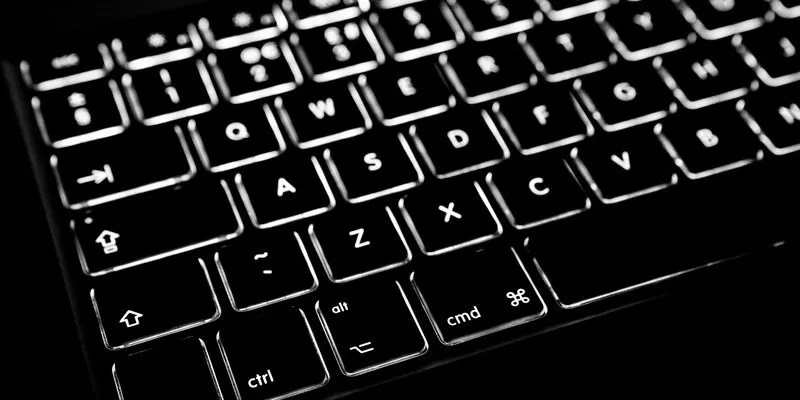
Desde dispositivos profesionales hasta equipos medianos, la iluminación del teclado es una característica importante para mejorar la experiencia de uso, especialmente con luz débil y en la oscuridad. Puedes aumentar o disminuir la iluminación del teclado según tus necesidades. También puede ser una excelente característica para una experiencia de juego excepcional con la iluminación del teclado moviéndose de manera estética.
Sin embargo, activar la iluminación del teclado es un proceso diferente dependiendo del teclado y el fabricante. Por lo tanto, en este artículo hemos resumido todos los métodos posibles para controlar la iluminación del teclado según el dispositivo o teclado utilizado. El botón de iluminación del teclado Algunos teclados tienen un botón para encender o apagar la luz del teclado. En estos teclados, todo lo que tienes que hacer es buscar un botón con un símbolo de sol impreso en él, y generalmente estará ubicado en la esquina superior derecha de tu teclado.
Generalmente funciona presionando FN+F7. O sigue los siguientes pasos para saber cómo encender tu teclado según el tipo de dispositivo y sistema operativo. Activación de la iluminación del teclado en dispositivos MacBook En el caso de un MacBook, la mayoría de los modelos de estos dispositivos te permiten controlar la iluminación del teclado presionando la tecla de brillo de la pantalla.
Por lo tanto, una vez que presiones el botón para aumentar el brillo, podrás encender la iluminación de las teclas y con pulsaciones continuas controlarás la cantidad de luz. Para disminuir la iluminación del teclado, puedes usar el botón para reducir el brillo. Normalmente, el método de usar los botones de control de brillo para encender la iluminación del teclado es compatible con dispositivos MacBook que ejecutan Monterey, Big Sur, Ventura, High Sierra, Mojave, Catalina y macOS Sonoma.
Uso de la barra táctil para activar la iluminación del teclado En algunas Mac con sistema táctil y uno de los siguientes sistemas operativos: Big Sur, Ventura, Monterey, Sonoma. Puede ser necesario usar la barra táctil, ya que contendrá la opción para activar la iluminación.
Para hacer esto o verificar si esta función existe, presiona la flecha en la parte superior para expandir la barra de menú. Luego notarás una opción para aumentar el brillo; si deseas encender la iluminación de fondo del teclado, puedes hacer clic en esta opción. Y si deseas apagar esta iluminación, puedes hacer clic continuamente en la opción para reducir el brillo.
Ajuste de la iluminación mediante el panel de control en una computadora En algunas Mac que ejecutan macOS Monterey o Big Sur, es posible que puedas encender y apagar la iluminación de fondo del teclado usando la configuración de tu dispositivo. Esto se hace a través del panel de control desde el cual puedes acceder a la opción para modificar el brillo de la iluminación del teclado. Que será una barra que puedes deslizar hacia los extremos para aumentar o disminuir la iluminación, encenderla o apagarla.
En las computadoras Windows que ejecutan Windows 10, necesitarás acceder al panel de control desde la Configuración. Luego irás a Dispositivos y Sonido. Después de eso, tienes la opción "Windows Mobility Center" donde encontrarás la opción para ajustar el brillo de la iluminación del teclado.
Activación de la iluminación del teclado en dispositivos Windows Para computadoras Windows, ya sean de escritorio o portátiles que ejecuten el sistema operativo Windows, se utilizan las teclas F1 a F12 (a veces llamadas teclas de función) para encender o apagar la luz del teclado. La tecla específica utilizada del grupo anterior depende de la marca y modelo de tu computadora.
Y generalmente son
FN+F7 los botones principales para disminuir y aumentar la iluminación del teclado. Mientras que las computadoras gaming generalmente admiten aumentar y disminuir la iluminación del teclado a través de FN + botón de flecha arriba/abajo.
Si tu computadora es de la marca HP, necesitarás buscar un botón con una imagen de media luna con rayos. Este botón podría ser F4, F5 o F11.
Para ajustar la iluminación, deberás usar uno de estos botones mientras mantienes presionado continuamente el botón Fn. Si tu computadora es de Dell, habrá varias opciones disponibles para los botones de iluminación del teclado.
En cualquier caso, definitivamente encontrarás un botón con una imagen de media luna con rayos, y este será el botón adecuado para esta tarea. Si nunca lo encuentras, significa que no podrás encender la iluminación de fondo de tu teclado. El botón que lleva una imagen de media luna y está destinado a la iluminación del teclado podría ser F6, F10, F5 o incluso la tecla de flecha que apunta hacia la derecha según las indicaciones de Dell.
Para ajustar la luz del teclado, deberás usar estos botones manteniendo presionado continuamente la tecla Fn. De esta manera, puedes controlar el nivel de iluminación. También te puede interesar: Los 6 mejores teclados inalámbricos que se adaptan a todos los usos Uso de la aplicación del teclado Algunos fabricantes de teclados incluyen una aplicación a través de la cual puedes ajustar la iluminación del teclado, los botones, personalizar las teclas y más.
Es decir, solo a través de esta aplicación puedes modificar la iluminación de tu teclado. Por ejemplo, Razer, la empresa especializada en teclados innovadores y profesionales para juegos o uso diario o viajes, proporciona la aplicación Synapse. Para personalizar completamente el teclado, necesitarás descargar e instalar esta aplicación en tu dispositivo.
También te permitirá personalizar la iluminación de tu teclado portátil, además podrás ajustar el brillo de la iluminación o modificar la configuración para permitir que el teclado se ilumine incluso cuando no está en uso. Lo cual es útil para una mejor experiencia con los juegos. Puedes personalizar la iluminación de teclas específicas para jugadores o mover la iluminación del teclado
En algunas categorías de laptops como HP Omen a través de un programa especializado como Omen Gaming Hub. Mientras que Asus
Proporciona más control a través de aplicaciones como Armoury Crate
y aura sync, así como la aplicación TUF Aura Core para mover la iluminación del teclado, fijarla o hacer que se mueva en modo pulso o controlar la velocidad de la iluminación. Cada empresa tiene su propio programa para controlar la iluminación del teclado y personalizar atajos de botones.
¿La iluminación del teclado aún no funciona? Verifica la configuración del BIOS BIOS es la abreviatura de "Basic Input/Output System" (Sistema Básico de Entrada/Salida), que se refiere a la configuración básica de entrada y salida del sistema que enciende el dispositivo desde el principio e proporciona las señales iniciales necesarias para los dispositivos.
Y la configuración del BIOS contiene
una amplia gama de opciones que se pueden ajustar para configurar tu computadora, como la velocidad del procesador, la configuración de energía, almacenamiento y memoria. Además de la configuración de iluminación del teclado. En algunos casos, es posible que necesites modificar estas configuraciones o descargar actualizaciones para que la iluminación del teclado funcione correctamente.
Sin embargo, debes tener cuidado al ajustar estas configuraciones, ya que cualquier ajuste incorrecto puede causar diferentes problemas en el sistema de tu dispositivo. Por eso recomendamos seguir las instrucciones del fabricante al realizar cualquier modificación en estas configuraciones. En conclusión, activar la iluminación del teclado es un paso muy importante para mejorar el uso y obtener una mejor experiencia al jugar o trabajar.
Al revisar esta guía, puedes ajustar la iluminación de fondo de tu teclado y configurarla correctamente para lograr esta experiencia.
DROPIDEA
Esperamos que este artículo te haya aportado valor real. En DROPIDEA, siempre nos esforzamos por ofrecer contenido de alta calidad que te ayude a crecer y evolucionar en el espacio digital. Síguenos para más artículos y guías útiles.
Admin
DROPIDEA
Últimos artículos

Peak XV eleva el límite de sus inversiones semilla a 5 millones de dólares

Esperada cena entre el CEO de Anthropic y Donald Trump en medio de desacuerdos sobre la seguridad de la inteligencia artificial

Google prueba las compras directas de Flipkart a través de Gemini en la India

Crusoe cancela un acuerdo de 1.250 millones de dólares para turbinas de centros de datos