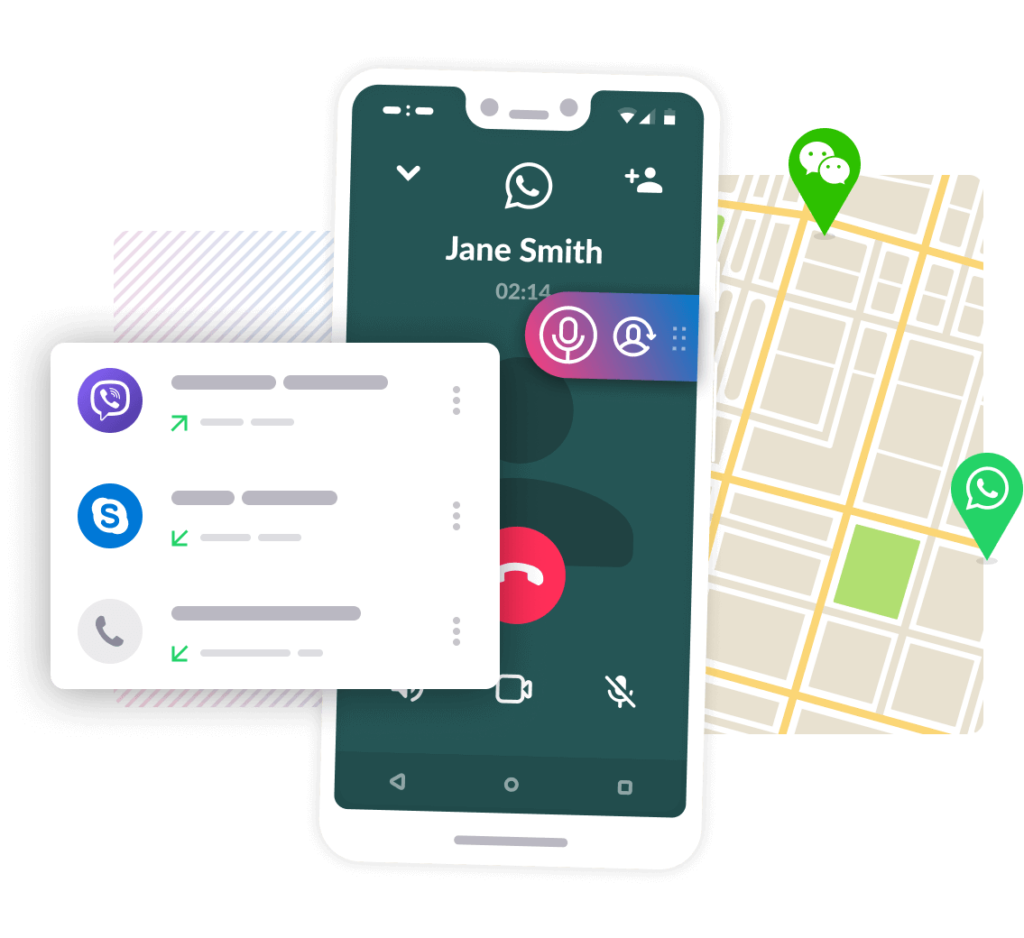
WhatsApp es una de las aplicaciones de mensajería, llamadas de voz y videollamadas más utilizadas y descargadas. También está evolucionando para convertirse en una solución integral para todas sus necesidades de mensajería, incluido el intercambio de archivos, chats grupales y videollamadas. En este artículo, te explicaremos cómo grabar una llamada de WhatsApp en dispositivos Android e iPhone de la forma más sencilla y eficaz posible, algo que solicitan muchos usuarios independientemente de las razones o motivos que puedan tener para hacerlo.
Ten en cuenta que debes estar en una zona o país que permita la función de grabación de llamadas de WhatsApp. Desafortunadamente, no todos los lugares ofrecen la capacidad de grabar llamadas. Como resultado, algunos lugares ni siquiera permiten realizar llamadas de WhatsApp en primer lugar, por lo que la disponibilidad puede variar según tu país o región.
Por razones éticas y de privacidad, siempre solicita el consentimiento de la otra persona antes de grabar una llamada de WhatsApp. Asegúrate de manejar las llamadas grabadas de manera responsable y no las uses con fines malintencionados.
¿Por qué alguien querría grabar una llamada de WhatsApp?
Una de las razones más comunes es en contextos laborales y empresariales, donde las grabaciones de llamadas pueden servir como un registro útil de discusiones y acuerdos. Estas grabaciones pueden revisarse más adelante para aclarar o confirmar algo, lo cual es especialmente útil para llamadas de trabajo o entrevistas importantes. Otra razón podría ser la documentación.
Los periodistas o investigadores que realizan entrevistas pueden grabarlas para asegurar que sus reportes sean precisos y completos. En situaciones personales, las personas pueden grabar llamadas de WhatsApp para preservar conversaciones o momentos especiales y conservar sus recuerdos. Podría ser una llamada con un familiar que vive lejos, o un evento personal especial cuya memoria desean revivir de vez en cuando.
Artículo relacionado: Mejor forma de restaurar WhatsApp desde Google Drive a iPhone. No olvides que a veces puede que necesites saber cómo grabar una llamada de WhatsApp para conservar pruebas de algo, especialmente cuando se trata de proteger a tu familia. Si tu hijo recibe una llamada inapropiada en WhatsApp de un amigo, grabar la llamada te proporciona evidencia sólida que puedes llevar a la escuela si alguien lo está acosando. Hay muchos otros escenarios en los que grabar llamadas de WhatsApp puede ser importante y efectivo.
Cómo grabar una llamada de WhatsApp en Android. Grabar
llamadas de voz de WhatsApp es bastante sencillo en Android. Existe una aplicación conocida como Call Recorder: Cube ACR, que te permite grabar llamadas. Sin embargo, es importante tener en cuenta que la aplicación no es compatible con todos los teléfonos.
Por lo tanto, te sugiero que primero visites su página de soporte para verificar si tu teléfono es compatible con la aplicación. Si tu teléfono está en la lista, puedes seguir estos pasos para aprender cómo grabar una llamada de voz de WhatsApp en tu smartphone Android: Ve a Google Play Store y busca la aplicación Cube Call. Descárgala e instálala en tu smartphone Android.
Abre la aplicación de grabadora de llamadas de voz Cube Call y luego cambia a WhatsApp. Debería haber una herramienta de Cube Call al realizar una llamada de voz en WhatsApp. Si no es así, abre la configuración de Cube Call Recorder y selecciona forzar llamada VoIP como llamada de voz.
Llama de nuevo y verifica si la herramienta aparece. Si el error persiste, significa que tu teléfono podría no ser compatible con la aplicación.
También puedes probar algunas aplicaciones de grabación de audio para Android
variadas como Easy Voice Recorder o Samsung Voice Recorder para el mismo propósito. Cómo grabar una llamada de WhatsApp en iPhone. Saber cómo grabar una llamada de voz de WhatsApp en iPhone es una tarea complicada. No existe una aplicación específica que te permita grabar fácilmente llamadas de voz de WhatsApp.
Sin embargo, existe una solución alternativa que requiere tanto un Mac como un iPhone, y aquí te mostramos cómo hacerlo: Conecta tu iPhone a tu Mac usando un cable Lightning. Selecciona la opción "Confiar en esta computadora" en tu iPhone. Abre la aplicación QuickTime en tu Mac.
Dirígete a la opción "Archivo" y selecciona "Nueva grabación de audio". Elige iPhone como opción y presiona el botón de grabación en QuickTime. Ahora, desde tu iPhone, realiza una llamada de WhatsApp.
Haz clic en el icono de agregar usuario una vez que se establezca la conexión. Ahora, llama a la persona con la que deseas grabar audio e inicia tu conversación. Una vez que termines, simplemente cuelga la llamada y detén la grabación en QuickTime.
Guarda el archivo en tu Mac y tu grabación de voz de WhatsApp estará guardada. Artículo relacionado: Mejores aplicaciones de grabación de audio para iPhone. Cómo grabar videollamadas de WhatsApp en Android. Aunque no existe una función oficial para grabar videollamadas de WhatsApp en tu smartphone Android, siempre hay una solución alternativa para saber cómo grabar una llamada de WhatsApp. Si deseas grabar una videollamada a través de la aplicación WhatsApp, simplemente puedes usar una aplicación grabadora de pantalla en tu smartphone Android.
Aunque hay un gran número de aplicaciones disponibles en Google Play Store que te permiten grabar videollamadas de WhatsApp. Una de estas aplicaciones es AZ Screen Recorder. La aplicación te permite grabar videollamadas de WhatsApp con audio.
Aquí te mostramos cómo grabarlo: Ve a Google Play Store y busca AZ Screen Recorder. Descarga e instala la aplicación en tu smartphone. Abre la aplicación y la aplicación creará un widget emergente en tu panel de notificaciones.
Es importante tener en cuenta que debes cambiar a "Habilitar grabación de audio" antes de grabar la llamada. Ahora abre la aplicación de WhatsApp y realiza una llamada con la persona con la que deseas grabar la llamada. Una vez que comience la llamada, presiona el botón de grabación en el widget de AZ Screen Recorder.
Una vez que termines, simplemente detén la grabación y tu videollamada de WhatsApp se guardará en la aplicación. Puedes probar otras soluciones a través de nuestro artículo dedicado a las mejores aplicaciones para grabar la pantalla del teléfono.
Cómo grabar videollamadas de WhatsApp en iPhone. A partir
del sistema operativo iOS 11, Apple introdujo la función de grabador de pantalla integrado, que es una función muy útil, para ser honesto. Con esta función, también puedes grabar videollamadas de WhatsApp en tu iPhone sin mucho inconveniente. Esto también significa que no necesitas aplicaciones de terceros para grabar videollamadas de WhatsApp en iPhone.
Y aquí te mostramos cómo aprovechar esta función: Ve a Configuración y abre el Centro de Control. Haz clic en "Personalizar controles" y simplemente agrega la opción "Grabar pantalla" a tu lista de controles activos. Abre el Centro de Control en tu iPhone y haz clic en la opción de grabación de pantalla para iniciar la grabación.
Ahora, dirígete a la aplicación de WhatsApp y realiza una llamada con la persona con la que deseas grabar la llamada. Asegúrate de habilitar el micrófono y ajusta el nivel de volumen de la llamada al máximo para una grabación de audio óptima. Una vez que se complete la llamada, simplemente detén la grabación y guarda el archivo en tu dispositivo.
Podría interesarte probar otras soluciones a través de nuestro artículo anterior sobre cómo grabar la pantalla en iPhone con video y sonido. En conclusión, eso es todo lo que se necesita en el fondo. Ahora sabes cómo grabar una llamada de WhatsApp es algo claro y fácil, ya sea una llamada de voz o incluso una videollamada, y ahora tienes la capacidad necesaria para hacerlo en diferentes dispositivos.
Es una función práctica que puede ser útil en diferentes situaciones, ya sea para el trabajo, para una conversación personal memorable, o incluso para garantizar la seguridad de tus hijos y tu familia. Lo mejor de este proceso es que no necesitas realizar procedimientos complicados como root o cualquier otra cosa; simplemente implica usar aplicaciones disponibles en la tienda o herramientas integradas en el sistema.
DROPIDEA
Esperamos que este artículo te haya aportado valor real. En DROPIDEA, siempre nos esforzamos por ofrecer contenido de alta calidad que te ayude a crecer y evolucionar en el espacio digital. Síguenos para más artículos y guías útiles.

Admin
DROPIDEA
Últimos artículos

Peak XV eleva el límite de sus inversiones semilla a 5 millones de dólares

Esperada cena entre el CEO de Anthropic y Donald Trump en medio de desacuerdos sobre la seguridad de la inteligencia artificial

Google prueba las compras directas de Flipkart a través de Gemini en la India

Crusoe cancela un acuerdo de 1.250 millones de dólares para turbinas de centros de datos



