Cómo conectar auriculares Bluetooth a tu móvil o portátil – Guía de emparejamiento de auriculares
 Por Admin
La mayoría de las personas prefieren los auriculares Bluetooth inalámbricos por la comodidad que ofrecen. No hay que preocuparse por los cables y puedes utilizarlos fácilmente mientras te desplazas. Sin embargo, emparejar auriculares Bluetooth con tu móvil o portátil no es tan sencillo como conectar unos auriculares con cable a una toma de audio.
Si recientemente compraste unos auriculares inalámbricos nuevos pero no sabes cómo conectarlos correctamente, no te preocupes. En esta guía, veremos cómo emparejar unos auriculares Bluetooth con tu móvil o portátil que funcione con Windows 10 u 11 en solo unos pocos pasos. Comencemos con las computadoras: cómo conectar auriculares Bluetooth a un portátil Windows 11. En este método, detallaremos el proceso de conexión de auriculares Bluetooth a una computadora o portátil con Windows 11 en solo tres pasos: 1. Habilitar Bluetooth. Hay dos formas de habilitar Bluetooth en Windows 11.
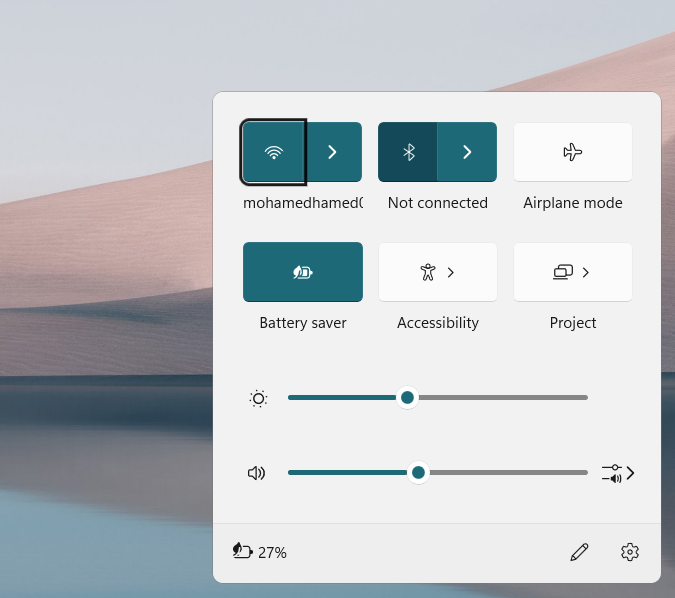
Puedes hacerlo a través del Centro de notificaciones o la Configuración de Windows. Para habilitar Bluetooth a través del Centro de notificaciones, haz clic en el icono de Configuración rápida en la barra de tareas (o usa el atajo Win + A) y haz clic en la opción Bluetooth para habilitarla. Si no puedes localizar el icono de Bluetooth aquí, abre Configuración de Windows presionando las teclas Win + I.
Ve a la sección Bluetooth y dispositivos y en el lado izquierdo, activa el interruptor de Bluetooth. 2. Habilita el modo de emparejamiento de tus auriculares. El modo de emparejamiento ayuda a conectar dos dispositivos inalámbricos.
Así como habilitaste Bluetooth en tu dispositivo Windows 11, necesitas habilitar el modo de emparejamiento de tus auriculares para hacerlos detectables. Artículos relacionados:
Cómo conectar auriculares Bluetooth a un televisor – Para todos los dispositivos
Para establecer la conexión correctamente y completar cómo emparejar auriculares Bluetooth con tu portátil, asegúrate de que tus auriculares estén completamente cargados. Los pasos exactos para habilitar este modo variarán según tus auriculares, así que si no sabes cómo habilitar el modo de emparejamiento, te sugerimos que consultes el manual del usuario o busques los pasos en el sitio web oficial del fabricante. 3.
Añade tus auriculares Bluetooth. Una vez que hayas habilitado la conexión Bluetooth y el modo de emparejamiento, es hora de añadir tus auriculares a tu computadora o portátil. Aquí te explicamos cómo hacerlo: en la sección Bluetooth y dispositivos en Configuración de Windows, localiza y haz clic en el botón "Añadir dispositivo" en el lado izquierdo. En la siguiente ventana, haz clic en Bluetooth.
Ahora deberías ver tus auriculares Bluetooth en la lista de dispositivos disponibles. Haz clic en ellos. Si aparece algún mensaje en la pantalla, confirma la acción.
Ambos dispositivos ahora deberían estar conectados. Los dispositivos conectados aparecerán en la sección Bluetooth y dispositivos en la Configuración de Windows, y has logrado exitosamente aprender cómo conectar auriculares Bluetooth a tu portátil.
Cómo conectar auriculares Bluetooth a un portátil Windows 10. Los pasos son ligeramente diferentes
Los pasos para conectar auriculares Bluetooth a Windows 10 son ligeramente diferentes a los descritos anteriormente. Si eres usuario de este sistema, sigue estos pasos para continuar: 1. Habilitar Bluetooth. Al igual que en Windows 11, tienes la opción de habilitar Bluetooth tanto desde el Centro de notificaciones como desde Configuración de Windows.
Presiona Win + A para abrir el Centro de notificaciones y haz clic en el icono de Bluetooth en la bandeja para habilitar la función. Si no puedes localizar este icono, presiona Win + I para abrir Configuración. Haz clic en Dispositivos.
Selecciona Bluetooth y otros dispositivos en el panel derecho y activa el interruptor de Bluetooth en el lado derecho. 2. Habilita el modo de emparejamiento de tus auriculares. Una vez hecho esto, habilita el modo de emparejamiento en tus auriculares siguiendo las instrucciones que proporcionamos en el método anterior.
Consultar el manual del usuario puede ayudarte a saber cómo hacerlo. 3. Añade tus auriculares Bluetooth. Después de completar los pasos anteriores, solo te queda añadir tus auriculares.
Para conectar auriculares Bluetooth a tu portátil, aquí es lo que debes hacer: en la sección Bluetooth y otros dispositivos en Configuración de Windows, busca la opción Añadir otro dispositivo. Haz clic en ella y selecciona la opción Bluetooth en la siguiente ventana. Ahora busca tus auriculares Bluetooth en la lista de dispositivos disponibles y haz clic en ellos.
Haz clic en Sí en cualquier ventana emergente que aparezca en la pantalla para continuar. Tus auriculares Bluetooth ahora deberían estar añadidos correctamente y funcionando normalmente, después de haber completado exitosamente la conexión de auriculares Bluetooth a tu portátil.
Cómo conectar auriculares Bluetooth a un móvil Android. Primero, debes
activar Bluetooth en tu teléfono. Hay dos formas: desliza hacia abajo desde la parte superior de la pantalla usando dos dedos para abrir la Configuración rápida. Toca el icono de Bluetooth para activarlo.
Mantener presionado este botón te llevará a la página de Configuración de Bluetooth. Abre Configuración en tu teléfono y toca Bluetooth. En la siguiente página, activa el botón junto al icono de Bluetooth.
La opción de hacer visible el dispositivo para otros debería estar habilitada por defecto en la Configuración avanzada. Si no es así, actívala. Después, haz que el auricular Bluetooth que quieres emparejar sea detectable. Debe estar dentro del rango y ser visible para tu teléfono Android para emparejarse correctamente.
El proceso de emparejamiento varía de un dispositivo a otro, lo cual encontrarás en el manual del usuario del auricular o de cualquier otro dispositivo en general. En la mayoría de dispositivos, como auriculares o altavoces, simplemente necesitas mantener presionado el botón de encendido o el botón de emparejamiento que tiene un icono de Bluetooth. Escucharás un sonido breve o verás una luz parpadeante en modo de emparejamiento.
Recuerda que el modo de emparejamiento solo está activo durante un tiempo limitado. Pasos para emparejar el auricular. Una vez hecho esto, podrás completar el proceso de emparejamiento Bluetooth siguiendo estos pasos: Abre la página de Configuración de Bluetooth en tu teléfono. Ahora, tu teléfono buscará dispositivos Bluetooth.
Esto puede tomar un poco de tiempo, pero pronto verás nombres de dispositivos aparecer entre los dispositivos disponibles. Si el auricular que intentas emparejar no aparece, haz clic en el botón "Actualizar" junto a los dispositivos disponibles. Tu teléfono buscará nuevamente los dispositivos disponibles para emparejar.
Una vez que el auricular aparezca entre los dispositivos disponibles, toca su nombre para completar el proceso de emparejamiento correctamente. Puede que recibas una solicitud de emparejamiento con el auricular. Toca Emparejar y el auricular se conectará a tu teléfono correctamente.
Una vez emparejado el auricular, aparecerá un icono de Bluetooth en la parte superior de la pantalla de tu teléfono junto a los iconos de Wi-Fi o red móvil. La mayoría de dispositivos Android pueden conectar dos a cinco dispositivos Bluetooth simultáneamente, mientras que algunos soportan hasta siete dispositivos. Recuerda que una vez emparejado el auricular, aparecerá como dispositivo emparejado entre los dispositivos disponibles incluso cuando esté apagado.
Y cuando lo enciendas, se conectará automáticamente a tu teléfono Android si la conexión Bluetooth de tu teléfono está activada y ambos dispositivos están dentro del rango permitido. Cómo conectar auriculares Bluetooth a un móvil iPhone. Emparejar el auricular es un proceso rápido y fácil. Sigue estos pasos para conectar tus auriculares Bluetooth a tu iPhone o consulta la guía oficial: Abre Configuración y ve a Bluetooth.
Asegúrate de que Bluetooth esté habilitado. Desplázate hacia abajo hasta "Otros dispositivos" y toca tu auricular para emparejarlo. Asegúrate de que está dentro del rango y en modo de emparejamiento Bluetooth.
Si el auricular se aleja del rango o se desactiva la conexión Bluetooth, tu iPhone se desconectará automáticamente de él. Sin embargo, el auricular no será olvidado. Si Bluetooth permanece habilitado, se conectará automáticamente al auricular emparejado anteriormente cuando vuelva al rango correcto.
En conclusión, esta ha sido nuestra guía completa y detallada sobre cómo conectar auriculares Bluetooth, ya sea en un portátil con Windows 10 u 11, o incluso en un teléfono inteligente con Android o iOS. Es un proceso muy sencillo que no requiere conocimientos técnicos previos. Artículos relacionados:
Cómo proteger Bluetooth del pirateo – 5 pasos
No olvides. Cómo convertir el teléfono en altavoz para computadora: Usa tu teléfono como altavoz con AudioRelay
DROPIDEA
Esperamos que este artículo te haya aportado valor real. En DROPIDEA, siempre nos esforzamos por ofrecer contenido de alta calidad que te ayude a crecer y evolucionar en el espacio digital. Síguenos para más artículos y guías útiles.
Admin
DROPIDEA
Últimos artículos

Peak XV eleva el límite de sus inversiones semilla a 5 millones de dólares

Esperada cena entre el CEO de Anthropic y Donald Trump en medio de desacuerdos sobre la seguridad de la inteligencia artificial

Google prueba las compras directas de Flipkart a través de Gemini en la India

Crusoe cancela un acuerdo de 1.250 millones de dólares para turbinas de centros de datos



