Cómo ahorrar batería del portátil – ¡Soluciona el problema de agotamiento rápido de la batería en Windows 10!
 Por Admin
Mejorar la duración de la batería en un dispositivo que ejecuta Windows 10 no es tan difícil como podría suponerse. Aquí te presentamos consejos importantes para ahorrar batería en tu portátil y conservar la energía durante el mayor tiempo posible. La mayoría de los portátiles que funcionan con Windows 10 sufren un problema que causa frustración a muchos usuarios: el agotamiento rápido de la batería del portátil, incluso si posees el mejor portátil en términos de especificaciones, pero con un alto consumo de recursos del dispositivo.
Es posible que necesites conectar el dispositivo al cargador de forma casi permanente para poder continuar trabajando. Esto, por supuesto, elimina una de las principales ventajas del portátil: la libertad de movimiento en cualquier lugar.
Cómo ahorrar batería en el portátil La mayoría de los dispositivos
Los portátiles que funcionan con Windows 10 sufren un problema que causa frustración a muchos usuarios: el agotamiento rápido de la batería, lo que lleva a la necesidad de conectar el dispositivo al cargador de forma casi permanente para poder continuar trabajando. Esto, por supuesto, elimina una de las principales ventajas del portátil: la libertad de movimiento en cualquier lugar. Exploremos juntos los pasos para ahorrar batería en Windows 10.
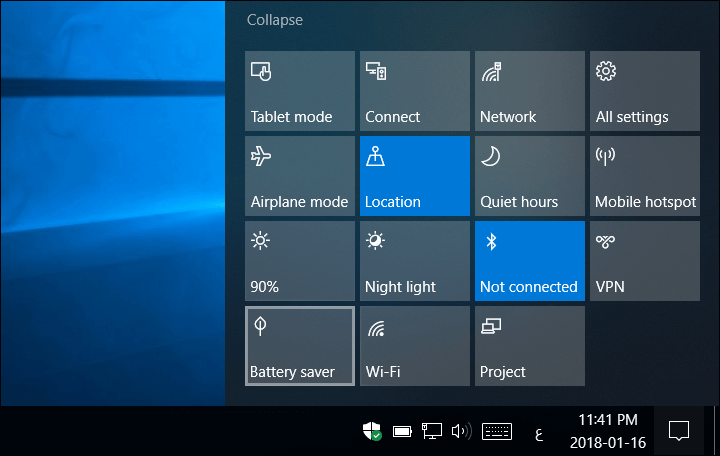
Activar el modo Battery Saver Windows 10 viene con un nuevo modo llamado Battery Saver, que es diferente del modo de uso normal. Una vez que lo actives desde el Centro de Control de Acciones, el sistema comenzará a reducir el consumo de batería y disminuirá su uso en un 20%. Notarás que el brillo se ha reducido al mínimo, los servicios innecesarios de Windows están deshabilitados, y las características del equipo que no se utilizan no funcionan, además de otras muchas medidas que se toman en el momento en que se activa este modo.
Por lo tanto, si la batería está a punto de agotarse, activa Battery Saver y notarás una diferencia significativa. Activar el modo Airplane Mode Si realizas un trabajo en el portátil que no requiere Internet, como diseñar un proyecto en Photoshop, editar video, ver una película, explorar y transferir algunos archivos, escribir un documento, etc., tareas que no requieren conexión a Internet. En este caso, activa el modo Airplane Mode, que es similar al de nuestros teléfonos inteligentes y contribuye significativamente a ahorrar batería en el portátil durante períodos más prolongados.
Una vez que actives Airplane Mode, se deshabilitará la conexión a Internet (solo Wi-Fi) y también se deshabilitará el Bluetooth. Para activar este modo, realiza lo siguiente: abre la aplicación Settings presionando la tecla Windows + la letra i simultáneamente.
Dirígete a la sección Network & Internet. Desde el menú lateral, ve a la página Airplane Mode. En el lado derecho, activa el modo Airplane Mode.
De esta manera, se deshabilitará el Wi-Fi y el Bluetooth temporalmente hasta que desactives el modo. Durante este tiempo, reducirás significativamente el consumo de batería y, por lo tanto, durará más tiempo. Lee también: https://www.majnooncomputer.net/%d8%a5%d8%b9%d8%af%d8%a7%d8%af%d8%a7%d8%aa-%d8%a7%d9%84%d8%b7%d8%a7%d9%82%d8%a9-%d9%81%d9%8a-%d9%88%d9%8a%d9%86%d8%af%d9%88%d8%b2-10/ Detener las aplicaciones que se ejecutan en segundo plano Windows 10 viene con muchas aplicaciones preinstaladas, la mayoría son aplicaciones propias de Microsoft y otras son aplicaciones de publicistas.
No creo que los usuarios las necesiten. Es posible que encuentres la mayoría útiles, pero en general, no todas las aplicaciones son necesarias para el usuario. Sin embargo, estas aplicaciones continúan ejecutándose en segundo plano de forma permanente, consumiendo recursos del dispositivo, lo que lleva al agotamiento de la batería. No te diré que las desinstales, ya que es posible que las necesites más tarde, pero es mejor desactivar todas las aplicaciones para que no se ejecuten en segundo plano, con el fin de ahorrar batería en el portátil y conservar la energía. Esto se realiza después de seguir los siguientes pasos: abre la aplicación Settings presionando la tecla Windows + la letra i simultáneamente.
Dirígete a la sección Privacy. Desde el lado izquierdo, haz clic en la página Background Apps. En el lado derecho, desactiva la opción Let Apps Run in the Background.
De esta manera, se deshabilitarán todas las aplicaciones instaladas para que no se ejecuten en segundo plano de una sola vez, lo que a su vez ahorrará más energía y al mismo tiempo mejorará el rendimiento del equipo. Revisar el Administrador de tareas Task Manager Es muy importante que revises constantemente el estado de los recursos de tu dispositivo (procesador, RAM, disco duro), y esto es lo que te proporciona la herramienta Administrador de tareas en Windows. Puedes monitorear el consumo de recursos por parte de programas y procesos actualmente activos, y si hay algún proceso que consume recursos de manera anormal, debes examinarlo para asegurarte de que no esté relacionado con un virus, o detenerlo para reducir el uso.
Desde la misma ventana del Administrador de tareas, también revisa la sección Startup y deshabilita los programas innecesarios para evitar que se inicien cuando arranque el sistema. Asegúrate al final de que cada paso que realices tendrá un impacto significativo en la energía de la batería y su ahorro. Identificar los programas que consumen batería También puedes identificar qué aplicaciones y programas instalados consumen una alta cantidad de energía de batería en el portátil.
Al conocer esta información, puedes reducir el uso del programa que más consume batería o buscar alternativas para intentar ahorrar batería en el portátil. El proceso es muy sencillo en Windows 10. Todo lo que necesitas hacer es: abre la aplicación Settings presionando la tecla Windows + la letra i simultáneamente. Dirígete a la sección System. Desde el lado izquierdo, haz clic en la página Battery.
En el lado derecho, haz clic en Battery Usage by App para mostrar los programas y aplicaciones de mayor a menor consumo. Al hacer clic en el menú Time Period, puedes ver estadísticas para períodos de tiempo específicos. Lee también: ¿Es seguro dejar el portátil conectado y funcionando durante largo tiempo?
Solucionar problemas de batería en Windows 10 Las herramientas de mantenimiento en Windows 10 incluyen una herramienta para reparar problemas de energía, cuya función es cambiar la configuración de energía en tu dispositivo a lo que sea más apropiado para ti y ahorrar consumo, y todo esto sin ninguna intervención de tu parte. Solo necesitarás seguir los siguientes pasos: dirígete a la aplicación Settings. Ve a la sección Update & Security. Desde el menú izquierdo, ve a la página Troubleshoot.
En el lado derecho, haz clic en Power. Luego haz clic en el botón Run the Troubleshooter. El proceso de escaneo comenzará inmediatamente y la configuración de energía se cambiará automáticamente a lo que sea más apropiado para ahorrar energía.
DROPIDEA
Esperamos que este artículo te haya aportado valor real. En DROPIDEA, siempre nos esforzamos por ofrecer contenido de alta calidad que te ayude a crecer y evolucionar en el espacio digital. Síguenos para más artículos y guías útiles.
Admin
DROPIDEA
Últimos artículos

Peak XV eleva el límite de sus inversiones semilla a 5 millones de dólares

Esperada cena entre el CEO de Anthropic y Donald Trump en medio de desacuerdos sobre la seguridad de la inteligencia artificial

Google prueba las compras directas de Flipkart a través de Gemini en la India

Crusoe cancela un acuerdo de 1.250 millones de dólares para turbinas de centros de datos



