Cómo dividir una página de artículo en varias páginas (Paginate Posts)
 Por Admin
Como sabemos, el contenido es la base de los sitios web. Los artículos más largos generalmente tienen un mejor desempeño que los más cortos a la hora de añadir valor informativo al usuario según la industria, así como en términos de amigabilidad con los motores de búsqueda. Sin embargo, algunos artículos, si son demasiado largos, pueden dificultar su lectura al usuario, requiriendo desplazamientos prolongados y siendo imposible leerlos en una sola página. En este artículo analizaremos un tema de interés para los propietarios de blogs: la división de la página del artículo en varias páginas (Paginate Posts).
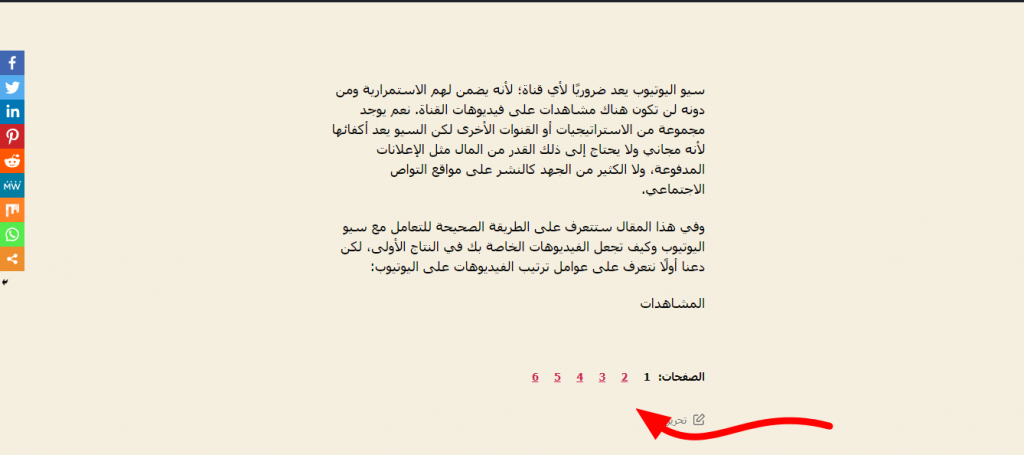
Para que cada página contenga una parte del contenido del artículo, ya sea texto, imágenes o vídeos, lo que se vería de la siguiente manera: ¿Por qué deberías dividir la página del artículo en varias páginas? Antes de empezar a explicar cómo dividir un artículo en varias páginas, debes entender por qué necesitas hacerlo y qué beneficios obtendrás, especialmente porque no es una práctica común en los sitios web en árabe. Entre los beneficios de dividir la página del artículo en varias páginas se encuentran:
Mejorar la legibilidad: Para facilitar la lectura de artículos largos, siempre es recomendable dividirlos en partes pequeñas y útiles. Si el artículo contiene una gran cantidad de información, resulta difícil leerlo en una sola página. Sin embargo, al dividirlo en varias páginas, los usuarios pueden comprender y asimilar el contenido más fácilmente al recibir información condensada y fragmentada, mejorando así la experiencia general del usuario. Mejorar la velocidad del sitio: Los artículos largos en una sola página que contienen múltiples imágenes y vídeos cargarán más lentamente, reduciendo la velocidad del sitio.
Sin embargo, al dividir el artículo en varias páginas en WordPress, se cargará más rápidamente debido a su menor tamaño, lo que mejora la velocidad del sitio. Reducir la tasa de rebote: Una mala legibilidad puede impedir que los visitantes lean tu contenido. Sin embargo, al dividirlo en partes, es más fácil lograr que los visitantes permanezcan en el sitio por más tiempo. Además, navegar entre páginas aumentará la duración promedio de la sesión.
Aumentar tus ingresos publicitarios: Al dividir la página del artículo en varias páginas, tendrás múltiples páginas donde podrás añadir anuncios, aumentando tus ingresos a través del aumento de vistas de anuncios y mejorando la tasa de clics.
Lee también: ¿Se puede ganar dinero con WordPress?
Cómo dividir la página del artículo en varias páginas fácilmente Puedes dividir un artículo en varias páginas utilizando el editor predeterminado de WordPress o alguno de los complementos que te ayuden a hacerlo con más personalización. Abordaremos ambos métodos en las siguientes líneas. Dividir la página del artículo en páginas usando el editor de bloques Puedes dividir la página del artículo sin necesidad de complementos externos, utilizando el editor de bloques de WordPress. Para ello, ve a la página del artículo, selecciona el lugar donde deseas colocar el divisor (este es el que divide el artículo) en un punto donde consideres que el contenido debería separarse en otra página.
Haz clic en el signo (+) o añadir bloque. Busca "Salto de página" o "page break" y luego haz clic en él.
Se mostrará de la siguiente manera: Nota: Si añades un divisor al artículo, se dividirá
en dos partes en dos páginas en el lugar donde añadiste el divisor. Si añades dos divisores, se dividirá en tres partes, y así sucesivamente. 2- Dividir la página del artículo en varias páginas usando el editor clásico
Si estás utilizando
el editor clásico de WordPress (classic editor), no tendrás las opciones de incrustación disponibles en el editor Gutenberg, y necesitarás añadir el código " " en el lugar donde deseas dividir el artículo, de la siguiente manera: Ve al artículo que deseas dividir y cambia el tipo de vista a Texto (Text) en lugar de Visual. Copia este código " " y añádelo en el lugar donde deseas dividirlo.
También puedes dividir la página del artículo usando el atajo de teclado "Alt + Shift + P" después de cambiar el tipo de vista a Visual, para que el artículo se divida de la siguiente manera, con la posibilidad de navegar entre sus partes a través del menú numerado en la parte inferior. 3- Dividir la página del artículo en páginas usando un complemento externo Además de dividir la página usando el editor de WordPress, puedes utilizar algunos complementos externos que te ofrecen más personalización, como la posibilidad de controlar el diseño del menú numerado que aparece en la parte inferior o automatizar el proceso de división de artículos sin necesidad de hacerlo manualmente, con la capacidad de especificar la cantidad de contenido que aparece en cada sección.
El complemento que utilizaré en esta explicación es Automatically Paginate Posts, que es gratuito y te ofrece una serie de opciones más personalizadas para dividir la página en artículos automáticamente. Es una excelente opción para sitios que ya tienen una gran cantidad de artículos extensos y desean completar esta tarea de forma automática.
Para empezar, debes instalar y activar el complemento. Después, ve a la configuración en el panel de control de WordPress: Lectura, y desplázate hacia abajo hasta encontrar la sección para el complemento Automatically Paginate Posts. Desde aquí puedes controlar una serie de opciones, como especificar si deseas dividir páginas, artículos o ambos, así como añadir el número de secciones que deseas y cuánto contenido (número de palabras) se asigna a cada sección.
Luego haz clic en Guardar cambios. Verás que todas las páginas de artículos se han dividido en varias páginas. Por lo tanto, este complemento te ayuda a automatizar la división de artículos de esta manera, en lugar de realizar este proceso manualmente en todas las páginas de tu sitio.
Finalmente, la división de un artículo en páginas es una mejora útil para blogs con contenido extenso, y puede ser beneficiosa o no para tu caso específico. Recuerda que el objetivo final es mejorar la experiencia del usuario al leer el artículo, no simplemente dividir el contenido de cualquier forma.
DROPIDEA
Esperamos que este artículo te haya aportado valor real. En DROPIDEA, siempre nos esforzamos por ofrecer contenido de alta calidad que te ayude a crecer y evolucionar en el espacio digital. Síguenos para más artículos y guías útiles.
Admin
DROPIDEA
Últimos artículos

Peak XV eleva el límite de sus inversiones semilla a 5 millones de dólares

Esperada cena entre el CEO de Anthropic y Donald Trump en medio de desacuerdos sobre la seguridad de la inteligencia artificial

Google prueba las compras directas de Flipkart a través de Gemini en la India

Crusoe cancela un acuerdo de 1.250 millones de dólares para turbinas de centros de datos