Cómo personalizar el número mínimo de palabras del artículo en WordPress
 Por Admin
Muchos propietarios de sitios de WordPress emplean a varios escritores para agregar contenido, pero en algunos casos hay quienes desean que el contenido de su sitio tenga una longitud específica que se alinee con los objetivos que se han establecido. Ciertamente, WordPress no ofrece una función para establecer un número mínimo de palabras en el contenido. A través de este artículo, conoceremos cómo personalizar el número mínimo de palabras en WordPress mediante complementos y de forma manual.
Cómo personalizar el número mínimo de palabras La longitud del contenido juega un papel importante en mejorar la visibilidad de su sitio en los motores de búsqueda, y además, el contenido más largo es rico en información que beneficia al visitante y cubre todos los aspectos del tema.
Es importante destacar que existen algunos complementos SEO
que establecen un número mínimo de palabras para los artículos, como el complemento Yoast SEO. Sin embargo, esto ciertamente no será compatible con lo que realmente desea, y en las siguientes líneas conoceremos la forma en que puede establecer un número de palabras apropiado para sus artículos:
Establecer el número mínimo de palabras en WordPress usando complementos
Hay un conjunto de complementos que le permiten hacer esto, y PublishPress Checklists es uno de ellos. El cual viene con múltiples características relacionadas con la gestión de contenido en el sitio. Además de establecer un número apropiado de palabras, encontramos que establece algunos criterios como agregar una imagen al artículo o la aprobación del artículo por parte de un usuario antes de publicarlo, o el número de enlaces internos y externos, entre otras tareas.
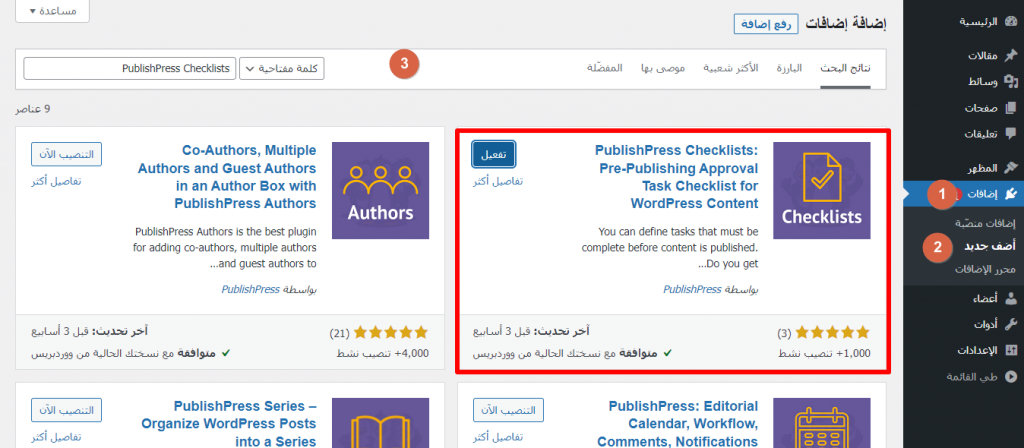
Para poder usar el complemento PublishPress Checklists para establecer el número de palabras en el contenido de WordPress, primero debe instalarlo. Para ello, diríjase al panel de control de WordPress > Complementos > Añadir nuevo. Luego busque el complemento ingresando su nombre en el campo de búsqueda superior. Selecciónelo y haga clic en Instalar y luego en Activar.
Después de activar el complemento, ahora puede comenzar a personalizar el número mínimo de palabras en WordPress. Encontrará que se ha agregado un icono especial del complemento en el menú derecho del panel de control con el nombre de Checklists. Solo debe hacer clic en él para acceder a la configuración, y luego desplácese hacia abajo. Dentro de la opción Número de palabras en el contenido.
Seleccione el estado del comando entre tres opciones: required (requerido), es decir, el comando es obligatorio; o recommended (recomendado) en caso de que sea solo una sugerencia, lo que significa que los escritores tienen la capacidad de publicar artículos incluso si el artículo no cumple con el número de palabras especificado, y Disabled para desactivar el comando. También puede excluir a algunos usuarios de estas tareas desde la sección Quién puede ignorar la tarea. Y en la sección de opciones, establezca el número mínimo y máximo de palabras que desee.
Luego desplácese hacia abajo y haga clic en Guardar cambios. Ahora, al escribir cualquier artículo en el sitio, encontrará que hay un signo de exclamación de color rojo en el botón Publicar en la parte superior, y además de mostrar el número mínimo de palabras en el lado izquierdo de la pantalla, es importante notar que no puede publicar el artículo hasta que se cumplan estos requisitos. El complemento PublishPress Checklists ofrece una versión de pago que proporciona características adicionales como actualizaciones y personalización del número mínimo de contenido para tiendas de comercio electrónico.
Y ajuste los límites de imágenes, además de soporte técnico y eliminación de la marca del complemento y publicidad. Sin embargo, sin grandes diferencias entre la versión de pago y la gratuita, puede consultarla desde aquí.
Personalizar el número mínimo de palabras en WordPress
Manualmente Si no desea usar complementos, también existe una opción para personalizar el número de palabras manualmente agregando algunos códigos a los archivos de su sitio, pero tenga en cuenta que si no tiene la experiencia suficiente, no debe proceder; porque el más pequeño error detendrá su sitio. Aquí le mostramos cómo hacerlo: Primero, debe ir al panel de control de WordPress y luego hacer clic en Apariencia > Editor de temas. Desde la lista de archivos en la barra lateral, haga clic en el archivo functions.php o en Propiedades del tema. Agregue el siguiente código al final del archivo y haga clic en Actualizar archivo.
function minWord($content) {
global $post;
$content = $post->post_content; if (str_word_count($content) < 100 ) //set this to the minimum number of words wp_die( __('Error: su publicación está por debajo del número mínimo de palabras.
Necesita ser más larga de 100 palabras.') ); } add_action('publish_post', 'minWord'); De esta manera, ha personalizado el número mínimo de palabras en WordPress, para que le aparezca una notificación en la parte superior que muestre el fallo del proceso de publicación si es menor al límite asignado.
Y si desea cambiar el número de palabras, puede hacerlo modificando el número que aparece en el código. Estas fueron las dos formas que puede usar para personalizar el número de palabras en WordPress. Es importante notar que el número de palabras no es uno de los aspectos que afectan la escritura de contenido compatible con motores de búsqueda, pero lo más importante es proporcionar valor al lector y permitir que el tema reciba la atención adecuada en la escritura. Si el artículo es largo pero sin información valiosa "relleno", definitivamente encontrará que la tasa de visitas disminuye, y lo contrario también es cierto si el contenido es escaso pero proporciona beneficio al visitante.
DROPIDEA
Esperamos que este artículo te haya aportado valor real. En DROPIDEA, siempre nos esforzamos por ofrecer contenido de alta calidad que te ayude a crecer y evolucionar en el espacio digital. Síguenos para más artículos y guías útiles.
Admin
DROPIDEA
Últimos artículos

¿Aprovechó Musk el lanzamiento de «Dots» de OpenAI a través del dominio dot.com?

Peak XV eleva el límite de sus inversiones semilla a 5 millones de dólares

Esperada cena entre el CEO de Anthropic y Donald Trump en medio de desacuerdos sobre la seguridad de la inteligencia artificial

Google prueba las compras directas de Flipkart a través de Gemini en la India



