Cómo actualizar WordPress de forma segura sin que se produzcan problemas en el sitio
 Por Admin
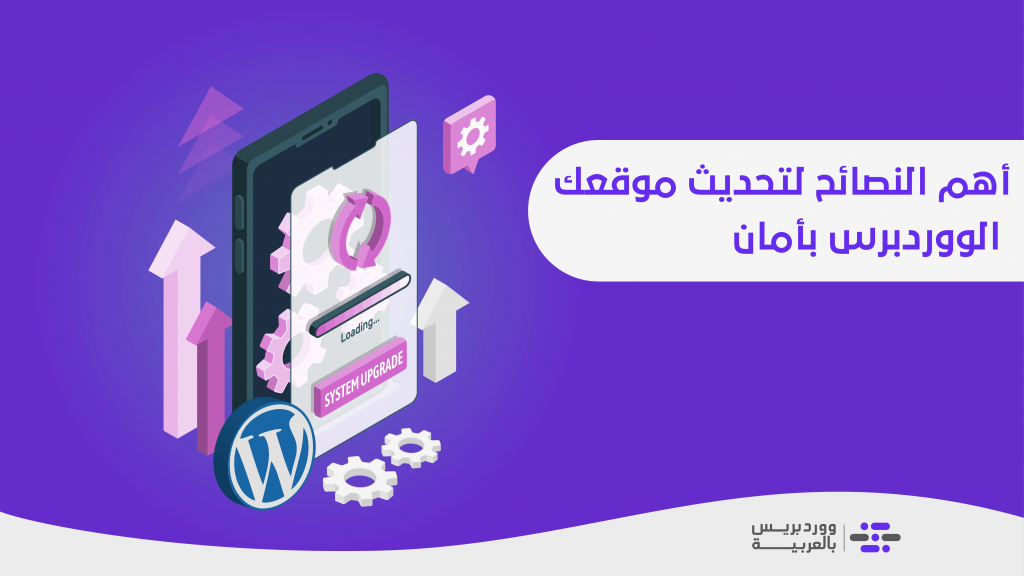
Cuando se trata de actualizar WordPress, siempre ha causado muchas preocupaciones a los propietarios de sitios web debido a los problemas que pueden ocurrir durante el proceso. Aunque en algunos casos la actualización puede requerir solo unos pocos clics y el sitio se actualiza a la última versión, puede convertirse en una pesadilla si algo sale mal durante o después de la actualización. Los problemas pueden variar desde pequeños inconvenientes con algunos complementos hasta un paro completo del sitio.
Para evitar una situación así, especialmente si tu sitio tiene muchos visitantes, debes seguir todas las instrucciones que mencionaremos en este artículo para completar la actualización de WordPress de la mejor manera posible, evitando completamente los problemas que podrían ocurrir. La importancia de mantener tu sitio actualizado a la última versión en todo momento. De hecho, la mayoría de las actualizaciones que los expertos realizan son actualizaciones de seguridad e importantes en general, ya que se lanzan para cerrar vulnerabilidades de seguridad a través de las cuales los hackers podrían acceder a información sensible o incluso comprometer completamente el sitio.
Aunque la importancia de las actualizaciones de WordPress radica en mejorar la seguridad del sitio, en un estudio realizado por thesslstore en 2018, se encontró que el 49.07% de los 10,000 sitios WordPress más populares no utilizan la última versión de WordPress.
Y no solo eso, el estudio también encontró que el 33.58% de esos sitios está dos versiones rezagadas respecto a la última actualización. No seguir las actualizaciones de forma continua e instalarlas cuando se lanzan puede dejar tu sitio vulnerable a hacks debido a vulnerabilidades de seguridad sin parchar. Por esto siempre se recomienda actualizar WordPress, además de actualizar los complementos y plantillas que utilizas en tu sitio, tan pronto como se lance para proteger tu sitio en todo momento y también para obtener las últimas características y mejoras.
Ahora que la importancia crítica de las actualizaciones y la necesidad de implementarlas rápidamente ha quedado clara y completamente establecida, explicaremos cómo realizar la actualización de forma segura evitando cualquier error que pueda ocurrir. Hacer una copia de seguridad antes de actualizar WordPress. Para garantizar que tu sitio WordPress no sufra ningún problema que lo saque de servicio, y minimizar los daños en gran medida con la posibilidad de recuperarse si ocurren; se recomienda crear una copia de seguridad de tu sitio WordPress.
Este paso es lo primero y más importante que debes hacer antes de comenzar la actualización. Puedes crear la copia de seguridad manualmente o mediante complementos que puedes instalar específicamente para esto, como el complemento UpdraftPlus. Debes copiar todos los archivos de WordPress que incluyen: toda la base de datos de WordPress todas las imágenes y cargas multimedia los complementos y temas del sitio los archivos principales de WordPress debes ejecutar este paso con precisión ya que será tu forma de restaurar tu sitio como estaba si ocurre algún problema debido al proceso de actualización.
Por esta razón, es necesario crear una copia de seguridad y guardarla en un lugar seguro para usarla si es necesario. Tabla de contenidos
Los métodos más importantes para actualizar WordPress de forma segura 1) Actualizar a través del panel de control del sitio WordPress 2) Actualización manual mediante FTP 3) Actualizar utilizando el método Staging Site actualizar complementos y plantillas pasos después de la actualización ¿Qué hacer si encuentras un error en tu sitio? 1) El sitio está atascado en modo mantenimiento 2) Uno de los complementos puede causar un problema 3) Las plantillas pueden ser responsables del error 4) Consulta con la empresa de alojamiento 5) El proceso de actualización continúa sin detenerse 6) El problema de la pantalla blanca de la muerte y otros problemas Los métodos más importantes para actualizar WordPress de forma segura Existen tres formas en que puedes actualizar tu sitio WordPress, y cada método tiene sus propias ventajas y pasos diferentes para implementarlo, y los explicaremos en detalle: 1) Actualizar a través del panel de control del sitio WordPress
Este método se considera el más fácil y simple de los tres, ya que no es complicado y es directo. Por esta razón, todos los usuarios pueden implementarlo sin problemas. Para implementarlo, primero debes iniciar sesión en el sitio como propietario, luego ir al panel de control Dashboard y hacer clic en "Actualizaciones".
Aquí aparecerá la opción "Actualizar ahora" si hay una versión más nueva que la versión actual de tu sitio, además de información sobre la actualización y su número de versión durante la actualización, tu sitio cambiará al "modo mantenimiento". El sitio dejará de funcionar y aparecerá un mensaje para los visitantes de que está en mantenimiento, y todo esto ocurrirá automáticamente sin que tengas que hacer nada. Cuando finalice la actualización, el sitio volverá a funcionar automáticamente también, y aparecerá un mensaje de bienvenida a la nueva versión de WordPress, con una descripción de las características y mejoras que se realizaron en la versión a la que actualizaste.
2) Actualización manual mediante FTP Si el primer método no funciona por alguna razón, o si prefieres hacer tu trabajo manualmente, debes seguir este método. El primer paso que debes hacer en este método es descargar la última versión de WordPress en tu computadora desde el sitio oficial. El archivo descargado será un archivo comprimido zip que debes descomprimir, y dentro encontrarás un archivo llamado "wordpress" que contiene todos los archivos que necesitas para actualizar tu sitio. Ahora debes conectarte a tu cliente FTP a través del cual se realizará el proceso, y si no tienes uno, te recomendamos descargar FileZilla gratuito. Luego selecciona los archivos que extrajiste anteriormente en tu dispositivo, y en la sección "Archivos remotos" debes seleccionar la carpeta raíz "Root Folder" de tu sitio que generalmente se llama "public_html" o el nombre de tu propio sitio.
Lee también: Explicación de FTP para principiantes, y cómo usarlo para gestionar los archivos de tu sitio. Ahora todo lo que tienes que hacer es establecer las opciones para sobrescribir los archivos antiguos "Overwrite", y la opción para aplicar a todos los archivos. Después de eso, comienza a cargar los archivos al sitio para reemplazar los archivos antiguos con los nuevos.
Después de la actualización debes volver al panel de control de tu sitio, porque en algunos casos también es necesario actualizar la base de datos, si esto es requerido encontrarás un mensaje que te lo indique, haz clic en el botón "Actualizar base de datos de WordPress" para comenzar el proceso. Y así habrás completado el proceso de actualización manual de WordPress. Con la aclaración de que la actualización de esta manera reemplazará los archivos principales del sistema WordPress con los nuevos archivos actualizados en la última versión, mientras que los complementos y plantillas permanecerán igual sin modificación y el código CSS personalizado tampoco se verá afectado por la modificación, excepto en el caso de que uno de los complementos entre en conflicto con la nueva actualización de WordPress.
3) Actualizar utilizando el método Staging Site La actualización mediante Staging Site se considera uno de los métodos más seguros y confiables, de hecho, la probabilidad de que ocurra un error es prácticamente nula. Este método funciona creando otra copia de tu sitio, una copia completa e idéntica al sitio, con el objetivo de probar las nuevas actualizaciones antes de aplicarlas al sitio principal.
De esta manera puedes evitar y resolver cualquier problema que pueda ocurrir como resultado de la actualización, porque primero lo aplicarás en la copia de seguridad del sitio, que es una copia completamente separada del sitio principal. Si ocurre algún error en la actualización, podrás analizarlo, descubrir sus causas y corregirlo, y si la actualización se completa con éxito en la copia de seguridad, entonces puedes lanzar la copia de seguridad para que se convierta en la versión oficial del sitio para los visitantes. Algunas empresas de alojamiento de sitios WordPress ofrecen esta función de forma predeterminada dentro del panel de control del sitio.
También es posible instalar uno de los complementos que realizan esta tarea si la empresa de alojamiento no lo proporciona. Como este servicio se proporciona desde varias partes, no existe un método unificado o pasos similares para implementarlo, ya que su aplicación varía según la entidad que lo proporciona, pero generalmente es fácil de implementar y no complicado.
Actualizar complementos y plantillas
Actualizar los complementos y plantillas instalados en tu sitio no es menos importante que actualizar la versión de WordPress. Y actualizarlos no es un proceso complicado, se puede hacer a través de la sección de actualizaciones en el panel de control de tu sitio. Donde puedes actualizar todos los complementos y plantillas con un solo clic.
Por otro lado, si deseas elegir solo complementos específicos para actualizar, sin hacer una actualización completa de todos los complementos, puedes hacerlo desde la sección de complementos en el panel de control, donde hay una lista completa de los complementos instalados que puedes seleccionar cuáles deseas actualizar. También puedes hacer lo mismo con los temas, la lista de temas instalados se encuentra en la sección Apariencia en el panel de control también. Pasos después de la actualización. Ahora que has completado el proceso de actualizar WordPress a la última versión, quieres asegurarte de que todo ha salido bien y que la actualización se completó con éxito.
Para hacer esto, debes revisar tu sitio y asegurarte de que esté completamente libre de errores, esto se hace siguiendo los siguientes pasos: Borra la caché de tu sitio y de los complementos instalados en él para asegurar que pruebes el sitio con su nueva actualización.
Visita todas tus páginas importantes como la página de inicio, blogs, páginas de pago, páginas del carrito de compras y página de contacto. Prueba cualquier formulario o campo de entrada en tu sitio. Asegúrate de que todos los botones y temas funcionen correctamente.
Verifica que no haya enlaces o imágenes rotos. Prueba tu sitio en varios tipos de dispositivos principales como teléfonos inteligentes, tabletas y computadoras portátiles. Prueba el sitio en todos los navegadores principales como Chrome, Safari, Opera y Mozilla.
¿Qué hacer si encuentras un error en tu sitio? No vivimos en un mundo perfecto libre de errores, y esto por supuesto se aplica a todo, ¡incluso al proceso de actualización de sitios WordPress! Quién sabe qué error podría ocurrirte durante el proceso de actualización.
Pero no te preocupes, siempre hay una solución para todo. Revisemos juntos los errores más destacados que pueden ocurrir después del proceso de actualización y cómo solucionarlos: 1) El sitio está atascado en modo mantenimiento Como explicamos anteriormente, cuando comienzas el proceso de actualización, tu sitio entra automáticamente en modo mantenimiento, donde aparecerá un mensaje a los visitantes diciendo que el sitio está en mantenimiento, y el objetivo de este mensaje es garantizar que no haya conflicto entre las operaciones en curso en el sitio y el proceso de actualización que se ejecuta en sus archivos.
Y uno de los errores comunes que pueden ocurrir al actualizar a una nueva versión de WordPress es que el sitio puede permanecer atascado en modo mantenimiento a pesar de que la actualización ha finalizado. El sistema WordPress mueve tu sitio al modo mantenimiento mediante un archivo ".maintenance", y terminar el modo mantenimiento se hace eliminando este archivo, y todo esto ocurre automáticamente de forma predeterminada. Por lo tanto, cuando el sitio se atasca en modo mantenimiento, esto indica que falló el proceso de eliminación del archivo maintenance.
Para sacar tu sitio del modo mantenimiento, simplemente puedes eliminar el archivo manualmente. Para hacer esto necesitas un programa cliente FTP para explorar los archivos de tu sitio, donde encontrarás el archivo .maintenance dentro de la carpeta raíz "Root Folder" de tu sitio que generalmente se llama "public_html" o el nombre de tu sitio. Y si no puedes eliminar el archivo maintenance manualmente, entonces la solución es comunicarse con el soporte técnico de tu empresa de alojamiento y pedirles ayuda para eliminar el archivo.
Lee también: Crear una página (en mantenimiento) usando complementos especializados 2) Uno de los complementos puede causar un problema Seamos francos, cuando algo sale mal en el sitio después de que finaliza el proceso de actualización, generalmente uno o varios complementos Plugins han causado el problema.
Los complementos necesitan desarrollo continuo y lanzamiento de versiones nuevas de forma periódica para asegurar su compatibilidad con los cambios que ocurren con cada nueva versión de WordPress. Y como sabemos, los complementos son desarrollados por entidades independientes que pueden ser empresas o desarrolladores independientes, y estos pueden retrasarse o nunca lanzar actualizaciones compatibles con las nuevas versiones de WordPress; lo que inevitablemente conducirá a un conflicto entre los complementos y el sitio, causando problemas en él. Para resolver este problema, primero debes identificar los complementos que lo causan.
Esto se hace desactivando todos los complementos y reactivándolos uno por uno, asegurándote de que el sitio siga funcionando perfectamente cuando actives cada complemento individualmente, hasta que llegues al complemento responsable del error, y entonces tendrás varias opciones para resolver el problema: Busca el problema que ocurre en Internet en sitios y foros especializados en WordPress, tal vez alguien más haya enfrentado el mismo problema. Si encuentras el mismo problema en tu búsqueda, probablemente también encontrarás su solución. Comunícate con los desarrolladores del complemento para ver si te pueden proporcionar una solución definitiva o temporal para el problema. Si no tienen la solución, informarles del problema que causó su complemento es necesario para que lanzen una solución en la próxima actualización. Desactiva el complemento responsable del error o vuelve a la versión anterior del mismo, si los dos pasos anteriores no funcionan. Y si el problema persiste, y este complemento es esencial en tu sitio e importante para su funcionamiento, entonces puedes buscar una alternativa para él.
3) Las plantillas pueden ser responsables del error A veces, algunas plantillas de WordPress pueden causar problemas que ocurren después de actualizar a la nueva versión de WordPress.
Si has realizado modificaciones en los temas instalados en tu sitio, estas modificaciones serán sobrescritas y reemplazadas durante el proceso de actualización, causando un error en el sitio. Y los pasos para corregir los temas que causan el error son exactamente los mismos que los pasos para corregir los complementos. Primero debes buscar una solución al problema en Internet, si no hay solución, entonces puedes comunicarte con los desarrolladores del tema responsable del error, y también puedes desactivar el complemento o restaurar la versión anterior del mismo o buscar una alternativa para él.
4) Consulta con la empresa de alojamiento Después de la actualización, puede aparecer un mensaje de error interno del servidor con el código 500 para todos los que visiten el sitio.
Este mensaje de error puede resultar de un problema con tu empresa de alojamiento, o puede ser el resultado de no tener suficiente memoria para tu sitio en los servidores de la empresa, y en ambos casos debes comunicarte con la empresa de alojamiento para resolver el error. 5) El proceso de actualización continúa sin detenerse Después de comenzar el proceso de actualización, aparecerá una pantalla que te dice que la actualización está en curso y te muestra el porcentaje de progreso.
Sin embargo, es posible que observe que el proceso de actualización tardó más de lo habitual sin completarse; este es un problema que puede ocurrir. La solución a este problema consiste en abrir el panel de control del sitio desde otra página en el navegador y verificar el número de versión actual de WordPress para confirmar si es la misma versión anterior o si ha sido actualizada. Es posible que la actualización haya finalizado pero el sitio esté atrapado en el proceso. Si la actualización a la nueva versión se realizó correctamente, puede cerrar la página de proceso de actualización con seguridad. Si la actualización no se completó, cierre la página del proceso de actualización actual e inicie la actualización nuevamente.
6) Problema de la pantalla blanca de la muerte y otros problemas. El problema de la pantalla blanca de la muerte se conoce como uno de los problemas comunes que enfrentan los propietarios de sitios WordPress, que generalmente ocurre debido a una incompatibilidad entre la nueva versión y el servidor de su proveedor de alojamiento. De hecho, la solución a este problema también se puede aplicar a todos los problemas anteriores mencionados y no mencionados; la solución consiste en solo dos pasos, aplicando uno de ellos puede resolver todos los problemas que ocurren de forma radical: repetir el proceso de actualización, ya sea de forma automática o manual, es posible que haya ocurrido un error durante el proceso de actualización que causó todos los problemas que aparecieron después de completarlo.
Restaure la copia de seguridad que creó anteriormente antes de comenzar el proceso de actualización utilizando un cliente FTP para volver a la versión anterior estable en la que se encontraba su sitio antes de la actualización. Lea también: Solución del problema de la pantalla blanca de la muerte - White screen of death error in WordPress
Lea también: Problemas más comunes de WordPress y sus soluciones
Con esto, hemos conocido los consejos más importantes para actualizar su sitio WordPress sin que ocurran problemas o fallos en el sitio, y qué hacer si encuentra un problema en la actualización para que su sitio obtenga las últimas actualizaciones de forma segura.
DROPIDEA
Esperamos que este artículo te haya aportado valor real. En DROPIDEA, siempre nos esforzamos por ofrecer contenido de alta calidad que te ayude a crecer y evolucionar en el espacio digital. Síguenos para más artículos y guías útiles.
Admin
DROPIDEA
Últimos artículos

¿Aprovechó Musk el lanzamiento de «Dots» de OpenAI a través del dominio dot.com?

Peak XV eleva el límite de sus inversiones semilla a 5 millones de dólares

Esperada cena entre el CEO de Anthropic y Donald Trump en medio de desacuerdos sobre la seguridad de la inteligencia artificial

Google prueba las compras directas de Flipkart a través de Gemini en la India



