Cómo cambiar la contraseña de Windows 10 y 11: guía completa y segura
 Por Admin
En un mundo digital cada vez más complejo, proteger tus datos personales es más importante que nunca. La contraseña de tu cuenta de Windows es tu primera línea de defensa contra hackers y accesos no autorizados. Imagina que tu contraseña es la llave de tu hogar digital.
¿Dejarías esa llave bajo el felpudo para que cualquiera la recoja? ¡Por supuesto que no! Sin embargo, muchos de nosotros descuidamos cambiar nuestras contraseñas regularmente, lo que las hace vulnerables a ataques.
Cambiar la contraseña no es solo una medida preventiva, sino una necesidad fundamental para mantener la seguridad de tus datos y privacidad. Ya sea que uses tu computadora para trabajar, estudiar o comunicarte con amigos y familia, cambiar la contraseña periódicamente reduce significativamente el riesgo de que tu cuenta sea comprometida.
En esta guía completa, te guiaremos paso a paso a través de los métodos oficiales y seguros para cambiar la contraseña en Windows 10 y 11. Ya sea que uses una cuenta de Microsoft o una cuenta local, encontrarás aquí las soluciones que se adaptan a tus necesidades.
¡Comencemos nuestro viaje hacia el fortalecimiento de la seguridad de tu cuenta de Windows! 1. Cambiar contraseña de Windows a través de Configuración: Facilidad y rapidez al alcance de tu mano Si buscas la forma más rápida y sencilla de cambiar tu contraseña de Windows, ¡no busques más!
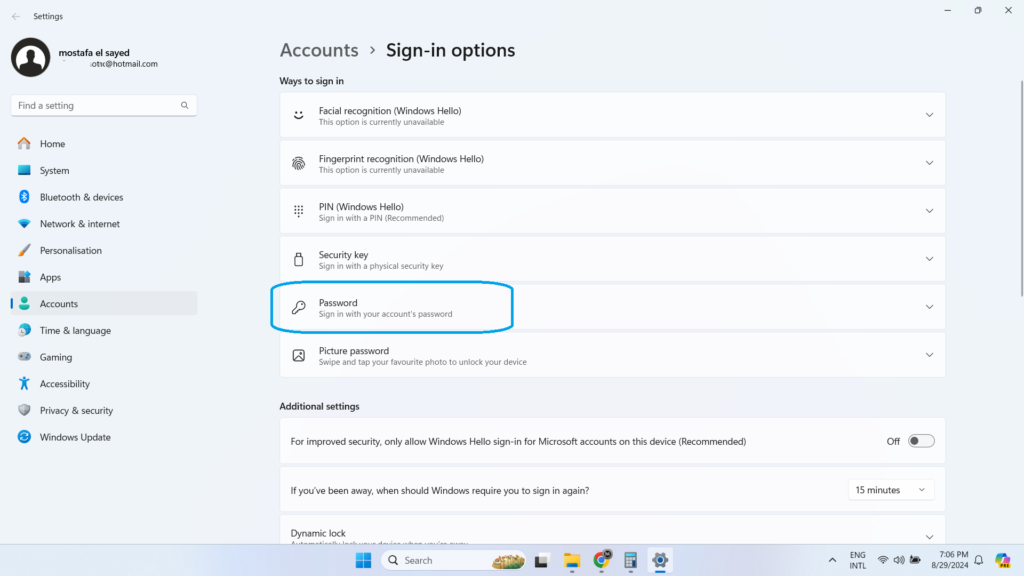
La configuración de Windows te ofrece una interfaz fácil de usar que te permite cambiar tu contraseña en solo unos clics. Aquí está cómo: Dirígete a Configuración: Comienza haciendo clic en el botón "Inicio" en la esquina inferior izquierda de la pantalla, luego selecciona "Configuración" del menú que aparece.
También puedes usar el atajo de teclado Win + I para acceder directamente a Configuración. Accede a la sección de Cuentas: En la ventana de Configuración, encontrarás varios opciones diferentes.
Busca la opción "Cuentas" y haz clic en ella. Selecciona "Opciones de inicio de sesión": En la barra lateral izquierda, encontrarás varias secciones relacionadas con tu cuenta.
Haz clic en la sección "Opciones de inicio de sesión". Haz clic en "Cambiar contraseña": Dentro de la sección "Contraseña", encontrarás un botón titulado "Cambiar".
Haz clic en él para comenzar el proceso de cambio de contraseña. Ingresa la información requerida: Aparecerá una ventana emergente que te pedirá que ingreses tu contraseña actual, luego que ingreses tu nueva contraseña dos veces para confirmar.
Asegúrate de elegir una contraseña fuerte y única que sea difícil para otros adivinar. Guarda los cambios: Después de ingresar toda la información requerida, haz clic en el botón "Siguiente" o "Cambiar contraseña" para guardar los cambios.
¡Felicidades! Has cambiado tu contraseña exitosamente. Este método es ideal para usuarios que buscan una solución rápida y sencilla para cambiar su contraseña.
No requiere ningún conocimiento técnico avanzado y se puede completar en solo unos minutos. Sin embargo, debes tener en cuenta que este método solo funciona para cambiar la contraseña de la cuenta local en tu dispositivo. Si usas una cuenta de Microsoft para iniciar sesión, necesitarás seguir un método diferente.
Si la configuración de contraseña no aparece en Windows 11 A veces, es posible que no veas las opciones para cambiar la contraseña en la configuración de Windows 11, especialmente si usas Windows Hello para iniciar sesión. Afortunadamente, puedes habilitar la opción de cambio de contraseña fácilmente: Abre el menú Inicio y busca "Opciones de inicio de sesión" (Sign-in options). Abre esta aplicación de Configuración.
Busca el título "Requerir inicio de sesión con Windows Hello para cuentas de Microsoft" (Require Windows Hello sign-in for Microsoft accounts). Cambia esta opción al modo "Desactivado" (Off). Vuelve a abrir la configuración de "Opciones de inicio de sesión".
Ahora notarás que aparecen opciones adicionales, incluida la opción de usar la contraseña de la cuenta de Microsoft. Haz clic en esta opción y presiona "Cambiar" (Change) para cambiar a ella. 2.
Cambiar contraseña de cuenta de Microsoft Si usas una cuenta de Microsoft para iniciar sesión en Windows, disfrutas de una ventaja adicional: la capacidad de cambiar tu contraseña desde cualquier lugar del mundo, siempre que tengas conexión a internet. Esto significa que incluso si olvidas tu contraseña, puedes recuperarla fácilmente desde otro dispositivo, ya sea tu teléfono inteligente u otra computadora. Y lo mejor es que cambiar la contraseña de tu cuenta de Microsoft afectará a todos los dispositivos Windows vinculados a esa cuenta, proporcionándote protección integral para todos tus dispositivos.
Aquí están los pasos detallados para cambiar la contraseña de tu cuenta de Microsoft: Accede a la página de gestión de cuenta: Abre un navegador web en cualquier dispositivo conectado a internet y dirígete a la página de gestión de cuentas de Microsoft: [ account.microsoft.com ] Inicia sesión: Ingresa tus credenciales de cuenta de Microsoft (dirección de correo electrónico o número de teléfono y contraseña) para iniciar sesión.
Dirígete a la sección Seguridad: En la página de tu cuenta, busca la sección "Seguridad" y haz clic en ella. Puedes encontrar esta sección en la barra de navegación superior o en el menú de opciones lateral.
Elige "Cambiar contraseña": Dentro de la sección Seguridad, encontrarás una opción llamada "Cambiar contraseña" o similar. Haz clic en ella para comenzar el proceso de cambio de contraseña.
Verifica tu identidad: Es posible que se te pida que verifiques tu identidad usando un método de verificación adicional, como ingresar un código de seguridad enviado a tu correo electrónico o número de teléfono.
Ingresa tu nueva contraseña:
Después de verificar tu identidad, podrás ingresar la nueva contraseña para tu cuenta de Microsoft. Asegúrate de elegir una contraseña fuerte y única que sea difícil para otros adivinar.
Guarda los cambios:
Después de ingresar tu nueva contraseña y confirmarla, haz clic en el botón "Guardar" o "Cambiar contraseña" para guardar los cambios. Consejo de experto: Para cambiar tu contraseña exitosamente, asegúrate de que recuerdes tu contraseña actual de la cuenta de Microsoft.
Si olvidas tu contraseña actual, puedes seguir los pasos mencionados en nuestro artículo anterior sobre cómo recuperar una contraseña de Windows olvidada. 3. Restablecer contraseña de Windows desde la pantalla de inicio de sesión: Tu salvavidas en caso de emergencia Si olvidas tu contraseña y te encuentras atrapado en la pantalla de inicio de sesión, ¡no te preocupes!
Windows 10 y 11 te ofrecen opciones de recuperación integradas que te permiten restablecer tu contraseña y recuperar el acceso a tu cuenta. Accede a las opciones de recuperación de contraseña: En la pantalla de inicio de sesión: Después de ingresar una contraseña incorrecta, verás un mensaje de error.
Busca la opción " Restablecer contraseña " o " Olvidé mi contraseña " debajo del cuadro de entrada de contraseña. Haz clic en ella.
Opciones de recuperación:
Serás redirigido a una pantalla de opciones de recuperación de contraseña. Aquí encontrarás varios métodos para recuperar tu contraseña, dependiendo de la configuración que hayas establecido previamente. Métodos disponibles para restablecer tu contraseña: Usar preguntas de seguridad:
Si has configurado preguntas de seguridad previamente, podrás responderlas para restablecer tu contraseña. Usar un disco de restablecimiento de contraseña: Si has creado un disco de restablecimiento de contraseña previamente, conéctalo a tu computadora y sigue las instrucciones que aparecen en la pantalla.
Usar una cuenta de Microsoft: Si has vinculado tu cuenta de Microsoft a tu cuenta local, puedes usarla para restablecer tu contraseña. Instrucciones generales sobre cómo usar cada método: Hemos cubierto estos métodos en detalle en un artículo anterior titulado " ¿Olvidaste tu contraseña de Windows? Aquí están las soluciones oficiales para recuperar tu cuenta (Windows 10 y 11) ". Puedes consultar ese artículo para obtener instrucciones paso a paso sobre cómo usar cada uno de estos métodos.
Nota importante:
Recuerda que necesitas proporcionar las respuestas correctas a las preguntas de seguridad, el disco de restablecimiento o las credenciales correctas de la cuenta de Microsoft para restablecer tu contraseña exitosamente. Consejos para crear una contraseña sólida: No dejes que los hackers rompan tus defensas En un mundo digital lleno de riesgos, una contraseña fuerte es tu guardián fiel. Es tu primera línea de defensa que protege tus cuentas y datos personales de ojos curiosos.
Aquí hay algunos consejos para crear una contraseña impenetrable: La longitud es fortaleza: Cuanto más larga sea tu contraseña, más difícil será adivinarla. Por lo tanto, haz que tus contraseñas tengan al menos 12 caracteres.
La diversidad es la clave del éxito: No te conformes solo con letras minúsculas. Usa una combinación fuerte de letras mayúsculas, minúsculas, números y caracteres especiales para fortalecer tu contraseña.
Cada cuenta su propia clave: Evita repetir la misma contraseña en múltiples cuentas. Si una de tus cuentas es comprometida, todas tus otras cuentas estarán en riesgo.
Mantente alejado de información personal: No uses información personal fácil de adivinar, como tu fecha de nacimiento o el nombre de tu mascota. Los hackers a menudo usan esta información en sus intentos de romper contraseñas.
Frases de contraseña: Fáciles de recordar, difíciles de romper: Usa una frase de contraseña larga y fácil de recordar, luego conviértela en una contraseña fuerte usando abreviaturas y símbolos. Por ejemplo, la frase "Me encanta el café por la mañana" se puede convertir en una contraseña fuerte como "M3nc@nt@3lcaf3por!@M@ñ@n@".
Herramientas de ayuda: No tengas vergüenza de usar herramientas auxiliares.
Gestor de contraseñas:
Estas herramientas almacenan todas tus contraseñas en un único lugar encriptado y seguro, y te permiten acceder a ellas usando una sola contraseña maestra fuerte. También te ayudan a crear contraseñas fuertes y únicas para cada cuenta.
Generadores de contraseñas:
Hay muchos sitios web y aplicaciones que te ayudan a crear contraseñas aleatorias y fuertes que son difíciles de adivinar. Encriptación de archivos: Protección adicional para tus datos: Además de usar una contraseña fuerte, también puedes encriptar archivos y carpetas sensibles en tu computadora para protegerlos del acceso no autorizado.
Si deseas obtener más información sobre cómo encriptar archivos en Windows, puedes consultar nuestra guía completa sobre cómo encriptar archivos en Windows Full-Disk Encryption Siguiendo estos consejos simples y utilizando las herramientas adecuadas, podrás construir una fortaleza impenetrable alrededor de tus cuentas y datos personales. Recuerda, la seguridad es una responsabilidad compartida, y cada paso que tomas para protegerte contribuye a hacer el mundo digital más seguro para todos.
Otros métodos para iniciar sesión en Windows además de
Los métodos mencionados anteriormente, Windows 10 y 11 ofrecen un conjunto de otras opciones que te permiten iniciar sesión en tu dispositivo sin necesidad de ingresar una contraseña tradicional. Estas opciones se basan en tecnologías modernas que te proporcionan una experiencia de inicio de sesión rápida y segura al mismo tiempo. Windows Hello: El futuro del inicio de sesión:
Si tu computadora está equipada con una cámara infrarroja o un lector de huellas dactilares compatible con Windows Hello, puedes aprovechar esta característica fantástica para iniciar sesión usando tu rostro o huella dactilar. Es un método muy rápido y seguro, ya que se basa en características biométricas únicas que son difíciles para otros de suplantar. Código PIN: Simplicidad y seguridad a la vez:
Si prefieres usar un código PIN en lugar de una contraseña larga, puedes configurar un PIN para iniciar sesión en Windows. Un PIN es una buena opción que combina facilidad de uso con seguridad razonable. Claves de seguridad (Security Keys): Protección máxima:
Si buscas el nivel más alto de seguridad, puedes usar una clave de seguridad física para iniciar sesión en Windows. Estas claves utilizan tecnologías de encriptación avanzadas para proteger tu cuenta contra violaciones, y requieren la presencia física de la clave para iniciar sesión, lo que las hace una opción ideal para dispositivos que contienen datos extremadamente sensibles. Nota:
Es posible que no todas estas opciones estén disponibles en todas las computadoras, ya que depende de la disponibilidad del hardware y software necesarios. Puedes verificar la configuración de tu dispositivo para conocer las opciones disponibles para ti ( según las aclaraciones de Microsoft de la página oficial ). Conclusión: Una contraseña fuerte… Tu escudo protector en el mundo digital En esta guía, hemos explorado el mundo de las contraseñas en Windows 10 y 11, y aprendimos cómo cambiarlas de forma fácil y segura, ya sea usando la configuración integrada del sistema u a través de tu cuenta de Microsoft.
También revisamos algunos métodos alternativos de inicio de sesión, como Windows Hello y código PIN, que combinan velocidad y seguridad. Pero lo más importante es que destacamos la importancia de cambiar tu contraseña regularmente y elegir contraseñas fuertes y únicas .
Una contraseña fuerte es la fortaleza que protege tus datos personales de ojos curiosos y hackers. No pospongas la protección de tus cuentas hasta mañana. Cambia tus contraseñas ahora , y asegúrate de seguir los consejos que te proporcionamos para crear contraseñas sólidas en el futuro.
Recuerda, tu seguridad digital comienza contigo. También podría interesarte: Cómo eliminar contraseña de la computadora e iniciar sesión automáticamente en Windows 10 y 11 (sin cuenta de Microsoft)
DROPIDEA
Esperamos que este artículo te haya aportado valor real. En DROPIDEA, siempre nos esforzamos por ofrecer contenido de alta calidad que te ayude a crecer y evolucionar en el espacio digital. Síguenos para más artículos y guías útiles.
Admin
DROPIDEA
Últimos artículos

Peak XV eleva el límite de sus inversiones semilla a 5 millones de dólares

Esperada cena entre el CEO de Anthropic y Donald Trump en medio de desacuerdos sobre la seguridad de la inteligencia artificial

Google prueba las compras directas de Flipkart a través de Gemini en la India

Crusoe cancela un acuerdo de 1.250 millones de dólares para turbinas de centros de datos



