Cómo cambiar el nombre de usuario en WordPress fácilmente | 3 formas diferentes
 Por Admin
Al crear un sitio de WordPress por primera vez, debe configurar la información de su cuenta principal eligiendo un nombre de usuario y contraseña para iniciar sesión en el sitio. Es posible que en algún momento desee cambiar el nombre de usuario que eligió inicialmente, pensando que es algo simple que se puede hacer a través de la configuración como en la mayoría de las otras plataformas y sitios. Sin embargo, descubrirá que WordPress no ofrece una forma directa de cambiar el nombre de usuario fácilmente.
No se preocupe, estamos aquí para ayudarle. En este artículo le presentaremos tres métodos indirectos mediante los cuales podrá cambiar su nombre de usuario si lo desea. ¿Cuáles son las razones más importantes para cambiar el nombre de usuario en WordPress? Antes de profundizar en los métodos para cambiar el nombre de usuario en WordPress, mencionaremos las razones más importantes que podrían motivar a cualquier persona a hacerlo: aumentar la seguridad de su información de inicio de sesión es una razón importante para cambiar su nombre de usuario.
Especialmente si ha elegido un nombre de usuario fácil, conocido y que se puede adivinar fácilmente, entonces su sitio estará expuesto a un alto riesgo de hackeo. Algunos nombres peligrosos que le recomendamos cambiar si está utilizando alguno de ellos incluyen: admin adm admin1 root user support test manager sysadmin 2)
Si desea comprar un sitio de otra persona, probablemente querrá cambiar el nombre de usuario que estableció el propietario anterior por uno que se adapte mejor a usted, y para evitar cualquier intento de acceso al sitio por parte del propietario anterior después de venderlo. 3) Es posible que haya cometido un error al escribir el nombre de usuario que deseaba la primera vez y desee corregirlo.
4) Puede que haya dejado el nombre de usuario predeterminado que le sugirió el sitio de WordPress y ahora desee cambiarlo. 5) El nombre de usuario que eligió es similar al de otro usuario del sitio y por lo tanto no desea confusión entre usuarios. 6) Es posible que no le agrade el nombre de usuario que eligió inicialmente, puede ser demasiado infantil o inapropiado como "silverwolf3000".
En ese caso, definitivamente querrá cambiarlo por un nombre de usuario más maduro y posiblemente más acorde con el título de su sitio. Sea cual sea la razón por la que desea cambiar su nombre de usuario en WordPress, le ayudaremos a hacerlo fácilmente. Para evitar cometer el error de elegir un nombre de usuario inapropiado nuevamente, debe tener cuidado al elegir uno nuevo. También le recomendamos que sea fácil de recordar para usted y que no esté relacionado con información personal para que nadie pueda adivinarlo.
Lea también: Asegurar y proteger sitios de WordPress de todas las vulnerabilidades | Guía completa Tabla de contenidos
Métodos para cambiar el nombre de usuario en WordPress 1) Crear
una nueva cuenta y eliminar la anterior 2) Editar bases de datos a través de phpMyAdmin 3) Cambiar el nombre de usuario usando un plugin Métodos para cambiar el nombre de usuario en WordPress Existen tres métodos mediante los cuales puede obtener un nuevo nombre de usuario para su sitio de WordPress, y los explicaremos en detalle: 1) Crear una nueva cuenta y eliminar la anterior
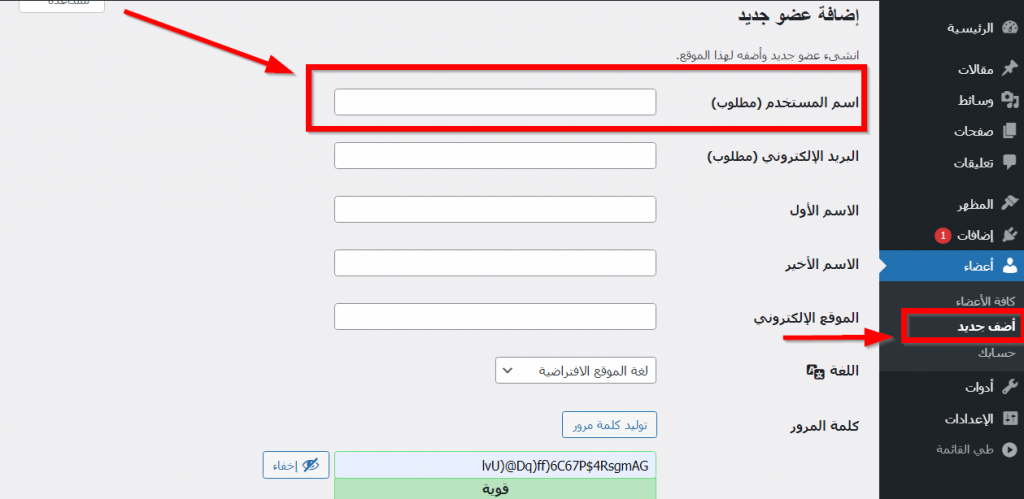
Este método es la forma más fácil que puede seguir para cambiar su nombre de usuario. Simplemente puede crear una nueva cuenta de usuario e ingresar el nombre de usuario que desea en la nueva cuenta, y luego puede eliminar la cuenta anterior. Para crear una nueva cuenta, debe iniciar sesión en el panel de control "wp-admin" e ir al menú "Usuarios" y seleccionar "Agregar nuevo". Aquí aparecerá la información que necesita ingresar para crear la nueva cuenta. Elegirá el nuevo nombre de usuario que desea, y debe usar una dirección de correo electrónico nueva diferente a la que usó anteriormente.
No olvide seleccionar el rol del nuevo usuario como "Administrador" para que posteriormente pueda eliminar la cuenta principal del sitio sin problemas. Ahora que ha creado la nueva cuenta, debe cerrar sesión de la cuenta actual e iniciar sesión nuevamente con la nueva cuenta que acaba de crear. Luego vaya al menú "Usuarios" nuevamente y seleccione "Todos los usuarios". Aparecerá una lista de usuarios que incluye tanto la cuenta nueva como la antigua.
Coloque el ratón sobre el nombre de usuario anterior para que aparezcan las opciones que puede realizar. Haga clic en "Eliminar". Si anteriormente publicó contenido desde la cuenta anterior que desea eliminar, aparecerá un mensaje antes de completar la eliminación final dándole la opción de eliminar el contenido junto con la cuenta o asignar su propiedad a la nueva cuenta de administrador que creó. Por supuesto, es preferible mantener el contenido sin eliminarlo con la cuenta.
De esta manera, ha eliminado su cuenta anterior y quedó la cuenta nueva con el nombre de usuario que eligió. 2) Editar bases de datos a través de phpMyAdmin Este método requiere algo de experiencia y mucho cuidado, ya que realizará cambios directos en la base de datos de su sitio de WordPress.
Normalmente no debe realizar ningún cambio en las bases de datos debido al alto riesgo que supone para su sitio, ya que podría causar un fallo total. Sin embargo, en algunos casos, esta es su única opción para cambiar el nombre de usuario. Por lo tanto, le recomendamos que haga una copia de seguridad de su sitio antes de realizar este cambio. Para implementar este método, debe iniciar sesión en el panel de control de su proveedor de alojamiento "cPanel".
Luego debe buscar la sección de bases de datos "Databases" y hacer clic en "phpMyAdmin". La base de datos aparecerá en la nueva ventana. En el menú de la izquierda, debe buscar la sección de usuarios "users", que generalmente está precedida por un prefijo que varía según el proveedor de alojamiento. En nuestro caso, se llama "wp8b_users", y haga clic en él.
Aparecerá una ventana a la derecha que contiene los usuarios registrados en el sitio, con la posibilidad de hacer clic en "Edit" para editar el nombre de usuario deseado. Ahora se abrirá una ventana que contiene toda la información de la cuenta que eligió editar. Lo que le importa para cambiar el nombre de usuario es el campo "user_login"; cámbielo por lo que desee.
Después de terminar la edición, presione el botón "Go" para guardar los cambios. También puede usar este método para ver o editar la contraseña,
en caso de que la haya olvidado
o por cualquier otra razón. Puede ver el campo "user_pass" que contiene la contraseña de la cuenta. Lea también: ¿Qué hacer si no puede acceder al panel de control de WordPress?
3) Cambiar el nombre de usuario usando un plugin Puede cambiar su nombre de usuario simplemente instalando un "Plugin" dedicado para eso. Le recomendamos usar el plugin "Free Username Changer", o puede usar otro si lo desea.
Para descargar el plugin "Free Username Changer", debe ir al panel de control "wp-admin" y dirigirse a la sección "Plugins" y seleccionar "Agregar nuevo". Luego debe buscar en el cuadro de búsqueda el nombre del plugin "Username Changer". Aparecerá el plugin solicitado, simplemente haga clic en "Instalar ahora".
Después de completar la instalación, debe hacer clic en el botón "Activar" para que el plugin funcione después de descargarlo. Ahora debe haber iniciado sesión en el panel de control usando las credenciales de la misma cuenta cuyo nombre de usuario desea cambiar. Luego seleccione "Su cuenta" del menú "Usuarios" y verá una nueva opción junto al campo "Nombre de usuario": "Change Username".
Haga clic en "Change Username" y aparecerá un cuadro vacío para que ingrese su nuevo nombre de usuario. Luego haga clic en "Save Username" para guardar o en "Cancel" para cancelar. Después de terminar de escribir el nuevo nombre de usuario y guardarlo, verá un mensaje indicando que la operación se completó correctamente, con la opción de iniciar sesión nuevamente usando el nuevo nombre de usuario "Click here to log back in".
Este plugin se puede usar para editar el nombre de usuario en todas las otras cuentas, y también puede cambiar los permisos de quién está autorizado a cambiar el nombre de usuario de su cuenta y quién no. Para hacer esto, simplemente seleccione "Username Changer" en el menú "Configuración". Tenga en cuenta que puede usar este plugin y luego eliminarlo una vez que haya completado el cambio de nombre de usuario, por lo que no necesitará el plugin después. De esta manera, hemos conocido los métodos para cambiar el nombre de usuario de su sitio, y todos ellos son válidos para elegir uno que se adapte a su situación particular, que puede ser apropiado en algunos casos e inapropiado en otros.
Por ejemplo, si inicialmente no puede iniciar sesión en su sitio, tendrá que cambiar los datos del nombre de usuario y contraseña a través de phpMyAdmin. En cambio, si está buscando un método fácil, el primer método será el más fácil para usted. Elija el método que más le convenga y díganos en los comentarios si encuentra algún obstáculo.
DROPIDEA
Esperamos que este artículo te haya aportado valor real. En DROPIDEA, siempre nos esforzamos por ofrecer contenido de alta calidad que te ayude a crecer y evolucionar en el espacio digital. Síguenos para más artículos y guías útiles.
Admin
DROPIDEA
Últimos artículos

Peak XV eleva el límite de sus inversiones semilla a 5 millones de dólares

Esperada cena entre el CEO de Anthropic y Donald Trump en medio de desacuerdos sobre la seguridad de la inteligencia artificial

Google prueba las compras directas de Flipkart a través de Gemini en la India

Crusoe cancela un acuerdo de 1.250 millones de dólares para turbinas de centros de datos



