Como propietario de un sitio web o tienda en línea, es importante que sepas cómo se comportan los visitantes dentro de tu sitio, qué acciones realizan durante sus visitas, y esto requiere que actives las conversiones (Conversions) en tu cuenta de Google Analytics. En esta guía conoceremos los principales beneficios que puedes obtener al activar las conversiones en tu cuenta de estadísticas de Google, además de una explicación práctica y aplicada sobre cómo activar las conversiones en tu cuenta para identificar las acciones más importantes que realizan tus visitantes, y así podrás tomar decisiones para mejorar tus esfuerzos de marketing.
¿Qué son las conversiones en Google Analytics y cómo las aprovechamos?
Las conversiones en Google Analytics se refieren a una acción específica que realiza una persona dentro del sitio, y puedes crear conversiones en tu cuenta de estadísticas de Google para rastrear las acciones que realizan tus visitantes mientras navegan por el sitio. Esto te ayuda a comprender mejor el comportamiento de los visitantes y, por lo tanto, puedes proporcionar una experiencia de navegación adecuada según el tipo de visitantes. En la nueva versión de Google Analytics GA4, crear conversiones es más fácil que en versiones anteriores, lo que te motiva a comenzar a activar las conversiones en tu cuenta para obtener muchos datos que te ayuden en la toma de decisiones. Aquí hay algunos ejemplos importantes sobre el uso de conversiones en estadísticas de Google: A través de las conversiones puedes identificar el número de clientes que entraron en la página de la "Tienda" solamente. Puedes identificar el número de clientes que añadieron productos al carrito y, por lo tanto, puedes saber la tasa de abandono del carrito en tu tienda.
La capacidad de identificar el número de clientes que llegaron a la página de pago en la tienda pero no completaron la compra. Identificar a los visitantes que descargaron un archivo desde tu sitio. Conocer a los visitantes que utilizaron la barra de búsqueda dentro de tu sitio.
A través de las conversiones puedes saber qué visitantes completaron un formulario de entrada de datos dentro de tu sitio. Podrás identificar a los visitantes que vieron un video dentro de tu sitio hasta el final. La capacidad de identificar el número de visitantes que completaron un formulario de envío de datos dentro del sitio.
Conocer el número de visitantes que hicieron clic en el botón de contacto dentro de la tienda o sitio. Como habrás notado, hay muchos datos muy útiles que puedes obtener si activas las conversiones en tu cuenta de Google Analytics. En los párrafos siguientes haremos una explicación práctica y aplicada sobre cómo crear y activar las conversiones. Antes de comenzar, te recomiendo que primero verifiques que tengas una cuenta en Google Analytics y que ya hayas vinculado tu sitio con la cuenta para poder obtener el máximo beneficio.
Pasos para activar las conversiones (Conversions) en estadísticas de Google. Si aún estás usando la versión antigua de estadísticas de Google, te recomiendo que cambies a la nueva versión GA4, que te ofrece muchas más características, además de que Google anunció oficialmente que eliminará la versión antigua en los próximos meses.
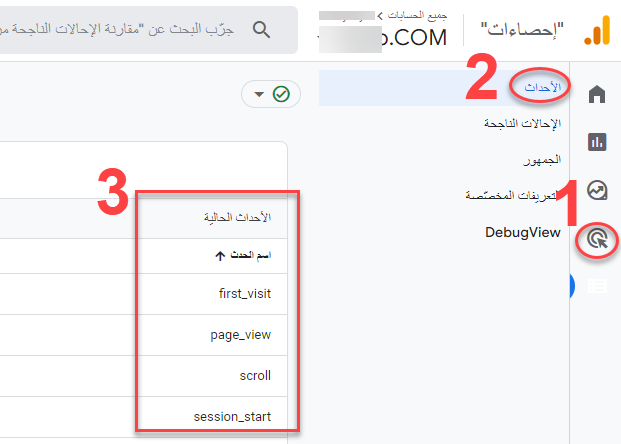
Continuaremos esta guía utilizando GA4. Primero, accede a tu cuenta en estadísticas de Google, luego dirígete a la pestaña (Configuración) en el menú lateral, a continuación entra en la pestaña (Eventos), y aparecerá ante ti una interfaz que contiene los eventos que Google Analytics proporciona por defecto: Como se muestra, bajo la lista de (Eventos actuales), hay algunos eventos predeterminados que ofrece el servicio de forma predeterminada. Déjame aclarate la utilidad de estos eventos antes de comenzar a explicar la activación de conversiones: First_visit: Este evento rastrea a los visitantes que entran al sitio por primera vez. page_view: Este evento recopila datos sobre todas las páginas que el visitante visitó mientras estaba en el sitio.
Scroll: Este evento rastrea a los visitantes que navegaron por el sitio y desplazaron la página hacia abajo. Session_start: Este evento rastrea a los visitantes que completaron una sesión completa dentro del sitio, y los datos de la sesión se almacenaron en su navegador web.
Como habrás notado, Google Analytics utiliza (Eventos) para rastrear datos de visitantes y proporcionar datos precisos sobre las acciones que realiza un visitante mientras está en el sitio. Entonces, ¿cómo activamos las conversiones (Conversions) ahora? Simplemente, utilizaremos los eventos predeterminados y los datos que proporcionan para crear las conversiones que queremos usar para rastrear datos personalizados más allá de los datos normales que proporciona el programa.
Para que la idea sea más clara, digamos que queremos crear una conversión en la cuenta que rastree a los visitantes que entran en la página de la "Tienda" únicamente, sin incluir las otras páginas. El primer paso que haremos es crear un nuevo evento con cualquier nombre que queramos, y utilizaremos uno de los eventos predeterminados que proporciona Google Analytics, específicamente usaremos el evento Page_view que mencionamos anteriormente que rastrea las visitas que ocurren en todas las páginas del sitio, pero crearemos una condición dentro del evento que restrinja los datos de visitas de las páginas del sitio para enfocarse solo en las visitas de la página de la "Tienda". Comencemos con los pasos prácticos. Desde dentro de la página (Eventos) a la que nos referimos en la imagen anterior, haz clic en el botón (Crear nuevo evento): Se abrirá ante ti una interfaz para crear el nuevo evento, y en ella hay 3 datos básicos que debes completar correctamente para crear el evento que recopilará datos de rastreo de visitas a la página de la tienda solamente. Estos datos son los siguientes: En este campo ingresas un nombre para el evento, y puedes nombrarlo como desees. En este caso, lo llamamos Shop_visit para expresar la función que realizará, que es rastrear visitas a la página de la tienda.
Número (2) en el que hay 3 datos básicos. El primero encontrarás el valor Event_name, déjalo como está, porque estamos usando un nombre de evento predefinido. El segundo (es igual a) también déjalo como está, y en el tercero escribiremos el nombre del evento que estamos usando para rastrear datos, que es Page_view. Número (3) en el que también hay 3 datos básicos. En el primero escribiremos el comando Page_location, que funciona para rastrear la URL de la página de la tienda en este caso. En el segundo seleccionamos (contiene), porque queremos rastrear la URL de la página de la tienda que contiene el nombre de la página en la URL, y en el tercer campo ingresaremos el nombre de la página de la tienda que aparece dentro de la URL de la tienda. En el caso de la tienda en la que estoy haciendo la prueba, la página de la tienda se llama (Shop) y por lo tanto la escribí tal como está. Después de completar los datos de la manera que te expliqué, haz clic en el botón Crear en la parte superior de la página: Al volver a la página (Eventos), encontrarás que el nombre del nuevo evento ahora está incluido entre los eventos predeterminados que proporciona el programa. Aquí debes hacer clic en el botón de activación junto al nombre del evento para marcar este evento como una (Conversión exitosa) dentro del sitio:
Solo queda un paso ahora, que es agregar el nombre del nuevo evento a la lista de conversiones en Google Analytics, ingresando en la pestaña (Conversiones exitosas) y haciendo clic en el botón (Nueva conversión exitosa): Ahora escribe el nombre del nuevo evento y haz clic en el botón (Guardar). Aquí hemos completado todos los pasos para crear una nueva conversión en Google Analytics que rastrea las visitas que entran en la página de la tienda. Generalmente, las conversiones tardan de 24 a 48 horas en comenzar a rastrear datos con precisión dentro del sitio.
Si alguno de los visitantes del sitio entra en la página de la tienda, Google Analytics comenzará a rastrear estos datos a través del evento shop_visit, y te mostrará el número de conversiones exitosas junto al nombre del evento en la pestaña de conversiones exitosas dentro de tu cuenta, a la que puedes acceder ingresando en el icono de configuración indicado en el menú lateral dentro de la cuenta: Con esto habrás activado las conversiones en tu cuenta de Google Analytics, y podrás crear cualquier evento para rastrear el tipo de datos que desees obtener. Cuantos más datos detallados tengas sobre tus visitantes, más podrás trabajar en tu sitio para mejorar la experiencia del usuario y proporcionar las mejores opciones para tus visitantes, lo que contribuye a multiplicar el éxito del sitio y aumentar las ventas de tu tienda. En conclusión, conocer el comportamiento de los visitantes dentro de tu sitio es algo que debe importarte, ya que te ayuda a entender mejor a tus visitantes, lo que te ayuda a desarrollar el sitio para satisfacer sus necesidades de la manera que esperan y también se alinea con tus objetivos comerciales.
DROPIDEA
Esperamos que este artículo te haya aportado valor real. En DROPIDEA, siempre nos esforzamos por ofrecer contenido de alta calidad que te ayude a crecer y evolucionar en el espacio digital. Síguenos para más artículos y guías útiles.

Admin
DROPIDEA
Últimos artículos

Peak XV eleva el límite de sus inversiones semilla a 5 millones de dólares

Esperada cena entre el CEO de Anthropic y Donald Trump en medio de desacuerdos sobre la seguridad de la inteligencia artificial

Google prueba las compras directas de Flipkart a través de Gemini en la India

Crusoe cancela un acuerdo de 1.250 millones de dólares para turbinas de centros de datos



