Cómo incrustar un mapa de Google en tu sitio web de WordPress para facilitar que los clientes te encuentren
 Por Admin
Incluir un mapa de tu negocio en tu sitio web permitirá a los usuarios identificar la ubicación exacta de tu tienda u oficina en tu ciudad, lo que a su vez aumentará la confianza de los clientes en el sitio o en la empresa. Además, los mapas de Google son fáciles de usar y entre los más comunes, lo que garantiza a tus usuarios una buena experiencia. Hoy aprenderemos cómo incrustar un mapa en un sitio de WordPress en cualquier página de tu sitio mediante pasos sencillos y simples.
Cómo incrustar un mapa en un sitio de WordPress para que puedas
Para incrustar un mapa en tu sitio, primero debes identificar con precisión la ubicación que deseas agregar, ya sea tu propia ubicación u otra. De hecho, hay dos formas de hacerlo: agregar el mapa de forma manual o utilizar complementos.
Ahora conozcamos ambos métodos. Incrustar un mapa en WordPress de forma manual. Con este método podrás incrustar tu ubicación directamente desde mapas de Google.
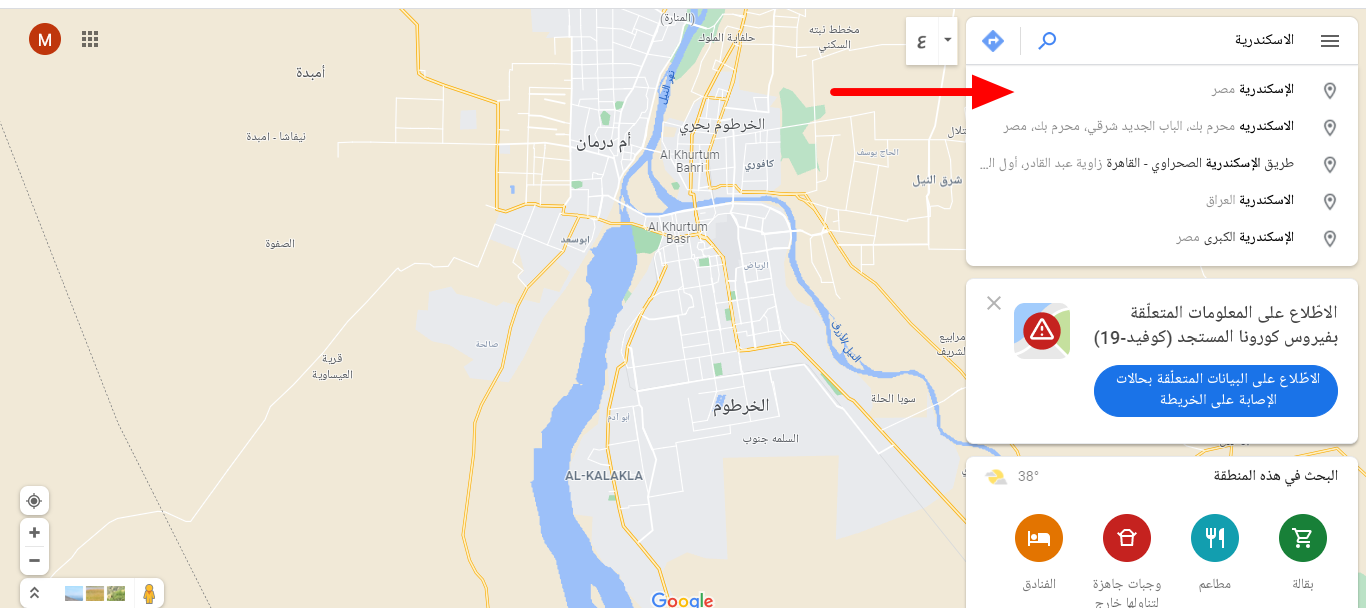
Accede directamente a la página de Google Maps y luego selecciona la ubicación que deseas mostrar en el mapa utilizando la barra de búsqueda ubicada en el lado derecho de la pantalla.
Asegúrate de que la ubicación seleccionada sea la correcta para tu negocio, luego haz clic en la opción Compartir y aparecerá una ventana emergente. En ella, haz clic en la opción Incrustar mapa, copia el código que aparece haciendo clic en la opción "Copiar código HTML", con la posibilidad de personalizar el tamaño del mapa desde la opción junto al código. Después regresa al panel de control de tu sitio y dirígete a la página donde deseas incrustar el mapa, ya sea una página publicada o una nueva.
Agregarás un bloque nuevo en el editor de bloques haciendo clic en el signo (+) y luego elige la opción HTML
personalizado
Luego pega el código del mapa que copiaste desde Google Maps en el bloque seleccionado. Si estás utilizando el editor clásico de WordPress (Classic Editor), en este caso haz clic en la opción Texto y pega el código donde lo desees. Después de esto, el mapa se agregará a la página o artículo.
Para que se vea así: De esta manera, habrás incrustado un mapa de Google en tu sitio de forma fácil sin necesidad de complementos externos. Incrustar un mapa en WordPress usando complementos. Puedes utilizar complementos para incrustar el mapa en tu sitio, que te ofrecen mayor personalización y flexibilidad para agregar el mapa en cualquier parte del sitio y controlar su tamaño. Además, no necesitarás salir del panel de control de tu sitio, dirigirte a Google Maps, copiar el código y pegarlo nuevamente en tu sitio.
Nos basaremos en el complemento MapPress Maps, instalándolo en tu sitio primero. Ve a la pestaña de Complementos
DROPIDEA
Esperamos que este artículo te haya aportado valor real. En DROPIDEA, siempre nos esforzamos por ofrecer contenido de alta calidad que te ayude a crecer y evolucionar en el espacio digital. Síguenos para más artículos y guías útiles.
Admin
DROPIDEA
Últimos artículos

Peak XV eleva el límite de sus inversiones semilla a 5 millones de dólares

Esperada cena entre el CEO de Anthropic y Donald Trump en medio de desacuerdos sobre la seguridad de la inteligencia artificial

Google prueba las compras directas de Flipkart a través de Gemini en la India

Crusoe cancela un acuerdo de 1.250 millones de dólares para turbinas de centros de datos



