Cómo incrustar automáticamente fuentes de canal de YouTube en sitios de WordPress
 Por Admin
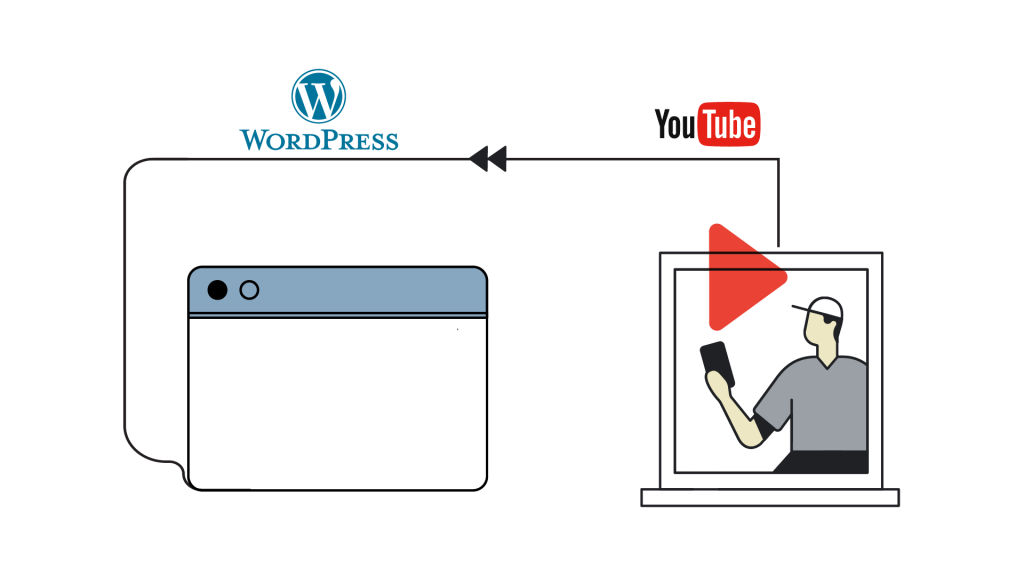
¿Sabías que incrustar un canal de YouTube en tu sitio de WordPress es una situación beneficiosa que favorece tanto al sitio como al canal simultáneamente? En la actualidad, el contenido se ha convertido en un elemento presente en todas partes, por lo que la competencia se ha vuelto mucho más difícil y mantener a los seguidores requiere más creatividad e innovación en la presentación del contenido a los visitantes para retenerlos en tu sitio durante más tiempo. Recientemente, la audiencia ha aumentado significativamente su preferencia por ver videos en lugar de leer contenido de texto.
Por lo tanto, incrustar contenido de video de tu canal de YouTube en tu sitio web satisfará las necesidades y expectativas de tu audiencia, contribuyendo a aumentar el tiempo que pasan en tu sitio, y podrían convertirse en nuevos suscriptores de tu canal. En nuestro artículo de hoy, revisamos la importancia de incrustar feeds y clips de tu canal de YouTube en tu sitio de WordPress, y explicamos cómo hacerlo manualmente o usando complementos gratuitos, además de aclarar las diferencias entre ambos métodos.
Importancia de incrustar videos de YouTube en tu sitio
De hecho, necesitas mostrar los videos de tu canal en tu sitio web de WordPress para obtener varios beneficios y ventajas, como: dar a conocer tu canal a la audiencia y destacar otra plataforma tuya para atraer nuevos suscriptores y visitantes. Mantener a la audiencia por más tiempo, lo que ayuda a mejorar tu sitio en los motores de búsqueda de Google, reduciendo la tasa de rebote (Bounce rate). Cuantos más visitantes tenga tu sitio, significa más suscriptores nuevos para tu canal de YouTube, y por lo tanto más interacción y participación social entre tú y tus suscriptores.
Cuando muestras tu canal de YouTube en tu sitio de WordPress, estás ofreciendo contenido único y atractivo a tu audiencia, proporcionando una nueva ventaja competitiva que te destaca de la competencia. El contenido multimedia, especialmente el contenido de video, mejora el SEO de tu sitio y mejora su clasificación en los motores de búsqueda.
Complementos para incrustar canal de YouTube en WordPress
Quizás desees incrustar tu canal de YouTube en tu sitio de WordPress, pero temes que el proceso sea complicado. Déjame decirte que la tarea es simple gracias a complementos listos para usar que te permiten hacerlo en solo unos pocos pasos. Hay muchos complementos gratuitos disponibles para este propósito, y a continuación te listamos los mejores: complemento Feeds for YouTube
El complemento Feeds for YouTube es uno de los complementos más simples que puedes usar para incrustar videos e incluso listas de reproducción en tu sitio, te proporciona una gran cantidad de feeds en múltiples ubicaciones, y utiliza un sistema de almacenamiento en caché que permite mostrar tus videos fácilmente sin necesidad de la API de YouTube. Este complemento también te permite mostrar videos responsivos para dispositivos móviles desde tu canal o desde cualquier otro canal de YouTube
y ofrece diferentes opciones de visualización, ya sea como lista, cuadrícula u otras. El complemento está disponible en una versión gratuita y otra de pago con funciones profesionales.
En la sección práctica explicaremos este complemento y sus pasos de uso en detalle. Así que continúa leyendo el artículo hasta el final. Complemento Feed Them Social El complemento Feed Them Social te permite incrustar videos de tu canal de YouTube en tu sitio de WordPress sin complicaciones, ya que es fácil de instalar y completamente gratuito.
Te permite agregar tantos feeds y publicaciones sociales como desees de diferentes plataformas de redes sociales como Twitter, Instagram, YouTube y otras. Este complemento también incluye una excelente opción que te permite agregar botones de "Me gusta" y "Compartir" debajo de tus feeds, lo que anima a las personas a interactuar con tu contenido y compartirlo en diferentes plataformas de redes sociales.
Complemento ARVE Advanced Responsive Video Embedder
Este es el tercer complemento que puedes instalar en WordPress para incrustar videos en tu sitio, donde el complemento ARVE Advanced Responsive Video Embedder se destaca por sus amplias opciones y membresía gratuita. La característica más destacada de este complemento es que admite una amplia variedad de videos de diferentes plataformas, no solo YouTube, lo que significa que puedes extraer cualquier video de cualquier sitio y agregarlo a tu sitio.
También puedes establecer títulos, descripciones y fechas de carga para tus videos, haciéndolos completamente compatibles con Google. El complemento también admite códigos cortos e incrustación de videos usando símbolos de incrustación automática.
También ofrece la función de reproducción automática, lo que te da la oportunidad de atraer visitantes desde el primer momento mostrándoles videos destacados. Complemento
Your Channel
El complemento Your Channel es el más apropiado para principiantes porque es fácil y simple, te permite cargar todos los videos de tu canal de YouTube de forma integrada a tu sitio de WordPress simplemente ingresando el nombre y URL de tu canal en la configuración del complemento.
Pero eso no es todo, el complemento te proporciona siete estilos para mostrar videos y listas de reproducción sin necesidad de códigos especiales, y utiliza un sistema de almacenamiento en caché (Caching) para mejorar el tiempo de carga de la página más rápidamente. Si buscas complementos con funciones más amplias y características profesionales, puedes probar otras opciones y sugerencias como:
YouTube Gallery
El complemento YouTube Gallery te permite mostrar una lista de videos de YouTube como una galería de videos profesional y elegante, y es simple y fácil de usar.
Está disponible en una versión gratuita y otra de pago Pro con más funciones adicionales y soporte completo al cliente.
WP YouTube Lyte
Si buscas un complemento que admita la función de carga perezosa (Lazy Load) para videos de YouTube, el complemento WP YouTube Lyte es perfecto. Ayuda a aliviar la carga en el servidor y muestra tu sitio web a los usuarios en el menor tiempo posible, mejorando notablemente su rendimiento.
Videozoom Por último, te sugerimos usar Videozoom, que es en realidad un tema de WordPress y no un complemento como los anteriores, pero te lo sugerimos aquí porque es un tema especializado para sitios enfocados en
incrustar galerías de video de YouTube u otros sitios en Internet. Por lo tanto, usarlo en tu sitio te evita instalar otros complementos para incrustar videos. Desafortunadamente, el tema Videozoom no tiene una versión gratuita.
Pasos para incrustar feeds de canal de YouTube en tu sitio de WordPress Ahora te explicaremos en detalle los pasos para instalar y usar el complemento Feeds for YouTube en tu sitio de WordPress. Este complemento, como mencionamos anteriormente, te permite agregar el canal completo a tu sitio y cargar automáticamente videos nuevos del canal sin necesidad de cargar cada video individualmente. Todo lo que tienes que hacer es seguir los siguientes pasos.
1- Ve al panel de control de tu sitio y selecciona Complementos < Agregar nuevo < Busca el nombre del complemento (Feeds for YouTube) escribiéndolo en el cuadro de búsqueda y una vez que lo encuentres, instálalo y actívalo en tu sitio. 2- Ahora que el complemento está activado, regresa al panel de control principal de WordPress de tu sitio y haz clic en el nombre del complemento Feeds for YouTube
para abrir la página de configuración del complemento que contiene cuatro pestañas para configurar y personalizar el complemento como sigue: 3- En la primera pestaña (Configure) haz clic en el botón azul de conexión (Connect to YouTube to Create a Feed) como se muestra:
4- Aparecerá una ventana emergente que te indica que debes elegir la cuenta a través de la cual deseas acceder a tu canal de YouTube para recuperar datos de la API de YouTube, e informándote que el complemento solo obtendrá datos públicos de tu cuenta y no modificará ni escribirá en tu cuenta de YouTube de ninguna manera. Todo lo que tienes que hacer es hacer clic en el botón Continuar para proceder. 5- Ahora se abrirá la página de inicio de sesión y debes elegir una cuenta para iniciar sesión a través de Google y otorgar permiso al complemento
para acceder a tu cuenta de YouTube. 6- Haz clic en el botón Continuar y aparecerá un mensaje confirmando el éxito de la operación. 7- Ahora ve a tu canal de YouTube y copia la URL de tu canal.
8- Regresa a la página de configuración del complemento y desplázate hacia abajo en la misma primera pestaña y desde la opción de configuración del tipo de feed (Select a Feed Type) luego selecciona el feed que agregarás, y en tu caso selecciona canal porque estás agregando un feed de canal de YouTube. También lee: ¿Qué son los feeds RSS y cómo usarlos en tu sitio de WordPress?
9- Después ve a la segunda pestaña Personalizar (Customize) y elige cómo se verá el canal en términos de ancho y alto, colores de fondo de los videos, número de clips, si habilitar o deshabilitar la reproducción automática y el estilo de visualización (lista, galería, cuadrícula).
10- Ahora desplázate hacia abajo un poco para ir a la visualización de información y selecciona los datos que se mostrarán en tu feed, como la descripción del canal, número de suscriptores y otros. 11- Con esto has llegado al último paso de configuración del canal y ahora es el momento de incrustar el feed de tu canal en cualquier página de tu sitio, artículos o incluso en la barra lateral de tu sitio de WordPress.
Por ejemplo, para agregar el canal en una página nueva, haz clic en Páginas < Agregar nueva y haz clic en el botón + en el editor de bloques.
y elige el bloque Feeds for YouTube Espera unos minutos para comenzar a importar los videos de tu canal a tu sitio de WordPress.
¡Felicidades, tu canal está listo para mostrarse en tu sitio de WordPress! Cada vez que agregues un video nuevo a tu canal, esta lista se actualizará automáticamente sin ningún esfuerzo de tu parte.
Incrustar canal de YouTube en WordPress manualmente
Si prefieres no usar complementos e incrustar cada video en tu canal manualmente en tu sitio, el proceso es fácil. Todo lo que tienes que hacer es seguir estos pasos: Elige el video que deseas agregar de tu canal en YouTube, luego copia la URL del video desde la barra de direcciones de tu navegador o haciendo clic en el botón Compartir debajo del video y copia el enlace que aparece en la ventana emergente.
Para especificar el tiempo en el que deseas que comience la reproducción del video, activa la opción de hora de inicio debajo del enlace de compartición e ingresa el tiempo que desees. Ahora regresa a tu sitio, específicamente a la página o artículo donde deseas incrustar el video. Edítalo y elige el lugar apropiado para el video y pega el enlace
que copiaste en ese lugar solo en el editor de texto, eso es todo, WordPress convertirá automáticamente el texto en un video visible. Aunque este método es muy simple, desafortunadamente
no te proporciona muchas opciones de control sobre cómo se muestra el video. Además, no ofrece la opción de agregar tu canal de YouTube completo, tendrás que publicar cada video nuevo que publiques en tu canal individualmente y manualmente.
Por lo tanto, es preferible confiar en uno de los complementos mencionados anteriormente si deseas más personalización y profesionalismo. Lee más: Cómo incrustar un video en una página de WordPress de forma fácil y sencilla. En conclusión
El video sigue siendo uno de los medios principales que disfruta de una audiencia amplia en el mundo de Internet, por lo que debes estar comprometido con enriquecer tu contenido con este tipo de contenido constantemente, y asegúrate de incrustar videos en tu sitio de una manera atractiva usando uno de los métodos de incrustación de videos en WordPress que explicamos en este artículo. Si tienes alguna pregunta sobre cualquiera de los pasos anteriores, no dudes en contactarnos o comentar directamente debajo del artículo, y responderemos tus preguntas lo antes posible.
DROPIDEA
Esperamos que este artículo te haya aportado valor real. En DROPIDEA, siempre nos esforzamos por ofrecer contenido de alta calidad que te ayude a crecer y evolucionar en el espacio digital. Síguenos para más artículos y guías útiles.
Admin
DROPIDEA
Últimos artículos

¿Aprovechó Musk el lanzamiento de «Dots» de OpenAI a través del dominio dot.com?

Peak XV eleva el límite de sus inversiones semilla a 5 millones de dólares

Esperada cena entre el CEO de Anthropic y Donald Trump en medio de desacuerdos sobre la seguridad de la inteligencia artificial

Google prueba las compras directas de Flipkart a través de Gemini en la India



