Cómo conectar Google Sheets con WooCommerce para almacenar y guardar pedidos automáticamente
 Por Admin
En la situación normal, cuando deseas obtener datos de los pedidos realizados por los clientes desde dentro de tu tienda, deberás acceder al panel de control de WordPress: WooCommerce < Pedidos, para obtener la información completa de los pedidos dentro de tu tienda, lo cual puede consumir mucho tiempo y esfuerzo organizando esos pedidos en un archivo separado. En este artículo mostramos cómo conectar el panel de recepción de pedidos de WooCommerce con Google Sheet, donde los pedidos se envían automáticamente a Google Sheet sin tu intervención, y todo lo que necesitas hacer es acceder a la hoja cada vez que desees ver los últimos pedidos registrados en el archivo. 1.
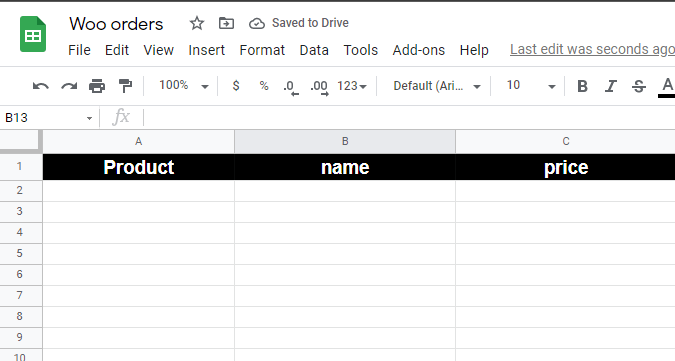
Crear un archivo de Google Sheet para recibir pedidos automáticamente El primer paso que realizamos es crear un archivo vacío en Google Sheet y crear una primera fila dentro de él que contenga títulos que representen los datos que queremos recibir. Por ejemplo, la siguiente imagen muestra el archivo de Google Sheet que creamos y personalizamos con la primera fila que contiene tres columnas de la siguiente manera: Product: Se enviará el nombre del producto del pedido en esta columna Name: Se enviará el nombre del cliente propietario del pedido price: Se utilizará para enviar y registrar el precio del pedido Después de crear el archivo en Google Sheet, necesitamos una herramienta que cree una conexión automática entre WooCommerce y Google Sheet, de modo que cualquier pedido nuevo en la tienda se registre directamente en el archivo de Google Sheet, registrando automáticamente el nombre del producto, el nombre del cliente y el precio del pedido sin tu intervención.
2. Obtener una herramienta que envíe los pedidos automáticamente a Google Sheet Existen algunas herramientas especializadas en automatizaciones dentro de WordPress, donde estas herramientas leen las acciones que se realizan dentro de tu sitio y luego toman una acción específica basada en ellas.
Por ejemplo, la herramienta en la que confiamos lee los pedidos nuevos así como los pedidos modificados en WooCommerce, y luego almacena esos pedidos en un archivo de Google Sheet, y por supuesto, todo esto depende de las acciones que configuremos dentro de esa herramienta para realizar la tarea que queremos lograr. Una de las herramientas más famosas especializadas en ejecutar automatizaciones es
Herramienta Zapier
que proporciona muchas automatizaciones que funcionan con inteligencia artificial para realizar la tarea que especifiques desde el panel de control. Por ejemplo, puedes conectar la herramienta con tu sitio impulsado por WooCommerce, así como conectarla con el archivo de Google Sheet donde deseas almacenar los pedidos, y después de completar el proceso de conexión exitosamente, la herramienta automáticamente sin tu intervención guarda los nuevos pedidos automáticamente en el archivo de Google Sheet, y posteriormente puedes consultar el archivo para obtener datos de los nuevos pedidos directamente sin necesidad de acceder al sitio y abrir el panel de control de WooCommerce para obtener los datos del pedido.
Puedes crear una nueva cuenta en el sitio
y puedes elegir el plan gratuito para probar la herramienta, ya que te proporciona libertad para usar todas las opciones de la herramienta pero con capacidades limitadas que cumplirán con el propósito que realizamos, y puedes actualizar más tarde a planes superiores si lo necesitas. Después de crear la cuenta exitosamente en el sitio de la herramienta, encontrarás la interfaz de bienvenida frontal de la herramienta que muestra dos cuadros adyacentes: en el primer campo escribirás el nombre de la aplicación que deseas conectar y en este caso seleccionas la aplicación Woocommerce en el segundo campo seleccionas la otra aplicación y en este caso seleccionas Google Sheet Después de ingresar los nombres de las aplicaciones que queremos conectar juntas, aparecerá un cuadro para seleccionar la acción a ejecutar, y en este caso la acción a leer será cuando existe un pedido (Order)
crear una nueva fila en Google Sheet: seleccionaremos los nombres de las aplicaciones que queremos conectar que son woocommerce y también Google Sheets, luego después seleccionaremos la acción Order desde el lado de WooCommerce es decir cuando hay un pedido nuevo, y luego seleccionaremos la acción Create spreadsheet row que crea una nueva fila dentro del archivo de Google Sheet y registra los datos del pedido en ella, como se muestra en la siguiente imagen: Luego después de ingresar los datos de conexión exitosamente haz clic en el botón (Try it) señalado por la flecha roja en la imagen anterior.
Te pedirá que conectes la herramienta con tu sitio de WordPress impulsado por WooCommerce: puedes hacer clic en el botón connect a new account para comenzar a conectar la herramienta con tu sitio de WordPress, donde aparece esa ventana que te solicita la URL de tu sitio, nombre de usuario y contraseña para acceder, y una vez que ingreses los datos puedes hacer clic en
Yes continue
Nota: Para que la conexión se complete correctamente contigo, debes instalar el complemento Woocommerce Zapier, que es un complemento de pago que debe instalarse y activarse dentro del sitio para que se complete la conexión entre el sitio y la herramienta exitosamente. Después de completar el proceso de conexión correctamente, la herramienta te pedirá ahora las instrucciones sobre las cuales se almacenarán los datos de los pedidos de tu tienda dentro del archivo de Google Sheet.
El primer dato que te solicita es el estado del pedido que deseas guardar datos en Google Sheet, donde puedes seleccionar el estado (crear pedido) para que se almacenen los datos de los nuevos pedidos que los clientes crean dentro de la tienda: Luego te solicita conectar tu cuenta de Google con la herramienta, para que la herramienta pueda acceder al archivo de Google Sheet para agregar los nuevos pedidos dentro de él, haciendo clic en el botón connect a new account para conectar tu cuenta de Google con la herramienta y permitirle modificar los archivos de Google Sheet en tu cuenta. Después de completar la conexión entre la herramienta y tu cuenta de Google, aparecerá ante ti una lista de archivos de Google Sheet en tu cuenta donde encontrarás el archivo que creaste para recibir pedidos en él, que puedes seleccionar para destinarlo a recibir pedidos dentro de él: Después de seleccionar el archivo en Google Sheet, se abrirá ante ti una ventana que contiene los títulos de las columnas que creaste anteriormente dentro del archivo de Sheet, y debajo de cada título hay un cuadro de texto donde seleccionas los datos que deseas registrar dentro de él, para mostrarte los nombres de las columnas que creaste previamente dentro del archivo que son (product- name- price) completaremos los datos de los campos colocando el ratón dentro del cuadro de texto debajo de cada campo para mostrarnos una lista con muchos datos listos en WooCommerce donde seleccionamos los datos que coinciden con los nombres de los campos que creamos.
En el campo product seleccionaremos el valor Line Items Name que es una consulta para almacenar el nombre del producto solicitado, y en el campo name seleccionaremos el valor Billing first name que es una consulta para almacenar el nombre del cliente que realizó el pedido, luego en el campo price seleccionaremos la consulta Line Items Price que almacena el precio del producto en el pedido, y así los campos se verán así Después de completar esos datos y pasar al siguiente paso, notarás que aparece un cuadro de prueba de la herramienta que te muestra que agregará una nueva fila dentro del archivo como una prueba para que la conexión funcione correctamente, donde agrega los datos de uno de los pedidos realizados dentro de la tienda en el archivo de Google Sheet: puedes hacer clic en el botón Send Test para insertar los datos del pedido en el archivo de Google Sheet para probar el funcionamiento exitoso de la herramienta. Ahora ve al archivo de Google Sheet tuyo para notar que los datos del pedido se han agregado exitosamente dentro del archivo en el campo de nombre del producto, nombre del cliente y precio total: y así la conexión y registro automático de pedidos se ha completado exitosamente, y todo lo que necesitas hacer es acceder al archivo de Google Sheet cada vez que desees consultar los datos de los nuevos pedidos dentro de tu tienda en línea sin necesidad de acceder al panel de control de WordPress para consultarlos.
Finalmente, es posible que encuentres muchas otras formas y complementos que te ayuden a ejecutar automatizaciones relacionadas con el registro de pedidos de WooCommerce dentro de un archivo de Google Sheet, y puedes usar cualquier complemento u otro método que te ayude a lograr la tarea, siempre que verifiques la precisión de la herramienta al registrar los datos.
DROPIDEA
Esperamos que este artículo te haya aportado valor real. En DROPIDEA, siempre nos esforzamos por ofrecer contenido de alta calidad que te ayude a crecer y evolucionar en el espacio digital. Síguenos para más artículos y guías útiles.
Admin
DROPIDEA
Últimos artículos

Peak XV eleva el límite de sus inversiones semilla a 5 millones de dólares

Esperada cena entre el CEO de Anthropic y Donald Trump en medio de desacuerdos sobre la seguridad de la inteligencia artificial

Google prueba las compras directas de Flipkart a través de Gemini en la India

Crusoe cancela un acuerdo de 1.250 millones de dólares para turbinas de centros de datos



