Cómo transferir programas de computadora a otro disco en Windows 10/11
 Por Admin
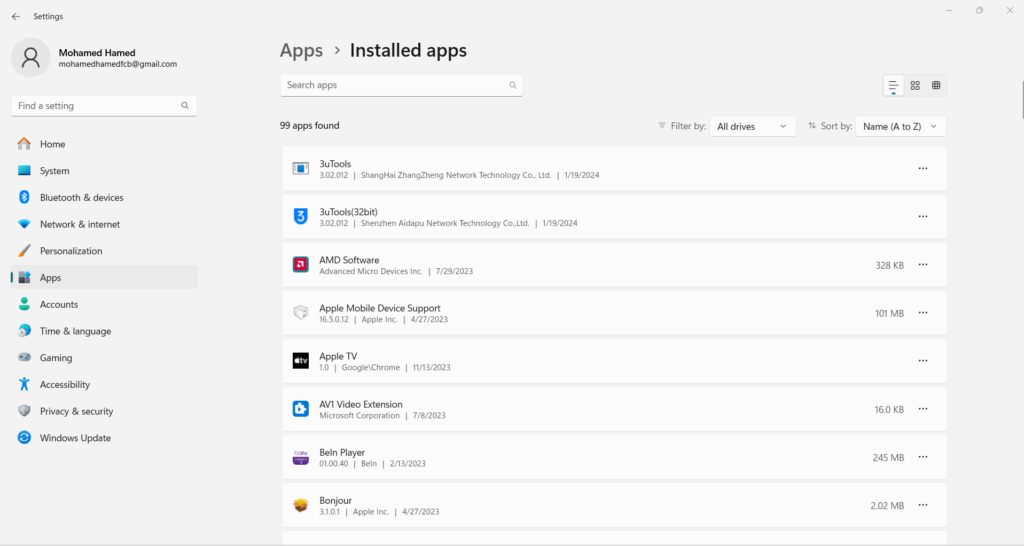
Gestionar el espacio de almacenamiento de nuestras computadoras se vuelve cada vez más desafiante a medida que nuestras vidas digitales se expanden continuamente con numerosos programas y aplicaciones que instalamos y utilizamos. De forma predeterminada, todos los programas y aplicaciones nuevos se instalan en la unidad del sistema de tu dispositivo, comúnmente conocida como unidad C. Con el tiempo, el disco C se llena, y necesitarás espacio adicional para instalar programas futuros. Esto te obligará automáticamente a mover algunos programas instalados desde el disco C a otra ubicación para liberar espacio en tu disco duro. Por lo tanto, en este artículo profundizaremos en cómo mover programas a otro disco.
Afortunadamente, el sistema operativo Windows ofrece varias soluciones para este dilema. Mover programas de una unidad a otra sin las molestias de reinstalar desde cero puede ahorrar tiempo y esfuerzo, y es una habilidad fundamental que todos los usuarios deben adquirir para estar preparados cuando el disco C se llene repentinamente. En este artículo, exploraremos formas efectivas de cómo mover programas a otro disco sin problemas.
¿Cuándo necesitamos mover programas a otro disco en Windows 10/11? Existen numerosos escenarios en los que se hace necesario mover programas a otra unidad de almacenamiento. Una situación común es cuando la unidad del sistema (típicamente llamada C) se queda sin espacio debido a la acumulación de programas y aplicaciones.
En tales casos, mover ciertos programas a una unidad diferente (por ejemplo, D o una unidad externa) puede ayudar a aliviar la crisis de almacenamiento y mejorar el rendimiento general del sistema y el dispositivo. Además, actualizar a una unidad de almacenamiento más grande o reemplazar una dañada requiere mover programas sin recurrir al tedioso proceso de reinstalación.
¿Cómo mover programas a otro disco en Windows 10/11?
Mover música, fotos, videos y otros archivos de un disco a otro es fácil. Mover datos de programas a otro disco es más difícil porque el programa crea una carpeta en el disco C de tu sistema Windows. Por lo tanto, si mueves archivos de un programa instalado a otro disco, el programa puede dejar de funcionar.
Entonces, ¿cómo puedes mover programas a otro disco? Aquí están todos los métodos explicados a continuación.
Método 1: Mover programas a otro disco a través de la configuración de Windows
Una de las formas de mover programas a otro disco es utilizar la configuración de aplicaciones en Windows 10 u 11. Como sabes, hay muchos programas instalados en tu computadora. Algunos vienen con tu sistema, y otros los instalas tú mismo.
Este método solo es válido para el segundo caso. Aquí te mostramos cómo mover programas instalados a otra unidad de almacenamiento: Presiona el botón de Windows en el teclado para abrir el menú Inicio. Luego haz clic en Configuración (icono de engranaje) para acceder a la configuración del sistema.
En la ventana de Configuración, localiza la opción "Aplicaciones" o "Aplicaciones y características" y haz clic en ella. Te llevará a la sección donde puedes administrar las aplicaciones instaladas. Desplázate por la lista de aplicaciones instaladas para encontrar la aplicación que deseas mover a otra unidad de almacenamiento.
Haz clic en el nombre de la aplicación para seleccionarla. Una vez que hayas seleccionado la aplicación, verás una opción llamada "Mover" debajo de su nombre. Haz clic en esta opción.
Aparecerá una nueva ventana que te permitirá seleccionar la unidad de destino para la aplicación. Elige la unidad a la que deseas mover la aplicación. Después de seleccionar la unidad de destino, haz clic en el botón "Mover" o una opción similar para confirmar la transferencia.
Windows procederá a mover la aplicación a la unidad seleccionada. El tiempo que tarde el movimiento depende del tamaño de la aplicación y del rendimiento de tu sistema. El sistema te proporcionará una barra de progreso o indicador de estado para que puedas monitorear el proceso de movimiento exitosamente.
Aunque este método es conveniente para algunas aplicaciones, solo funciona con ciertos programas y no con todos. Método 2: Mover programas a otro disco usando el Registro Para usuarios con experiencia técnica, mover programas a otro disco manualmente usando el Registro de Windows es una opción.
El Registro contiene información que utilizan los programas y el propio sistema operativo Windows. Por lo tanto, ayuda al sistema a administrar tu computadora y cambia la ruta de instalación de las aplicaciones en el Registro para apuntar a la ubicación de la nueva unidad de almacenamiento. Aquí están los pasos para completar exitosamente el proceso de mover programas a otro disco: Crea una nueva carpeta "Program Files (x86)" en la unidad C u otra unidad de almacenamiento.
Copia las carpetas "Program Files" y "Program Files (x86)" a la nueva carpeta. Escribe "CMD" en la barra de búsqueda, haz clic derecho en él y selecciona "Ejecutar como administrador". Introduce los siguientes comandos y presiona "Intro".
Robocopy "C:\Program Files" "X:\Program Files" /mir Robocopy "C:\Program Files (x86)" "X:\Program Files (x86)" /mir Presiona Win + R para abrir el cuadro de diálogo "Ejecutar". Escribe "regedit" y presiona Intro para abrir el Editor del Registro, luego navega a la siguiente ruta que escribirás: HKEY_LOCAL_MACHINE\SOFTWARE\Microsoft\Windows\CurrentVersion. Busca cualquier entrada que tenga el nombre del programa que deseas mover (por ejemplo, el nombre del programa o el nombre del desarrollador).
Localiza la entrada que contiene la ruta de instalación (generalmente llamada "InstallLocation"). Haz doble clic en ella para editar el valor. En el cuadro de diálogo, reemplaza la ruta actual con la nueva ruta en la unidad de destino donde deseas mover los archivos del programa.
Haz clic en "Aceptar" para guardar los cambios realizados en el Registro. Ahora, mueve manualmente los archivos del programa de su carpeta anterior en la unidad C a la nueva carpeta en la unidad que deseas mover. Después de mover los archivos, ejecuta el programa para asegurarte de que funciona correctamente desde la nueva ubicación.
Cómo cambiar la ruta de instalación predeterminada para programas en Windows 11/10 Artículos relacionados: Cómo clonar un disco duro a otro nuevo en el sistema operativo con todos los archivos Si no deseas instalar programas y aplicaciones en la unidad C en el futuro porque su espacio es limitado o por cualquier otra razón, puedes simplemente cambiar la ubicación de instalación predeterminada usando los pasos que se muestran a continuación, que funcionan para ambos sistemas operativos Windows 10/11: Presiona Windows + I para abrir Configuración. Haz clic en Sistema > Almacenamiento. En Windows 10, en la sección "Más opciones de almacenamiento", haz clic en "Cambiar dónde se guarda el contenido nuevo".
En Windows 11, haz clic en "Configuración de almacenamiento avanzada" > "Dónde se guarda el contenido nuevo". Para cambiar la unidad predeterminada para nuevas aplicaciones, usa el menú desplegable "Se guardarán nuevas aplicaciones en". Notarás que esta página también te permite cambiar la ubicación predeterminada para guardar otros archivos como documentos, música e imágenes.
En conclusión, mantener el espacio de almacenamiento de tu dispositivo dentro de los límites permitidos es una parte integral de optimizar el rendimiento de tu computadora y mantener la salud general de tu unidad de almacenamiento. Cuando descubres que tienes espacio limitado en tu disco duro, la ayuda para mover programas a otro disco se vuelve crucial. Los métodos discutidos en este artículo proporcionan formas diversas de lograr este objetivo, satisfaciendo las necesidades de usuarios principiantes y avanzados, siendo simple y fácil de usar, y completarás la tarea en cuestión de minutos.
Si el método oficial no te funciona, existen programas especializados de los que hablamos en un artículo anterior (Cómo cambiar la ruta de programas instalados y moverlos de C a otro disco en Windows) te recomendamos que lo consultes.
DROPIDEA
Esperamos que este artículo te haya aportado valor real. En DROPIDEA, siempre nos esforzamos por ofrecer contenido de alta calidad que te ayude a crecer y evolucionar en el espacio digital. Síguenos para más artículos y guías útiles.
Admin
DROPIDEA
Últimos artículos

¿Aprovechó Musk el lanzamiento de «Dots» de OpenAI a través del dominio dot.com?

Peak XV eleva el límite de sus inversiones semilla a 5 millones de dólares

Esperada cena entre el CEO de Anthropic y Donald Trump en medio de desacuerdos sobre la seguridad de la inteligencia artificial

Google prueba las compras directas de Flipkart a través de Gemini en la India



