Cómo transferir fotos de Android a la computadora – Compartir fotos entre el teléfono y la computadora sin cable USB
 Por Admin
Si deseas transferir imágenes desde Android a tu computadora para realizar algunas ediciones, guardarlas en el dispositivo o simplemente compartirlas, aquí te presentamos la mejor manera de hacerlo de forma muy sencilla y sin necesidad de cables USB, sino de forma inalámbrica. Cuando un usuario necesita compartir o transferir un conjunto de imágenes almacenadas en su teléfono inteligente a una computadora de escritorio o portátil, lo primero que se le viene a la mente es la necesidad de un cable USB para conectar el teléfono a la computadora y luego transferir los datos. Sin embargo, ahora esto ya no es la única opción disponible. Existen aplicaciones como Shareit y Xender que permiten compartir imágenes con cualquier otro dispositivo a través de WiFi o de forma inalámbrica sin cables, en caso de que no sea posible utilizar la tecnología Bluetooth.
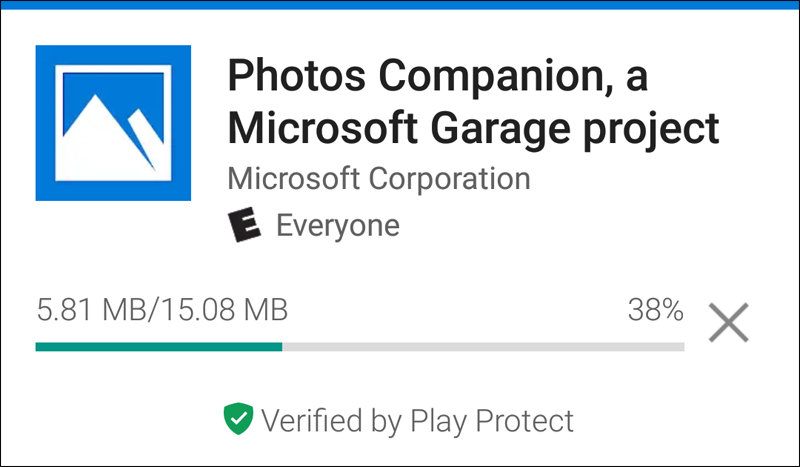
Esto también puede interesarte: Cómo compartir archivos entre dos dispositivos Windows 10 utilizando la nueva función Nearby Sharing. En general, si deseas transferir imágenes desde Android a tu computadora y buscas la mejor manera de hacerlo rápidamente, esto es precisamente lo que discutiremos en este artículo. Aquí presentamos la nueva aplicación Photos Companion de Microsoft para hacer que la transferencia de imágenes desde tu teléfono inteligente a una computadora con Windows 10 sea mucho más fácil y mejor. Transferencia de imágenes desde Android a la computadora mediante Photos Companion. Inicialmente, necesitarás descargar la aplicación
Photos Companion en tu teléfono inteligente, ya sea que funcione con el sistema operativo Android o con un iPhone iOS. Es una aplicación muy ligera desarrollada por Microsoft y actúa como el enlace entre tu teléfono que contiene las imágenes y la computadora a la que deseas transferirlas. Esta aplicación es una de las más rápidas para realizar esta tarea. En pocas palabras, incluso si tu velocidad de internet es muy lenta, podrás transferir un gran conjunto de imágenes en el menor tiempo posible. Después de instalar la aplicación Photos Companion en tu teléfono inteligente Android o iOS, dirígete a tu computadora de escritorio o portátil que funcione con Windows 10, abre la aplicación Photos que viene preinstalada en el sistema para ver imágenes de forma predeterminada. La encontrarás en el menú Inicio o a través de la barra de búsqueda en la Taskbar.
Después de abrir la aplicación Photos en la computadora, haz clic en el botón de los tres puntos ubicado en la parte superior izquierda. En el menú, selecciona "Settings". En la página de configuración, desplázate hacia abajo hasta llegar a la sección Preview y allí activarás la opción "Help Microsoft test the mobile import over WiFi feature", como se muestra en la imagen adjunta arriba. Después de completar el paso anterior, cierra y reinicia la aplicación Photos. Después del reinicio, haz clic en el menú Import en la barra superior y luego selecciona "From mobile over WiFi" en el menú desplegable. Inmediatamente aparecerá una ventana que dice "To import wirelessly, scan this code" que contiene un código QR.
Ahora deja la aplicación Photos como está y dirígete a la aplicación Photos Companion que acabamos de instalar en tu teléfono. Después de iniciar la aplicación Photos Companion en tu teléfono, haz clic en el botón Send Photos. Se te pedirá que permitas que la aplicación acceda a la cámara. Haz clic en "Permitir – Allow" para abrir la cámara del teléfono. Ahora debes apuntar la cámara hacia el código QR que se muestra en la pantalla de tu computadora dentro de la aplicación Photos. Una vez que el código sea leído, todas las imágenes almacenadas en tu teléfono se mostrarán inmediatamente. Todo lo que tienes que hacer ahora es hacer clic en las imágenes que deseas transferir para seleccionarlas y luego haz clic en el botón Done cuando termines. El proceso de transferencia de imágenes comenzará y se completará en cuestión de segundos, sin importar el tamaño o cantidad de imágenes.
Para acceder a estas imágenes en tu computadora después de que aparezca el mensaje "All Done" en la aplicación Photos Companion, simplemente abre el Explorador de archivos, navega a la carpeta Pictures en el menú lateral y encontrarás otra carpeta llamada "Imported from Photos Companion". Esta es la carpeta que contiene las imágenes que fueron transferidas o importadas desde tu teléfono.
DROPIDEA
Esperamos que este artículo te haya aportado valor real. En DROPIDEA, siempre nos esforzamos por ofrecer contenido de alta calidad que te ayude a crecer y evolucionar en el espacio digital. Síguenos para más artículos y guías útiles.
Admin
DROPIDEA
Últimos artículos

¿Aprovechó Musk el lanzamiento de «Dots» de OpenAI a través del dominio dot.com?

Peak XV eleva el límite de sus inversiones semilla a 5 millones de dólares

Esperada cena entre el CEO de Anthropic y Donald Trump en medio de desacuerdos sobre la seguridad de la inteligencia artificial

Google prueba las compras directas de Flipkart a través de Gemini en la India



