Cómo compartir la pantalla del teléfono (Android o iPhone) con una computadora/televisor/otro teléfono
 Por Admin
Quizás no sea todos los días, pero hay momentos en los que necesitas compartir la pantalla de tu teléfono inteligente con otra persona, y tomar una captura de pantalla es probablemente la forma más utilizada para quienes desean hacerlo. Sin embargo, las capturas de pantalla carecen de dinamismo, ya que no permiten los escenarios comunes entre usuarios, como solucionar problemas, crear una guía instructiva o colaborar con amigos de forma remota; al fin y al cabo, son solo imágenes.
Existen aplicaciones que te permiten compartir la pantalla de tu teléfono Android e iOS, y aquí es donde destaca la compartición de pantalla en tiempo real, ya que permite transmitir la pantalla fácilmente a otra persona como si estuviera sosteniendo tu teléfono. Esto es útil en muchos casos, por ejemplo, si deseas explicar algo a tus compañeros de trabajo o estudiantes, si quieres compartir algo con tus amigos, o si deseas mostrarles tus habilidades de juego mientras juegas PUBG. Si te interesa este método, aquí encontrarás en este artículo las mejores aplicaciones de compartición de pantalla para dispositivos Android e iPhone.
Primera aplicación: Skype La plataforma de videollamadas Skype de Microsoft permite compartir la pantalla de tu computadora o teléfono durante una videollamada independientemente del sistema operativo, por lo que funciona sin problemas en Android e iOS; no importa si la otra persona usa un teléfono o una computadora, aún puedes usarlo para compartir el contenido de tu pantalla en tiempo real, ya sea en sesiones individuales o en videollamadas grupales. No necesitarás configurar nada en la aplicación Skype para aprovechar esta función; todo lo que necesitas es una cuenta de Microsoft y descargar la aplicación Skype en tu teléfono, luego ejecutarla e iniciar sesión.
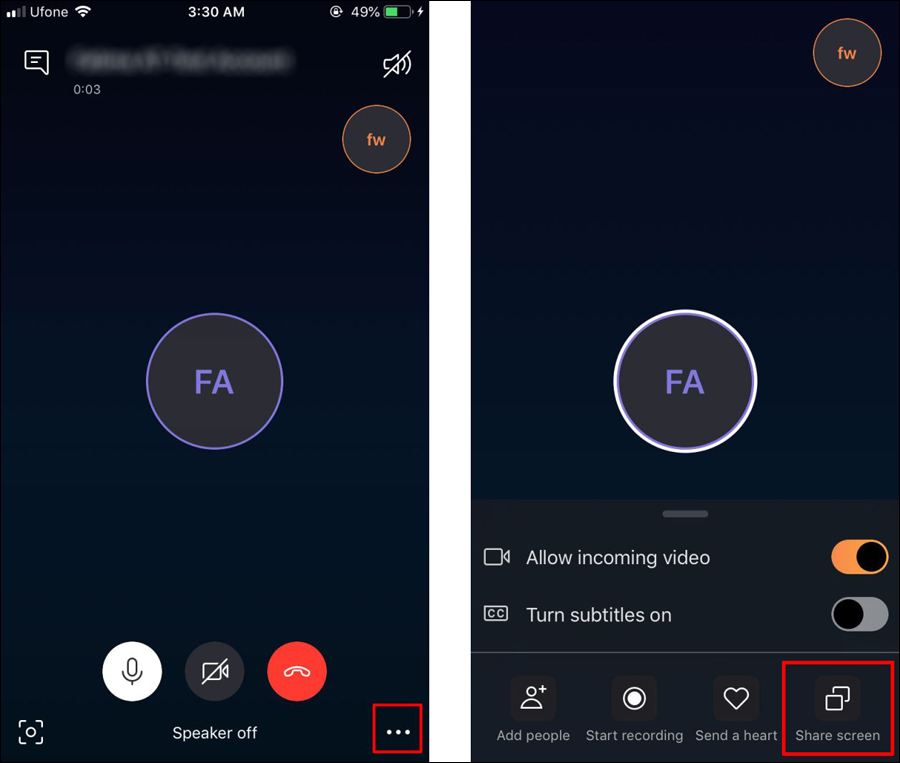
Y si aún no lo has hecho, agrega a tu amigo u otra persona (con la que desees compartir la pantalla) a tu lista de contactos buscando su ID de Skype en la barra de búsqueda en la parte superior. Ahora, inicia una videollamada con esta persona haciendo clic en el icono de "cámara de video" en la esquina superior derecha de la página de chat. Una vez que acepte la llamada, haz clic en el botón de menú en la esquina inferior derecha de la interfaz de llamada y luego presiona "Share screen". Si aparece una ventana de confirmación, presiona Start Now.
Una vez que termines, tu pantalla y cualquier cosa que hagas será visible en la pantalla del teléfono o computadora de tu amigo. Para finalizar la compartición de pantalla, haz clic en el botón azul "Stop sharing". Descargar SKYPE para Android Descargar SKYPE para iPhone Skype puede cumplir su propósito, pero no es perfecto; si no tienes una cuenta de Microsoft, los procedimientos para crear una cuenta podrían retrasarte.
Por lo tanto, si encuentras que Skype carece de algunas características importantes o deseas controlar remotamente otros dispositivos, aquí hay algunas alternativas efectivas. Segunda aplicación: TeamViewer TeamViewer es una solución más avanzada cuando se trata de compartir la pantalla del teléfono móvil, de hecho, fue diseñada originalmente para diagnosticar y resolver errores o problemas. Y si lo usarás en teléfonos Android, además de compartir la pantalla en tiempo real, también te permite permitir que la otra persona lo controle de forma remota.
Sin embargo, a diferencia de Skype, la aplicación TeamViewer no es una aplicación tradicional para realizar videollamadas. Esto significa que no puedes hablar con la otra persona con audio e imagen. Además, algunos pueden encontrar dificultad en su uso comparado con la aplicación Skype, aunque requiere que descarargues aplicaciones complementarias para realizar funciones adicionales.
En cualquier caso, para compartir la pantalla de Android o iPhone de esta manera, necesitarás tanto la aplicación TeamViewer como la aplicación TeamViewer QuickSupport. Esta última te permite crear un número de ID único al instante para tu dispositivo y compartir tu pantalla sin crear una cuenta. Todo lo que necesitas hacer es instalar TeamViewer QuickSupport en el teléfono cuya pantalla deseas compartir y controlar de forma remota, y después de ejecutarlo, presiona "Send My ID" para compartir el número de ID con la otra persona a través de cualquier aplicación de mensajería o por correo electrónico.
En cuanto al teléfono que controla, debe contener la aplicación principal de TeamViewer; después de ejecutarla, escribe el número de ID que enviaste. Una vez que el remitente confirme la conexión, podrás ver la pantalla compartida. Descargar TEAMVIEWER para Android Descargar TEAMVIEWER para iPhone Descargar TEAMVIEWER QUICKSUPPORT para Android Descargar TEAMVIEWER QUICKSUPPORT para iPhone Tercera aplicación: Squad Squad es una aplicación de compartición de pantalla que tiende a ser más social en comparación con las opciones anteriores, ya que puedes realizar una videollamada con hasta nueve personas y compartir la pantalla de tu teléfono Android o iPhone en tiempo real con ellos.
También puedes reunirte con tus amigos para comprar en línea o ver un video en YouTube, etc. En lugar de compartir toda la pantalla, la aplicación te permite enfocarte en una sola aplicación, lo que pretende consumir menos internet, y esto es muy útil cuando hablas con más de un amigo en la misma llamada. Sin embargo, esta función solo está disponible para usuarios de Android.
Además de lo anterior, existe una opción que te permite crear grupos para realizar videollamadas rápidamente con todos los miembros, y junto con eso, Squad funciona como un servicio de mensajería instantánea y proporciona la capacidad de enviar textos e imágenes normales. La aplicación es gratuita para descargar, pero cuando la ejecutes te pedirá que ingreses tu número de teléfono para crear una nueva cuenta. Descargar SQUAD para Android Descargar SQUAD para iPhone Cuarta aplicación: Lightbeam Lightbeam ofrece características muy similares a Squad mencionado anteriormente, pero destaca su capacidad única para compartir la pantalla del teléfono.
Ya que aún puedes realizar una videollamada y transmitir la pantalla al mismo tiempo. Pero Lightbeam también ha integrado comentarios en vivo dentro de la ventana de compartición de pantalla. Por lo tanto, en lugar de reunir a tus amigos para que hablen sobre el contenido de la pantalla, pueden dejar un comentario de texto que aparecerá en la parte superior del chat.
Esto es ideal cuando planeas adquirir artículos para tu viaje, por ejemplo, y deseas obtener sugerencias sobre los artículos que podrían considerarse. Sin embargo, Lightbeam solo admite un máximo de cuatro participantes en una sola llamada. Hasta el momento de escribir esto, puedes usar la aplicación en Android sin problemas, aunque aún está en desarrollo en iOS y no está disponible para usuarios en general.
Descargar LIGHTBEAM para Android Quinta aplicación: Mimicr Mimicr es también otro servicio de compartición de pantalla que los usuarios de teléfonos inteligentes Android pueden probar, ya que tiene la capacidad de compartir contenido con la latencia más baja posible, por lo que el movimiento es más fluido y suave. Mimicr puede transferir el contenido de la pantalla a un segundo teléfono ya sea a través de la misma aplicación o a través de un enlace URL. Este último método te permite mostrar el contenido de la pantalla en cualquier teléfono (o incluso en una computadora) simplemente abriendo el enlace en un navegador web.
Además, la aplicación Mimicr tiene una opción de chat de voz para que puedas hablar con la otra persona mientras compartes la pantalla, y también puede interactuar mediante emojis. La aplicación está disponible de forma gratuita y exclusivamente para Android, al menos por ahora. Descargar MIMICR para Android Sexta aplicación: Vani Meetings Descargar Vani Meetings para Android Séptima aplicación: Join.me Descargar la aplicación Octava aplicación: AnyDesk Descargar la aplicación para Android Descargar AnyDesk para iPhone Novena aplicación: Whereby Descargar Whereby para Android Descargar Whereby para Android Lee más: Explicación de cómo compartir la pantalla en Messenger en Android e iPhone Cómo mostrar la pantalla del móvil en la laptop Windows sin programas Conoce la aplicación de compartición de pantalla inalámbrica LetsView para todos los dispositivos Nota: El artículo se actualizó en julio de 2023 para agregar nuevas y excelentes aplicaciones que permiten compartir el teléfono con otros sistemas.
DROPIDEA
Esperamos que este artículo te haya aportado valor real. En DROPIDEA, siempre nos esforzamos por ofrecer contenido de alta calidad que te ayude a crecer y evolucionar en el espacio digital. Síguenos para más artículos y guías útiles.
Admin
DROPIDEA
Últimos artículos

Peak XV eleva el límite de sus inversiones semilla a 5 millones de dólares

Esperada cena entre el CEO de Anthropic y Donald Trump en medio de desacuerdos sobre la seguridad de la inteligencia artificial

Google prueba las compras directas de Flipkart a través de Gemini en la India

Crusoe cancela un acuerdo de 1.250 millones de dólares para turbinas de centros de datos



