Cómo obtener información sobre la RAM – Conoce la velocidad y tipo de memorias RAM en tu computadora fácilmente
 Por Admin
¿Deseas conocer información sobre la RAM que utiliza tu computadora de escritorio o dispositivo móvil? ¿Quieres saber cuál es su tipo, capacidad y fabricante? Estás en el lugar correcto. En este artículo revisaremos los métodos para hacerlo de manera sencilla.
Métodos simples para conocer información detallada sobre la RAM. Existen múltiples razones por las que podrías querer conocer información sobre la RAM en tu dispositivo. Por ejemplo, si deseas actualizar la RAM, debes conocer la categoría, tipo, velocidad y capacidad del módulo que usas actualmente en el equipo, para que compres un módulo con capacidades superiores, no inferiores. Hay varios métodos que puedes probar, pero en este artículo te mostraremos los mejores y más sencillos para ti.
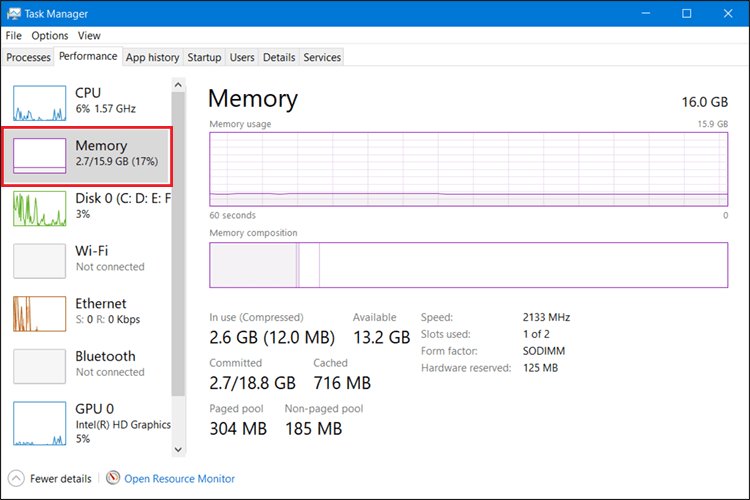
Lee también: Cómo identificar los programas que consumen más RAM sin utilizar aplicaciones. Primer método: Usar el Administrador de tareas – Task Manager en Windows 8, 8.1 y 10. La herramienta Administrador de tareas o Task Manager es mucho más avanzada que las versiones anteriores de Windows. A través de ella puedes realizar un monitoreo real de los recursos del sistema e incluso obtener información importante sobre componentes como el procesador, disco duro, tarjeta gráfica y, por supuesto, la RAM.
Todo lo que debes hacer es: Haz clic derecho en la barra de tareas, luego selecciona Task Manager. Haz clic en More. Ve a la sección Performance.
Haz clic en Memory en el panel izquierdo. En el lado derecho, encontrarás un gráfico estadístico con la tasa de consumo real de la RAM, y debajo información como la capacidad, velocidad, a qué categoría pertenece, si es DDR3 o DDR4, y el número de ranuras disponibles en la placa base, etc.
Segundo método:
Usando comandos de Windows. Existe un segundo método sin necesidad de programas también para usuarios de Windows, este método se basa en un comando de Windows para inspeccionar la RAM utilizada en el dispositivo y muestra información que no es muy detallada pero de todas formas es importante y necesaria que conocer. Si deseas usar este método, sigue estos pasos: Abre el menú Start y busca la herramienta Command Prompt o CMD. Haz clic en el icono de la herramienta para que aparezca la ventana negra del símbolo del sistema.
Copia y pega el siguiente comando dentro de la ventana: wmic memorychip get manufacturer, capacity, partnumber, speed, memorytype, devicelocator, formfactor. Presiona Enter. Cuando se ejecute el comando, se mostrarán los datos en orden. Debajo de Capacity encontrarás la capacidad total de la RAM en bytes, debajo de Manufacturer el fabricante, y si encuentras el número 24 debajo de MemoryType significa que la RAM es del tipo DDR3, pero si es 0 significa que es DDR4.
Junto a esto encontrarás el número de serie y la velocidad. Tercer método: Usar la herramienta RAMExpert. Si prefieres un método más fácil y simple, te recomiendo descargar la herramienta gratuita y portátil RAMExpert.
La herramienta está diseñada específicamente para recopilar toda la información que desees conocer sobre los módulos de RAM utilizados en tu dispositivo en un solo lugar. Después de ejecutarla, la información se mostrará inmediatamente. A continuación hay puntos simples para facilitar la lectura de la información: Debajo de System Info encontrarás el número de ranuras soportadas en la placa base, además del espacio real de la RAM y el tamaño máximo de RAM.
Debajo de Physical Memory encontrarás un resumen rápido del espacio total de la RAM y el espacio consumido de la misma. Y debajo de cada Slot encontrarás información detallada sobre cada módulo de RAM.
(Descargar la herramienta
). Cuarto método: Usar el programa Piriform Speccy. Si prefieres un método más avanzado, descarga el programa Piriform Speccy. Este programa no solo te proporciona información sobre la RAM, sino también sobre cada detalle del dispositivo y permite conocer la temperatura de cada componente por separado.
Lo destacado de este programa es que es simple, fácil y organiza la información de manera inteligente. Después de iniciar el programa, haz clic en RAM en el menú lateral para que se muestre información detallada sobre la RAM en el lado derecho, como el tipo, capacidad, categoría, espacio actualmente utilizado y no utilizado, y conocer la velocidad mínima y máxima que puede alcanzar la RAM, entre otra información en esta página. (Descargar el programa)
DROPIDEA
Esperamos que este artículo te haya aportado valor real. En DROPIDEA, siempre nos esforzamos por ofrecer contenido de alta calidad que te ayude a crecer y evolucionar en el espacio digital. Síguenos para más artículos y guías útiles.
Admin
DROPIDEA
Últimos artículos

Peak XV eleva el límite de sus inversiones semilla a 5 millones de dólares

Esperada cena entre el CEO de Anthropic y Donald Trump en medio de desacuerdos sobre la seguridad de la inteligencia artificial

Google prueba las compras directas de Flipkart a través de Gemini en la India

Crusoe cancela un acuerdo de 1.250 millones de dólares para turbinas de centros de datos



