Cómo leer o enviar mensajes de texto desde la computadora con la aplicación Your Phone en Windows 10
 Por Admin
Una de las novedades que vimos después de la actualización de octubre de 2018 de Windows 10 es la aplicación Your Phone de Microsoft, que permite vincular tu teléfono inteligente a tu computadora para recibir o enviar mensajes de texto desde la computadora o acceder a todas las fotos almacenadas en la memoria del teléfono directamente desde el escritorio. Por lo tanto, merece la pena probarlo y usarlo, e intentaremos ayudarte a través de este artículo. A pesar del avance tecnológico que nos ha permitido intercambiar mensajes y conversaciones fácilmente y de forma gratuita a través de aplicaciones como WhatsApp, Messenger, etc.; el envío de mensajes de texto (SMS) sigue siendo el método preferido por muchos para comunicarse.
Sin embargo, a veces resulta molesto necesitar el teléfono móvil para enviar un mensaje de texto corto mientras se trabaja en la computadora, quizás porque el teléfono está lejos de ti o lo dejaste en casa o por cualquier otra razón. Afortunadamente, ahora existen múltiples formas que facilitan esta tarea, como el programa SideSync de Samsung, AirDroid o Pushbullet, ya que no solo te permiten leer o enviar mensajes de texto desde la computadora, sino también ver fotos, crear contactos y revisar el registro de llamadas, y mucho más. Recientemente, el sistema Windows 10 recibió una actualización que trae consigo una aplicación llamada Your Phone que realiza prácticamente la misma función, permitiéndote recibir y enviar mensajes de texto cortos y ver fotos y videos en la pantalla de tu computadora sin tener que volver al teléfono móvil. Déjame contarte en los siguientes párrafos cómo usarlo... Lee también: Cómo compartir archivos entre dos equipos Windows 10 usando la nueva función Nearby Sharing Usar la aplicación Your Phone para enviar mensajes de texto desde la computadora En primer lugar, necesitarás vincular tu teléfono inteligente, ya sea Android o iOS, a la aplicación Your Phone en Windows 10.
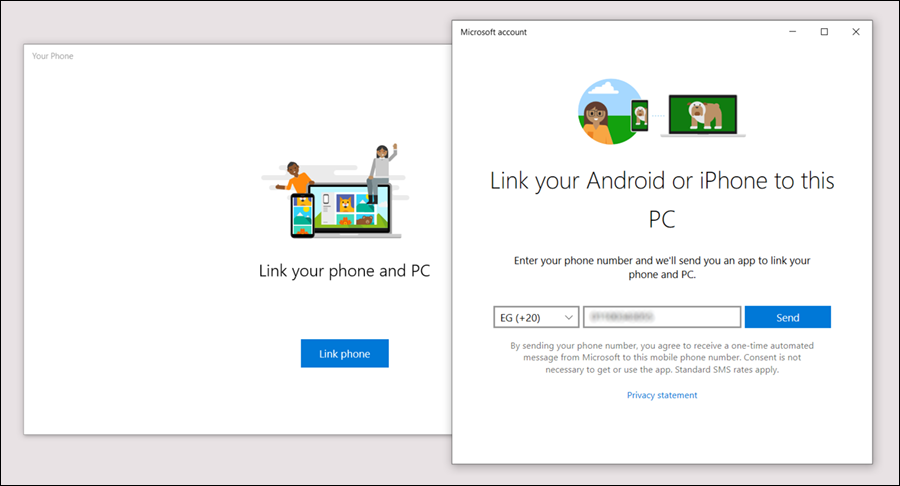
Y es muy simple: todo lo que tienes que hacer es escribir "Your Phone" en el campo de búsqueda de la barra de tareas para acceder a la aplicación desde los resultados, o mostrar la lista de aplicaciones en el menú Inicio para encontrarla al final de la fila. Después de abrirla por primera vez, haz clic en Continuar para seguir usando la aplicación basándote en la cuenta de Microsoft vinculada actualmente a tu computadora. Luego, harás clic en el botón "Link phone" para que aparezca una ventana emergente donde seleccionas el código del país donde resides, luego ingresas tu número de teléfono personal y haces clic en el botón Enviar.
Nota: Asegúrate de que tu teléfono esté conectado a una red Wi-Fi y de que tu computadora esté conectada a la misma red o al mismo router para que la conexión se realice correctamente. En cuestión de un minuto, recibirás un mensaje de texto SMS en tu teléfono móvil que contiene un enlace. Al hacer clic en él, serás dirigido a Play Store, donde se encuentra la aplicación Your Phone Companion, que es responsable de vincular tu teléfono a la computadora. Haz clic en el botón Instalar para comenzar el proceso de descarga e instalación en tu teléfono.
Después, abre la aplicación y haz clic en el botón Iniciar sesión con Microsoft, y luego comienza a iniciar sesión en tu cuenta de Microsoft escribiendo tu correo electrónico y contraseña y haciendo clic en Iniciar sesión. Después de iniciar sesión, haz clic en el botón Continuar para seguir adelante, y la aplicación Your Phone Companion te pedirá que le otorgues algunos permisos importantes, como leer mensajes SMS, fotos, videos y contactos almacenados en tu teléfono, por lo que debes otorgarle todos estos permisos para que funcione. Luego aparecerá una pantalla "Verifica tu PC", y aquí debes asegurarte de dejar la aplicación Your Phone abierta en tu computadora para que se emparejen directamente, ya que aparecerá el mensaje "Your phone and PC are linked" (Tu teléfono y PC están vinculados), lo que confirma que tu teléfono está conectado a tu computadora.
Ahora, en la aplicación Your Phone en tu computadora, haz clic en el icono de engranaje (⚙️) para ir a la página de configuración, y allí activa la opción Fotos y también Mensajes para permitir que la aplicación comience a sincronizarse con la aplicación Your Phone Companion ubicada en tu teléfono. Después, se mostrarán las fotos más recientes tomadas por la cámara de tu teléfono dentro de la sección Fotos después de acceder a ella a través del menú lateral, y también podrás arrastrar y soltar cualquier foto fuera de la aplicación para transferirla y guardarla en tu computadora inmediatamente. Pasemos a la parte más importante de este tema: leer o enviar mensajes de texto desde tu computadora, que es uno de los servicios ofrecidos por la aplicación Your Phone.
Después de pasar a la sección Mensajes en el menú lateral, encontrarás un listado de todos tus mensajes de texto cortos en el lado izquierdo, puedes leerlos y copiar el contenido de cualquiera de ellos fácilmente. Al hacer clic en el botón "Nuevo mensaje", podrás enviar un nuevo mensaje de texto a cualquier contacto registrado en tu tarjeta SIM, donde escribes su nombre en la parte superior, luego escribes el texto del mensaje y haces clic en el botón Enviar para enviarlo inmediatamente. Una de las cosas interesantes que notarás después de emparejar la aplicación Your Phone en Windows 10 con tu teléfono inteligente es que recibirás una notificación sobre nuevos mensajes recibidos en tu escritorio [como se muestra en la imagen anterior].
Y al hacer clic en esta notificación, se mostrará el texto completo del mensaje dentro de la aplicación para que puedas responder al remitente también desde tu computadora.
DROPIDEA
Esperamos que este artículo te haya aportado valor real. En DROPIDEA, siempre nos esforzamos por ofrecer contenido de alta calidad que te ayude a crecer y evolucionar en el espacio digital. Síguenos para más artículos y guías útiles.
Admin
DROPIDEA
Últimos artículos

Peak XV eleva el límite de sus inversiones semilla a 5 millones de dólares

Esperada cena entre el CEO de Anthropic y Donald Trump en medio de desacuerdos sobre la seguridad de la inteligencia artificial

Google prueba las compras directas de Flipkart a través de Gemini en la India

Crusoe cancela un acuerdo de 1.250 millones de dólares para turbinas de centros de datos



