Cómo eliminar mensajes de Facebook – La forma más fácil de borrar todas las conversaciones de Messenger con un solo clic
 Por Admin
Existen muchas razones por las que podrías querer eliminar mensajes de Facebook, en otras palabras, las conversaciones que has mantenido con tus amigos a través de la aplicación Facebook Messenger. Es posible que necesites hacerlo para deshacerte de conversaciones sin importancia y molestas dentro de tu lista de chats, o porque deseas comenzar de nuevo a chatear con tus amigos desde tu cuenta. Sea cual sea la razón, ahora deseas eliminar todos tus mensajes de Facebook o algunos de ellos. Por supuesto, es difícil hacerlo manualmente porque es un trabajo tedioso que requiere mucho tiempo. A continuación, te mostraremos la forma más sencilla de limpiar todas tus conversaciones de Messenger con un solo clic.
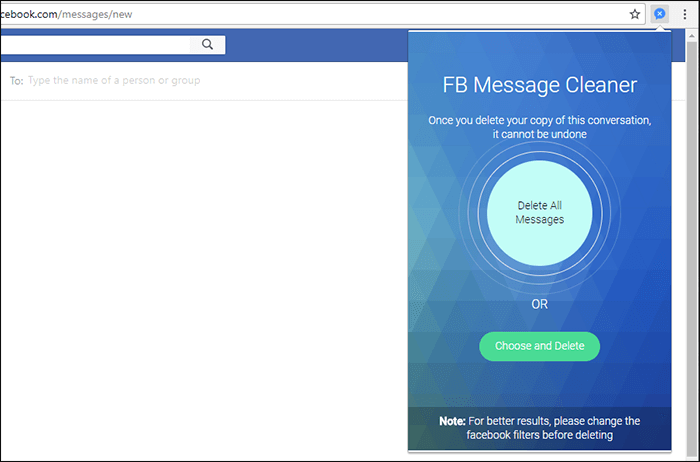
Instalar una extensión de Google Chrome para eliminar mensajes de Facebook de una vez. La Chrome Web Store contiene miles de aplicaciones que pueden usarse para realizar muchas tareas útiles mientras navegas por internet, y es más grande que la tienda de extensiones de Firefox. Entre esas extensiones se encuentra "Message Cleaner", que permite a los usuarios de Facebook instalarla en Google Chrome y usarla para eliminar todos sus mensajes de Facebook de manera segura en un lote, o puedes usar la extensión para eliminar conversaciones específicas en su lugar. El uso es muy sencillo y también es ligera para el navegador. – Descarga de la extensión. Una vez que descargues e instales la extensión Message Cleaner en Google Chrome, verás un pequeño icono en la barra de direcciones en la parte superior del navegador. Al hacer clic en el icono, serás redirigido directamente al sitio de Messenger donde verás todas tus conversaciones.
En general, encontrarás un botón para eliminar todas las conversaciones y otro para eliminar conversaciones específicas. Si haces clic en "Choose and Delete", puedes seleccionar conversaciones específicas en el lado de la página y luego hacer clic en "Delete Selected" para comenzar a eliminar inmediatamente todos los mensajes seleccionados de forma irreversible y segura. Lee también: Cómo descargar conversaciones de Facebook en tu computadora con todo el contenido de los mensajes.
Eliminar todos los mensajes de Facebook Messenger. El método anterior era para eliminar mensajes que seleccionas específicamente, pero si deseas eliminar todas tus conversaciones, no necesitas seleccionar cada mensaje usando el método anterior. Simplemente haz clic en el icono de la extensión en la barra de direcciones y luego haz clic en "Delete All Messages". Para confirmar la operación, haz clic en "Are you sure" y la extensión procederá a eliminar todas las conversaciones que hayas tenido en tu cuenta de Facebook. El proceso toma un tiempo dependiendo del número de conversaciones, pero una vez que se complete exitosamente, tu lista de chats estará completamente vacía y podrás comenzar nuevas conversaciones o crear grupos. Lee también: 5 extensiones que hacen que Facebook sea mejor en Google Chrome. Ciertamente hay muchas extensiones en la Chrome Store que te permiten realizar esta tarea, pero como puedes ver, el diseño de la página de mensajes de Facebook ha sido modificado y reemplazado por la versión web de la aplicación Messenger, por lo que la extensión Message Cleaner es la más adecuada para realizar esta tarea de eliminar todos tus mensajes de Facebook con un solo clic y rápidamente.
DROPIDEA
Esperamos que este artículo te haya aportado valor real. En DROPIDEA, siempre nos esforzamos por ofrecer contenido de alta calidad que te ayude a crecer y evolucionar en el espacio digital. Síguenos para más artículos y guías útiles.
Admin
DROPIDEA
Últimos artículos

¿Aprovechó Musk el lanzamiento de «Dots» de OpenAI a través del dominio dot.com?

Peak XV eleva el límite de sus inversiones semilla a 5 millones de dólares

Esperada cena entre el CEO de Anthropic y Donald Trump en medio de desacuerdos sobre la seguridad de la inteligencia artificial

Google prueba las compras directas de Flipkart a través de Gemini en la India



