Cómo resolver problemas de actualización de Windows 10 con estos cinco pasos simples y efectivos
 Por Admin
En este artículo explicamos los pasos simples y efectivos para solucionar los problemas relacionados con las actualizaciones de Windows, como que tarda mucho tiempo en buscar nuevas actualizaciones, que no se completa la descarga, o que las actualizaciones no se instalan correctamente. Si aparecen códigos de error como 0x80070643, 0x8024402F, 0x80073712, 0x8024200B, los pasos descritos aquí deberían resolver los problemas de actualización de Windows 10 independientemente del código de error y del tipo de problema. Muchos usuarios de Windows 10 enfrentan diversos problemas mientras usan el sistema.
Por lo tanto, recibe actualizaciones constantemente para solucionar esos problemas y proporcionar una experiencia de uso más estable. Sin embargo, lo extraño es que algunos enfrentan problemas incluso cuando intentan actualizar el sistema. En la mayoría de los casos, aparece un mensaje de error al instalar nuevas actualizaciones como "Feature update to Windows 10 Failed to install" y generalmente hay un código específico para el error, pero no logra aclarar la causa del problema y cómo resolverlo para los usuarios.
No existe una única forma de resolver todos los diferentes problemas que pueden ocurrir al actualizar o mejorar Windows 10, por eso decidimos revisar todas las soluciones posibles para resolver los problemas de actualización de Windows 10 en este tema, junto con el artículo de solución de problemas de Windows Update que proporciona Microsoft oficialmente. Después de completar los pasos mencionados, debería poder obtener las últimas actualizaciones disponibles para Windows 10 nuevamente.
5 pasos para resolver los problemas de actualización de Windows 10 Primera solución: ejecutar la herramienta de solución de problemas de Windows Update Este paso es muy simple, pero al mismo tiempo es efectivo y útil para detectar y resolver todos los problemas de las actualizaciones de Windows 10. Este paso se basa en la herramienta de solución de problemas del servicio Windows Update, que busca cualquier corrupción o daño en los archivos responsables de permitir que el sistema reciba las últimas actualizaciones sin problemas.
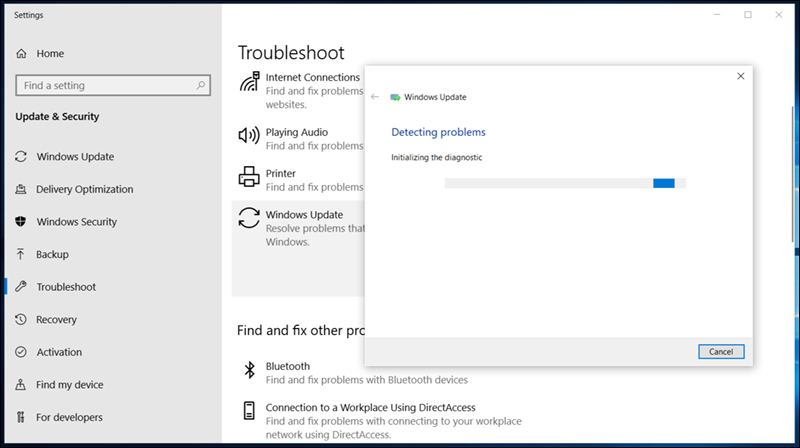
No siempre es útil, ya que a veces te dirá que no hay problema cuando lo hay, pero vale la pena intentarlo. Para acceder a esta herramienta en Windows 10, todo lo que necesitas hacer es abrir Settings (presionando la tecla Windows + la letra i juntas) y luego ir a la sección Update & Security y luego a la página Troubleshoot. En el lado derecho, específicamente debajo de la sección Get up and running, haz clic en Windows Update y luego en el botón Run the troubleshooter y se abrirá una nueva ventana.
Ahora comenzará a detectar y resolver automáticamente cualquier problema. Si la herramienta no reconoce un problema real, haz clic en el botón Close y continúa con los siguientes pasos. Si detecta el problema, se resolverá automáticamente y se te notificará.
Segunda solución: vaciar el contenido de la carpeta de actualizaciones Si experimentas un problema relacionado con descargas de actualizaciones atascadas o que se niegan a instalar algunas actualizaciones nuevas mientras otras se instalaron sin problemas, el error puede estar en los archivos de la actualización en sí. Por lo tanto, limpiar estos archivos obliga al servicio Windows Update a descargar las actualizaciones nuevamente, lo que finalmente resuelve el problema. Es muy simple, todo lo que necesitas hacer es presionar la tecla Windows + la letra R juntas en el teclado para abrir la ventana Run, donde pegas la siguiente ruta en el campo Open y presionas el botón OK: C:WindowsSoftwareDistributionDownload Ahora que estás dentro de la carpeta Download, presiona Ctrl + la letra A para seleccionar todos los archivos y carpetas, luego presiona el botón Delete para eliminar todo y vaciar el contenido de la carpeta de actualizaciones.
Si encuentras que algunos archivos se niegan a ser eliminados, intenta repetir el proceso en Modo seguro. Si necesitas ayuda con eso, consulta nuestro artículo anterior sobre
Cómo entrar al Modo seguro.
De todas formas, una vez que hayas eliminado todos los archivos de la carpeta Download, reinicia la computadora y luego verifica nuevamente las nuevas actualizaciones. Esta vez deberías poder obtener nuevas actualizaciones exitosamente.
Tercera solución:
Ejecutar los comandos DISM y SFC Si los métodos anteriores no resolvieron los problemas de actualización de Windows 10, Microsoft recomienda este paso para tratar los errores comunes que pueden ocurrir y obstaculizar la obtención de nuevas actualizaciones o causar la falla en la descarga e instalación de cualquier actualización. Todo lo que necesitas hacer en Windows 10 es abrir el símbolo del sistema con privilegios de administrador, presionando la tecla Windows + la letra X para mostrar el menú de opciones rápidas donde haces clic en la opción (Command Prompt (Admin), y luego presiona el botón Yes para mostrar la ventana negra del símbolo del sistema.
Ahora escribe el siguiente comando y luego presiona el botón Enter para ejecutarlo: DISM.exe /Online /Cleanup-image /Restorehealth Espera algunos minutos hasta que el comando se ejecute con éxito, ya que generalmente tarda entre 15 minutos o media hora. Pero después de terminar, no hagas nada más que ejecutar también el siguiente comando relacionado con la ejecución de la herramienta Chkdsk: sfc /scannow Después de ingresar este comando, espera 15 minutos adicionales para completarse. Ten en cuenta que debes ejecutar ambos comandos DISM y SFC juntos y no solo uno.
Una vez que termines, reinicia Windows y ejecuta Windows Update para verificar si hay nuevas actualizaciones disponibles. También puede interesarte: Solucionar el problema de audio en Windows 10 a través de cinco pasos efectivos Cuarta solución: Actualizar usando la herramienta Media Creation Tool (MCT) Si el servicio Windows Update aún no funciona, puedes acceder a la última versión de Windows_10 utilizando la herramienta Media Creation Tool.
Esto crea un archivo de instalación para Windows 10 y probablemente sea lo que se usa para actualizar a la nueva versión del sistema cuando se usa el servicio Windows Update. No te preocupes por la eliminación de datos, este método no causará ningún daño, sino que fuerza la actualización del sistema a través de un método diferente. Primero, ve a la página de descarga de la herramienta desde el sitio web de Microsoft
y luego ejecútala en tu dispositivo. Acepta los términos de la licencia, luego selecciona la opción Upgrade this PC now y haz clic en el botón Next, luego Next hasta que llegues a la página Ready to Install, luego haz clic en la opción Change what to keep y selecciona mantener tus archivos y aplicaciones. Cuando estés listo, haz clic en el botón Install.
Después de eso, la computadora se reiniciará y finalmente descubrirás que estás trabajando con la última versión de Windows 10. Quinta solución: Restablecer Windows 10 En caso de que no estés satisfecho con el método anterior e insistas en actualizar a través del servicio Windows Update, no te queda más opción que restablecer Windows 10. La idea aquí es que este método resuelve todos los problemas de Windows 10 restaurando todo en el sistema a su estado predeterminado sin sacrificar los archivos del usuario, solo se eliminarán todos los programas instalados y podrás reinstalarlos más adelante nuevamente. Todo lo que necesitas hacer ahora es ir a Settings, luego a la sección Update & Security y luego a la página Recovery en el menú lateral.
En el lado derecho, haz clic en el botón Get Started debajo de la sección Reset this PC, luego en la ventana que aparecerá, haz clic en la opción Keep My Files y sigue las instrucciones que aparecen ante ti hasta que se reinicie el dispositivo y se restablezca Windows 10. Después de eso, las actualizaciones deberían funcionar normalmente.
DROPIDEA
Esperamos que este artículo te haya aportado valor real. En DROPIDEA, siempre nos esforzamos por ofrecer contenido de alta calidad que te ayude a crecer y evolucionar en el espacio digital. Síguenos para más artículos y guías útiles.
Admin
DROPIDEA
Últimos artículos

Peak XV eleva el límite de sus inversiones semilla a 5 millones de dólares

Esperada cena entre el CEO de Anthropic y Donald Trump en medio de desacuerdos sobre la seguridad de la inteligencia artificial

Google prueba las compras directas de Flipkart a través de Gemini en la India

Crusoe cancela un acuerdo de 1.250 millones de dólares para turbinas de centros de datos



