Cómo verificar y reparar enlaces del sitio web de forma segura
 Por Admin
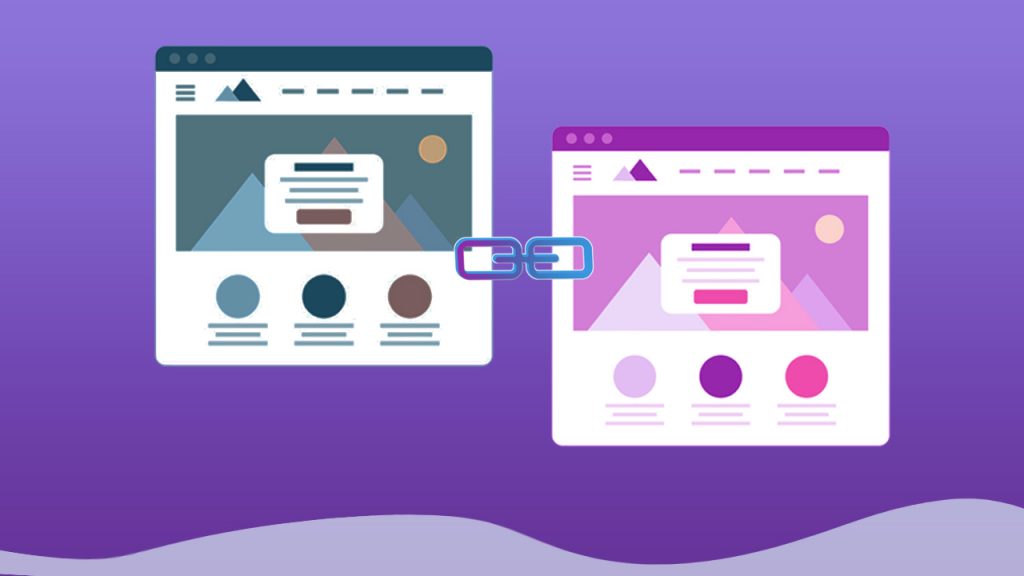
Los enlaces en los sitios web que funcionan con sistemas de gestión de contenidos como WordPress u otros son uno de los elementos más importantes que conforman las páginas web y más comunes, ya que todas las páginas de cualquier sitio web contienen enlaces que llevan al usuario o visitante a otro lugar al hacer clic en ellos. Los enlaces también son uno de los elementos con los que más interactúan los visitantes mientras navegan por el sitio web.
Por lo tanto, es importante prestar especial atención a los enlaces del sitio y mantenerlos funcionando correctamente en la mayor medida posible mediante pruebas periódicas y reparación. Por ello, en este artículo destacaremos el tema de los enlaces en sitios web y su importancia, luego explicaremos cómo verificarlos y repararlos en sitios WordPress. El concepto de enlaces en sitios web define un enlace o hipervínculo (Link o Hyperlink) en sitios web como un elemento con el que los usuarios pueden interactuar haciendo clic en él para llevarlos a otra página web o a otro lugar dentro de la misma página, o para iniciar la descarga de un archivo u otra acción. Puede ser representado por texto, un botón o incluso una imagen en la interfaz frontal del sitio.
Concepto de enlaces en sitios web
Fundamentalmente, se puede decir que un enlace consta de dos partes: la primera es la parte que aparece al visitante en la interfaz frontal del sitio, y la segunda es la dirección URL relacionada con la página o contenido al que dirige el enlace a los usuarios, que puede aparecer en la parte inferior de la ventana del navegador al pasar el cursor del ratón sobre el enlace. La dirección URL del enlace aparece en la parte inferior del navegador al pasar el cursor sobre el enlace, y la mayoría de los enlaces en la interfaz frontal del sitio se distinguen mostrándolos en un color diferente al del texto normal. Generalmente, ese color refleja la identidad visual del sitio, por ejemplo, si el color principal de la identidad visual del sitio es púrpura, el color del enlace también será púrpura.
Tipos de enlaces en sitios web hay dos tipos de enlaces que puede contener tu sitio web: enlaces internos y enlaces externos. Estos dos tipos no difieren técnicamente entre sí, ya que ambos dirigen al usuario a otro lugar, pero difieren en el dominio al que pertenece la dirección URL de la página a la que se lleva al visitante.
También existe un tercer tipo de enlace llamado backlinks, pero estos enlaces no existen dentro de tu propio sitio. La siguiente lista explica el concepto de los tres tipos de enlaces: Enlaces internos (Internal links): llevan al usuario a una página web que pertenece al mismo sitio web donde se encuentra el enlace. El nombre de dominio en la dirección URL del enlace es el mismo que el nombre de dominio en la dirección URL de la página web donde se encuentra el enlace.
Enlaces externos (External links):
Llevan al usuario a una página web que pertenece a un sitio web diferente al sitio donde se encuentra el enlace. El nombre de dominio en la dirección URL del enlace es diferente al nombre de dominio en la dirección URL de la página web donde se encuentra el enlace. Enlaces de retroceso o backlinks (Backlinks): son los enlaces que conducen a una de las páginas de tu sitio desde otros sitios web. Es decir, son los mismos enlaces externos, por ejemplo, si tu sitio contiene un enlace externo a otro sitio, ese enlace externo es un backlink para ese sitio.
Todos los tipos de enlaces anteriores son importantes, y es necesario prestarles atención para mejorar diversos aspectos del sitio web, incluida la experiencia del usuario, la posición de las páginas del sitio en los resultados de búsqueda y más. Importancia de los enlaces en el sitio web incluir enlaces internos y externos de alta calidad de manera adecuada y conveniente en las páginas del sitio, y asegurar su funcionamiento correcto es muy importante porque proporciona numerosas ventajas y beneficios que mejoran la calidad del sitio, incluyendo, entre otros: Los enlaces internos contribuyen a mantener a los usuarios más tiempo en tu sitio y facilitan el rastreo de los motores de búsqueda en sus páginas, lo que resulta en la indexación del contenido de tu sitio y su visualización en los resultados de búsqueda. Los enlaces agregados correctamente mejoran la experiencia del usuario facilitando y acelerando su acceso a su objetivo. Por ejemplo, si hablas en un artículo sobre las mejores formas de ganar dinero en Internet, el visitante a menudo querrá ver una explicación detallada de una de las formas que le interese, por lo que si has colocado un enlace a un artículo que explique ese método, puede hacer clic en él para llegar rápida y fácilmente a lo que desea.
Los enlaces ayudan a que tu contenido sea confiable. Cuando citas un estudio para apoyar tu idea y mencionas su fuente incluyendo su enlace en el artículo, el contenido del artículo se vuelve de mayor calidad y aumenta la confianza de los visitantes en él, lo que ayuda a que los visitantes sean leales e incrementa su número indirectamente. Los backlinks son un factor importante en el ranking de los resultados de búsqueda, ya que el ranking de las páginas de tu sitio en los resultados de búsqueda aumenta cuanto mayor sea el número de backlinks de alta calidad que apunten a ellas. Además, los backlinks dirigen visitantes de otros sitios a tu sitio, lo que te proporciona más visitantes. También existen muchos otros beneficios que los diferentes tipos de enlaces pueden proporcionar a los sitios web. Para asegurar que obtengas estos beneficios y evitar que los enlaces causen daño a tu sitio en lugar de beneficiarlo, debes revisar los enlaces periódicamente para verificar que funcionan correctamente y no dañen la experiencia del usuario.
Cómo verificar y reparar enlaces en WordPress para evitar que aparezcan mensajes de error 404 y otros a los visitantes, afectando negativamente su experiencia en el sitio web, y para mantener la clasificación de tu sitio alta en los resultados de búsqueda, debes realizar periódicamente (cada semana o mes) una revisión y reparación de los enlaces internos y externos en tu sitio, así como los backlinks en otros sitios que apuntan a tu sitio web. Existen muchos métodos y herramientas que te permiten revisar y reparar los enlaces de tu sitio de manera segura, pero la forma más fácil de verificar enlaces en WordPress es usar uno de los complementos gratuitos como Link Checker Professional
o Broken Link Checker, que explicaremos en el siguiente apartado. Verificar enlaces del sitio usando Broken Link Checker el complemento Broken Link Checker se destaca por muchas características relacionadas con la revisión de enlaces en tu sitio WordPress, y ofrece muchas opciones que te permiten ajustar los procesos de verificación exactamente como desees.
Para poder verificar los enlaces de tu sitio usando Broken Link Checker, primero debes instalar y activar el complemento en tu sitio siguiendo uno de los métodos que explicamos en el artículo (Cómo instalar y activar correctamente un complemento de WordPress en tu sitio). Una vez que instales y actives el complemento, aparecerán dos nuevas opciones en las pestañas del menú lateral en el panel de control de WordPress: una es (Enlaces rotos), que aparecerá bajo las opciones de la pestaña (Herramientas), y la otra es (Verificador de enlaces), que aparecerá bajo las opciones de la pestaña (Configuración). Las opciones que agrega el complemento Broken Link Checker al panel de control de WordPress
A través de la página de Enlaces rotos, puedes ver los enlaces que no funcionan correctamente en tu sitio y el estado de cada uno. Mientras tanto, la página a la que accedes al hacer clic en la opción (Verificador de enlaces) proporciona la capacidad de modificar la configuración de verificación de enlaces en el sitio, que incluye muchas opciones a través de las cuales puedes ajustar el proceso de verificación sin afectar el rendimiento del sitio. Página de configuración del verificador de enlaces rotos después de instalar y activar el complemento en tu sitio, verificará automáticamente todos los enlaces según la configuración predeterminada. Puedes seguir el progreso del proceso de verificación en la pestaña (General) dentro de la página (Configuración del verificador de enlaces rotos), pero los procesos de verificación posteriores se realizarán según la configuración que establezcas si cambias la configuración predeterminada.
Seguimiento del progreso del proceso de verificación y resumen de resultados en la página de configuración del verificador de enlaces rotos la página de configuración del verificador de enlaces rotos contiene 5 pestañas, cada una contiene un conjunto de opciones relacionadas con un aspecto específico del proceso de verificación de enlaces: La pestaña (General) contiene la configuración principal general, a través de la cual puedes determinar con qué frecuencia se verificarán los enlaces de tu sitio, personalizar las alertas por correo electrónico y más.
A través de la pestaña (Buscar enlaces en) puedes especificar los lugares donde se verificarán los enlaces, por ejemplo, si no deseas que se verifiquen los enlaces en los comentarios, puedes especificarlo a través de esta pestaña. A través de la pestaña (¿Qué enlaces deben verificarse?) puedes determinar los tipos de enlaces que se verificarán y excluir enlaces de la verificación según si su dirección contiene una palabra específica que ingreses.
A través de las opciones de la pestaña (Protocolos y API) puedes determinar los métodos que se utilizarán para verificar los enlaces. Se recomienda dejarlas como están si no tienes una buena experiencia en este tema. La pestaña (Configuración avanzada) contiene un conjunto de opciones avanzadas, incluyendo opciones que ajustan el funcionamiento de la herramienta para evitar que afecte el rendimiento del sitio, como el tiempo máximo que funcionará la herramienta y el porcentaje de recursos del servidor que se le permite usar, entre otros. Es muy fácil entender qué hace cada opción de configuración en estas pestañas, ya que la mayoría de sus nombres están en español, y hay oraciones que explican y aclaran lo que hacen las opciones que son un poco ambiguas debajo de la opción. Por lo tanto, no tendrás dificultad para ajustar las opciones según lo que desees.
Página de Enlaces rotos la página de Enlaces rotos muestra todos los enlaces rotos que fueron detectados por el complemento, y permite conocer mucha información sobre ellos, además de la capacidad de realizar un conjunto de acciones sobre ellos para reparar el defecto, modificar la clasificación del enlace o más. Página de Enlaces rotos que muestra información sobre los enlaces rotos en el sitio como puedes ver en la imagen anterior, los enlaces rotos se muestran en la página de la misma manera que aparecen los artículos en la página (Todos los artículos), donde cada fila de información en la página está dedicada a un enlace específico, y cada fila contiene la siguiente información en orden: El título:
Es la dirección URL del enlace, y se espera que veas un error al visitar esta dirección escribiéndola en el navegador. El estado: representa el estado del error y su número, donde puedes usar esto para obtener más información sobre el error mediante búsquedas en Internet. También puedes conocer los detalles del error haciendo clic en la palabra (Detalles) que aparece al pasar el cursor sobre la declaración de estado.
Detalles del estado de error del enlace roto en cuestión
Texto del enlace: es la frase o elemento del enlace que aparece en la interfaz frontal para el visitante. Fuente: es el título del artículo o página (u otro) donde se encuentra el enlace roto. Puedes ir a su página de edición, eliminarlo o verlo a través de las opciones que aparecen bajo el título. Puedes realizar una acción en la página que contiene el enlace roto a través de las opciones que aparecen bajo su título
Es importante notar que esta página muestra tanto los enlaces internos como los externos rotos en el sitio, pero no muestra los backlinks rotos en otros sitios. Por eso, debes usar otro método para verificar los backlinks, y abordaremos esto en una sección posterior. Reparación de enlaces rotos en el sitio aunque es muy necesario reparar los enlaces internos y externos rotos en el sitio web, hacerlo es muy fácil y no requiere conocimientos técnicos avanzados ni experiencia en programación. Además, hay varios métodos para reparar los enlaces de tu sitio, siendo suficiente usar cualquiera de ellos con solo dos clics del ratón. Opciones de enlace roto que aparecen al pasar el cursor del ratón sobre él
En la página de Enlaces rotos que mencionamos en la sección anterior, encontrarás un conjunto de opciones bajo cada enlace roto en la página al pasar el cursor sobre el enlace. A través de estas opciones, puedes reparar el enlace en cuestión de varias maneras, pero el orden correcto y mejor de lo que debes hacer es el siguiente: Copia la dirección URL del enlace roto, luego visítalo a través de una ventana de navegación privada usando tu navegador. Si funciona bien, esto significa que no está realmente roto y fue clasificado como tal debido a un error de permisos o algo similar. Por lo tanto, puedes dejarlo tal como está en la página de Enlaces rotos, o puedes hacer clic en (No está roto) para eliminarlo. Si la dirección URL no funciona para ti en la ventana de navegación privada y el enlace está efectivamente roto, obtén la dirección URL correcta que funciona, luego haz clic en (Editar dirección) e ingresa la nueva dirección (correcta), luego haz clic en el botón (Actualizar), luego haz clic en (Reintentar verificación) y verifica que el estado haya cambiado a (200 OK).
Si no hay un enlace que funcione para reemplazar el enlace roto, haz clic en (Eliminar enlace) para eliminarlo y convertir su texto en texto normal. Sin embargo, debes asegurarte aquí antes de eliminar el enlace que esto no dañe la calidad del contenido, es decir, el texto del enlace no debe ser, por ejemplo, (Haz clic aquí para descargar el juego). Si la eliminación del enlace va a dañar la calidad del contenido, debes hacer cambios apropiados al contenido para neutralizar el efecto perjudicial de la eliminación del enlace, con el fin de mantener la experiencia del usuario satisfactoria en el sitio. Puedes repetir los mismos pasos anteriores para todos los enlaces rotos en la página, y también puedes realizar una acción específica (eliminar el enlace, editar la dirección u otra) en un grupo de enlaces al mismo tiempo seleccionándolos y eligiendo la acción del menú desplegable en la parte superior, luego haciendo clic en el botón (Aplicar).
Método para reparar varios enlaces a la vez para ahorrar esfuerzo
y el tiempo mediante la ejecución de una acción sobre todas ellas al mismo tiempo verificar los enlaces de retroceso existentes en otros sitios web y repararlos no es posible verificar los enlaces de retroceso de su sitio web utilizando el complemento Broken Link Checker porque está diseñado para verificar los enlaces existentes dentro del contenido del sitio web mismo, y los enlaces de retroceso se encuentran en otros sitios web a los que no puede acceder al panel de control. Sin embargo, existe una forma sencilla de verificar los enlaces de retroceso de su sitio web, que se basa en el hecho de que cuando un visitante hace clic en el enlace de retroceso de su sitio web en el sitio que contiene el enlace de retroceso, será redirigido a su sitio web, y si el enlace está roto, generará un error 404 en su sitio web.
Puede basarse en esta idea para verificar los enlaces de retroceso, ya que puede detectar las solicitudes que generan errores 404 utilizando el complemento Rank Math SEO (u otro complemento que proporcione la capacidad de realizar esta tarea), tal como explicamos en la sección (cómo detectar el problema del error 404) en el artículo (solución del problema Error 404 not found en su sitio de WordPress). Después de conocer las direcciones URL de las solicitudes que generan errores 404 mediante su detección utilizando uno de los complementos, puede compararlas con las direcciones de los enlaces rotos existentes en el sitio, que se pueden conocer desde la página de enlaces rotos como explicamos anteriormente, y en función de los resultados puede deducir los enlaces de retroceso rotos de su sitio web, donde: cuando encuentra una dirección que ha generado un error 404, pero no existe en la página de enlaces rotos, esto significa con alta probabilidad que es un enlace de retroceso roto.
Cuando encuentra una dirección que ha generado un error 404, y existe en la página de enlaces rotos, esto significa con alta probabilidad que es un enlace interno roto, y no un enlace de retroceso. Después de conocer el enlace de retroceso roto, puede encontrar su fuente a través de los informes de enlaces en las herramientas para webmasters de Google, luego se comunica con el propietario del sitio web que aloja el enlace para que lo edite o lo elimine, o puede redirigir al usuario a otra página apropiada.
Es importante señalar que existen otros métodos más profesionales y precisos que proporcionan la capacidad de detectar enlaces de retroceso rotos, pero no son gratuitos, incluyendo la herramienta Ahrefs Site Explorer que proporciona un informe que incluye todos los enlaces de retroceso rotos de su sitio web. Y hasta aquí, estimado lector, hemos terminado de explicar cómo verificar los enlaces de su sitio web en WordPress, y cómo repararlos fácilmente, y queremos llamar la atención nuevamente al final sobre el hecho de que verificar y reparar los enlaces existentes en el sitio web y los enlaces de retroceso que conducen a él es muy importante, porque hace que la experiencia del usuario sea satisfactoria y mejora la clasificación de su sitio web en los resultados de búsqueda.
DROPIDEA
Esperamos que este artículo te haya aportado valor real. En DROPIDEA, siempre nos esforzamos por ofrecer contenido de alta calidad que te ayude a crecer y evolucionar en el espacio digital. Síguenos para más artículos y guías útiles.
Admin
DROPIDEA
Últimos artículos

¿Aprovechó Musk el lanzamiento de «Dots» de OpenAI a través del dominio dot.com?

Peak XV eleva el límite de sus inversiones semilla a 5 millones de dólares

Esperada cena entre el CEO de Anthropic y Donald Trump en medio de desacuerdos sobre la seguridad de la inteligencia artificial

Google prueba las compras directas de Flipkart a través de Gemini en la India



