Cómo verificar la temperatura del portátil y solucionar el problema del sobrecalentamiento de la computadora en verano
 Por Admin
La mayoría de nosotros probablemente haya experimentado problemas como apagones repentinos del computador, ralentizaciones al ejecutar ciertos programas o pantallazos azules ocasionales. Aunque existen muchas causas que originan estos problemas, la más común es el sobrecalentamiento del procesador.
Este problema es especialmente frecuente entre los aficionados a los videojuegos o quienes ejecutan aplicaciones que consumen muchos recursos, como software de animación y edición de vídeo. También hay usuarios que constantemente overclockean sus procesadores para obtener el máximo rendimiento. Aunque los portátiles modernos siguen padeciendo problemas de sobrecalentamiento del procesador, incluso aquellos equipados con múltiples ventiladores internos, la única solución real es monitorear continuamente la temperatura del dispositivo y mantenerla bajo control. El sobrecalentamiento excesivo del procesador puede dañar la placa base y otros componentes de hardware en muy poco tiempo.
Lee también: mejores formas de enfriar el portátil .. cinco consejos efectivos para reducir la temperatura del portátil. Para ayudarte, si eres usuario de computadoras portátiles, en este artículo exploraremos los diferentes métodos para verificar la temperatura del portátil. Pero antes, debemos responder la pregunta más importante: ¿cuál es la temperatura máxima de los procesadores Intel y AMD? Verificar la temperatura del portátil es muy sencillo, como explicaremos a continuación. Sin embargo, conocer la temperatura actual no es útil si desconoces el límite máximo, cuya superación causa muchos problemas. Por eso recomendamos monitorear continuamente durante todo el día para evitar acercarse a este límite, si te importa mantener tu portátil en buen estado.
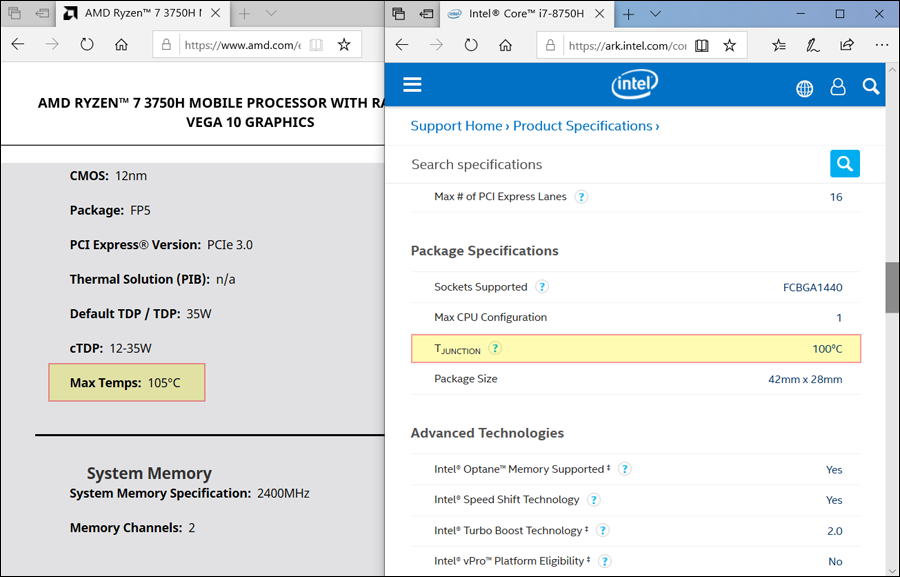
Entonces, ¿cuál es la temperatura máxima del procesador? Debo decirte que no hay una respuesta sencilla a esta pregunta, ya que los procesadores varían en forma, tipo y especificaciones. Sin embargo, generalmente puedes buscar en Internet en el sitio oficial de Intel
o en el de AMD la página que muestra las especificaciones del procesador de tu computadora personal, y luego busca dónde aparece la temperatura máxima del procesador. En el caso de Intel, esta información aparece junto a "T Junction", mientras que en AMD aparece junto a "Max Temps". Esta es la temperatura que debes evitar a toda costa superar.
También se recomienda mantener la temperatura al menos 30 grados Celsius por debajo de la temperatura máxima especificada. Por ejemplo, si la temperatura máxima es 100 grados Celsius, lo ideal es que la temperatura no supere 70 grados Celsius la mayor parte del tiempo. Ahora pasemos a la segunda y más importante parte del tema: métodos para verificar la temperatura del portátil en Windows 10. Primer método: Open Hardware Monitor. Se considera uno de los mejores programas para monitorear el estado del hardware interno del portátil con una interfaz de usuario completamente limpia. Open Hardware Monitor recopila estadísticas completas sobre casi todas las piezas de hardware utilizadas en el dispositivo, no solo muestra la temperatura del procesador, sino también la del procesador gráfico, la memoria RAM y la unidad de almacenamiento.
También muestra la cantidad de energía consumida por cada componente, e incluso puedes conocer la velocidad de los ventiladores de refrigeración. Todo esto en una herramienta completamente gratuita, de apenas 10 megabytes, fácil de usar y compatible con casi todas las versiones de Windows. Puedes encontrar la temperatura de tu procesador bajo la categoría Temperatures, debajo del nombre del modelo del procesador.
La herramienta listará la temperatura de cada núcleo de tu procesador, además de la temperatura máxima alcanzada y la temperatura promedio del procesador. Generalmente, las herramientas de monitoreo de temperatura como Open Hardware Monitor te permiten colocar un indicador de temperatura en la barra de tareas. Sin duda, esta es una característica muy útil, especialmente si realizas tareas que consumen muchos recursos y deseas monitorear las temperaturas sin cambiar constantemente entre la ventana de la herramienta y la ventana activa en la que trabajas.
Si deseas monitorear continuamente la temperatura del procesador, haz clic derecho en cualquier valor bajo Temperatures y selecciona "Show in Tray" del menú desplegable. Ahora, si miras la barra de tareas, notarás que aparece el indicador de temperatura en color negro, y puedes cambiar el color haciendo clic derecho en el indicador y seleccionando Change The Color. De esta manera, la temperatura siempre es visible mientras puedas ver la barra de tareas mientras trabajas en tu computadora.
Haz clic para descargar OPEN HARDWARE MONITOR. Lee también: mejores formas de enfriar el portátil .. cinco consejos efectivos para reducir la temperatura del portátil. Segundo método: Core Temp. Si buscas un método más enfocado en el procesador mismo, Core Temp es una excelente opción cuando necesitas verificar la temperatura del procesador en un portátil con Windows.
Te proporciona todo lo que podrías querer saber sobre el procesador, como el fabricante, el nombre del modelo, la generación a la que pertenece, el número de núcleos que soporta, y lo más importante, su temperatura. El programa te informará sobre los límites de temperatura máxima del procesador, que aparecen en la sección Tj.
Max bajo Temperature Readings
También encontrarás las temperaturas de cada núcleo del procesador. Con respecto al monitoreo continuo de la temperatura, después de ejecutar el programa, deberías notar que aparece un indicador de temperatura en la barra de tareas por defecto. Si no es así, haz clic en Options en la barra de herramientas y selecciona Settings del menú desplegable.
Luego, ve a la pestaña Windows Taskbar y marca la casilla junto a Enable Windows 7 Taskbar features, seleccionando Temperature de la sección Settings como se muestra en la imagen anterior. Después de terminar, haz clic en el botón OK en la parte inferior para mostrar el indicador. Haz clic para descargar CORE TEMP. Tercer método: Speccy. Es otro programa versátil y probablemente más eficiente que Open Hardware Monitor en muchos aspectos. Speccy proporciona información sobre prácticamente todo en el portátil, desde el sistema operativo, la placa base, hasta la unidad de procesamiento gráfico, la tarjeta de sonido y de red, incluyendo por supuesto la capacidad de conocer muchos detalles sobre el procesador central y verificar la temperatura del portátil.
Lee también: ¿es seguro dejar el portátil enchufado y funcionando durante mucho tiempo? Si navegas a la sección CPU en el menú de la izquierda, encontrarás una gran cantidad de datos sobre ese procesador en el lado derecho, como la frecuencia base, el número de núcleos, los threads de procesamiento virtuales, la generación a la que pertenece, las tecnologías que soporta, etc. Junto a Average Temperature verás la temperatura promedio actual del procesador, y bajo Cores se mostrarán todos los núcleos con sus temperaturas respectivas.
Si deseas mostrar el indicador de temperatura en la barra de tareas, haz clic en "View" y selecciona "Options" del menú desplegable. En la ventana que aparecerá, ve a la pestaña "System tray" y marca la casilla junto a "Minimize to tray" y repite lo mismo con la opción "Display metrics in tray", luego selecciona "CPU" de la lista desplegable Output bajo la sección Tray metrics. Finalmente, haz clic en OK.
Ahora, cuando minimices, podrás ver el indicador de temperatura del procesador en la barra de tareas, al igual que con los otros programas descritos anteriormente. Haz clic para descargar SPECCY
DROPIDEA
Esperamos que este artículo te haya aportado valor real. En DROPIDEA, siempre nos esforzamos por ofrecer contenido de alta calidad que te ayude a crecer y evolucionar en el espacio digital. Síguenos para más artículos y guías útiles.
Admin
DROPIDEA
Últimos artículos

Peak XV eleva el límite de sus inversiones semilla a 5 millones de dólares

Esperada cena entre el CEO de Anthropic y Donald Trump en medio de desacuerdos sobre la seguridad de la inteligencia artificial

Google prueba las compras directas de Flipkart a través de Gemini en la India

Crusoe cancela un acuerdo de 1.250 millones de dólares para turbinas de centros de datos



