Cómo desactivar el texto predictivo en el iPhone mientras escribes
 Por Admin
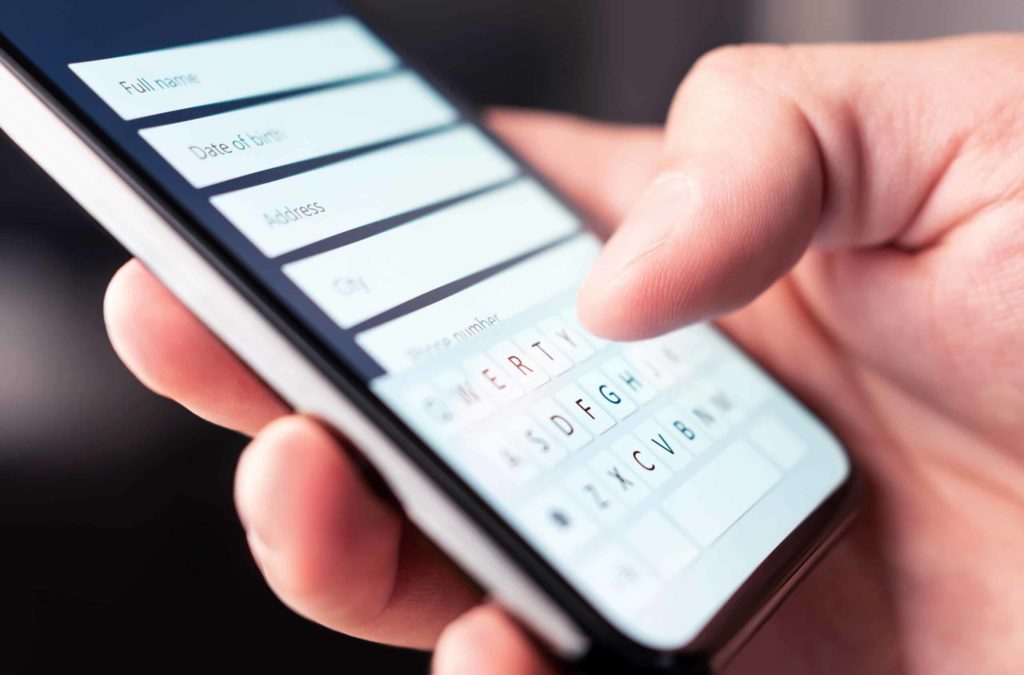
El texto predictivo en el iPhone puede ser increíblemente útil o realmente molesto. Para aquellos de nosotros que estamos cansados de que nuestros teléfonos completen automáticamente lo que queremos decir, estamos aquí para aclarar cómo desactivar el texto predictivo para siempre – ¡para que puedas escribir cada palabra tú mismo! Ya no hay que preocuparse por errores de escritura o faltas de ortografía vergonzosas.
Usando esta guía detallada, te guiaremos a través de este artículo para saber cómo desactivar el texto predictivo en tu iPhone fácilmente mientras escribes. ¡Así que vamos a comenzar! Entender cómo funciona el texto predictivo en tu iPhone ¿Alguna vez te has preguntado cómo es que tu teléfono parece saber exactamente lo que vas a decir incluso antes de escribirlo?
¡Es como tener a un amigo al lado que puede terminar tus oraciones! Bueno, amigo, ese es el magic del texto predictivo. Permíteme desglosarlo en términos simples.
Primero, hablemos sobre cómo funciona esa característica antes de pasar a saber cómo desactivar realmente el texto predictivo. Cuando comienzas a escribir en tu iPhone, ya sea un mensaje o un correo electrónico, el dispositivo analiza lo que has escrito y sugiere las palabras o frases que podrían venir después. Esto se hace mediante el uso de algoritmos que se basan en patrones de lenguaje comunes y en el contexto de tu conversación.
Entonces, básicamente está tratando de predecir la palabra que probablemente usarás a continuación basándose en lo que se ha escrito hasta ahora. Ahora viene la parte divertida antes de pasar a saber cómo desactivar el texto predictivo – ¡personalizar tu experiencia de texto predictivo!
¿Sabías que tu iPhone no solo puede sugerir palabras completas, sino también frases completas?
¡Sí, amigo, el asistente personal Siri se vuelve más inteligente cada día! Puedes habilitar esta característica llamada "QuickType" que ofrece sugerencias contextuales directamente encima del teclado como predicciones inteligentes.
Se tienen en cuenta factores como con quién estás hablando y qué aplicación estás usando. ¿No es una característica genial, verdad?
¡Pero eso no es todo!
Si hay palabras o frases específicas que aparecen constantemente en tus conversaciones (quizás términos comerciales o abreviaturas específicas), no tengas miedo porque iOS nos permite a nosotros los humanos agregar nuestro toque personal. Al ir a Configuración > General > Teclado > Sustitución de texto, podemos crear atajos para esos términos de uso frecuente que quizás aún no existan en el diccionario de Apple. El texto predictivo es sin duda una herramienta útil cuando se trata de ahorrar tiempo y evitar errores de escritura que pueden ser vergonzosos en muchas ocasiones.
Pero como cualquier tecnología basada en inteligencia artificial que existe en la actualidad, las cosas pueden salir mal a veces. Así que disfruta del texto predictivo conveniente como quieras, pero siempre verifica tus mensajes antes de presionar enviar. Al final, queremos evitar cualquier sorpresa inesperada y mantener nuestras conversaciones sin problemas.
Pasemos ahora a la parte más importante del artículo, que es cómo desactivar el texto predictivo en el iPhone mientras escribes, y puedes consultar la guía oficial y luego continuar con nuestro artículo.
Cómo desactivar el texto predictivo en el iPhone mientras escribes
Entonces, has estado usando tu iPhone durante un tiempo, y a veces este texto predictivo puede ser realmente molesto, ¿verdad? Bueno, no te preocupes porque estamos aquí para ayudarte a desactivarlo. En realidad, es un proceso muy simple, ¡así que profundicemos en él juntos!
Para saber cómo desactivar el texto predictivo en tu iPhone, necesitas ir a la aplicación Configuración. ¿Ves ese pequeño icono de engranaje? ¡Sí, ese es!
Tócalo y desplázate hacia abajo hasta que veas "General". Selecciónalo y tócalo también. Ahora busca "Teclado" – que debería estar cerca de la parte superior del menú.
Ahora que hemos llegado al menú de configuración del teclado, solo necesitamos hacer unos pocos toques más antes de despedirnos de esa característica que puede ser molesta para ti en muchas ocasiones. Busca "Predictivo" – debería haber un pequeño interruptor al lado. Solo necesitas tocar el interruptor una vez para que cambie de verde (encendido) a blanco (apagado).
¡Eso es! Ya no aparecerán más sugerencias mientras escribes. Casi olvidamos algo importante – la corrección automática aún puede estar habilitada incluso cuando desactivas el texto predictivo.
Si quieres un poco de paz y tranquilidad de ambas características a la vez (¿quién no querría eso?), vuelve a la configuración de "Teclado" de nuevo y busca "Corrección automática". De nuevo, solo necesitas tocar el interruptor al lado para que se ponga blanco – y ahora la corrección automática también está desactivada. Y aquí está, amigo – ya no tendrás más sugerencias de palabras molestas o correcciones automáticas que arruinen tus mensajes o correos electrónicos.
Puede parecer extraño al principio y puede afectar tu velocidad de escritura, ¡pero créeme cuando te digo que la libertad de escribir como quieras es definitivamente algo bueno! Para resumir el proceso de desactivar el texto predictivo en algunos pasos: Abre Configuración > General > Teclado. Desactiva "Predictivo".
Opcional: Desactiva "Corrección automática". ¡Disfruta de la paz y controla tu escritura como quieras!
Pasos para reactivar el texto predictivo en tu iPhone
Es posible que ahora hayas desactivado accidentalmente el texto predictivo en tu iPhone y ahora estés atrapado escribiendo cada palabra. ¡No te preocupes! Reactivar esta característica útil es muy simple.
Solo sigue estos pasos: Accede a la configuración de tu iPhone tocando el icono de la aplicación "Configuración". Desplázate hacia abajo hasta que encuentres la opción que dice "General", que debería estar en la parte superior del menú. Toca "General" para abrir el menú de configuración, luego desplázate hacia abajo nuevamente hasta que veas "Teclado".
Una vez que hayas ubicado "Teclado", continúa y tócalo para acceder a su configuración. Aquí viene un paso importante: busca una opción llamada "Predictivo". Normalmente se muestra en la parte superior del menú bajo la configuración del teclado.
Si esta opción está desactivada (lo cual es probable ya que estamos tratando de reactivar el texto predictivo), simplemente vuelve a activarla tocando una vez. El texto predictivo ahora debería estar habilitado nuevamente, haciendo que tu experiencia de escritura sea más fluida. Conclusión – ¿Por qué podrías necesitar desactivar la función de predicción de texto?
Ahora que hemos terminado con la guía de cómo desactivar el texto predictivo en el iPhone, déjame decirte por qué me encanta personalmente habilitar el texto predictivo en mi teléfono – ¡te ahorra mucho tiempo! Usando esta característica ingeniosa, mi teléfono sugiere palabras mientras escribo basándose en el contexto y en frases o expresiones de uso común. Imagina que estés escribiendo un correo electrónico o un mensaje largo sin tener que preocuparte por cada palabra – ¡es una característica realmente conveniente!
La característica de escritura predictiva no solo acelera la escritura de mis mensajes, sino que también me ayuda a evitar esos molestos errores ortográficos que a veces pueden ocurrir cuando tengo prisa. Pero espera, si la escritura predictiva no es realmente lo tuyo y prefieres trabajar por tu cuenta mientras escribes – ¡está perfectamente bien! El proceso de saber cómo desactivar el texto predictivo sigue pasos similares para habilitarlo; solo desactiva el mismo interruptor que encontramos anteriormente en Configuración > General > Teclado > Texto predictivo.
En conclusión, ya sea que disfrutes usando características impulsadas por inteligencia artificial o prefieras escribir por tu cuenta, ¡la elección es tuya! Si decides reactivar el texto predictivo en tu iPhone, solo tienes que recordar esos pasos simples que cubrimos anteriormente arriba. Artículos relacionados: Los 5 mejores teclados emoji para iPhone o Android – agrega un toque divertido a tus mensajes Los mejores sitios web para aprender a escribir rápido en el teclado de la computadora sin mirar las letras
DROPIDEA
Esperamos que este artículo te haya aportado valor real. En DROPIDEA, siempre nos esforzamos por ofrecer contenido de alta calidad que te ayude a crecer y evolucionar en el espacio digital. Síguenos para más artículos y guías útiles.
Admin
DROPIDEA
Últimos artículos

Peak XV eleva el límite de sus inversiones semilla a 5 millones de dólares

Esperada cena entre el CEO de Anthropic y Donald Trump en medio de desacuerdos sobre la seguridad de la inteligencia artificial

Google prueba las compras directas de Flipkart a través de Gemini en la India

Crusoe cancela un acuerdo de 1.250 millones de dólares para turbinas de centros de datos