Cómo mostrar el porcentaje de batería de tu iPhone en iOS
 Por Admin
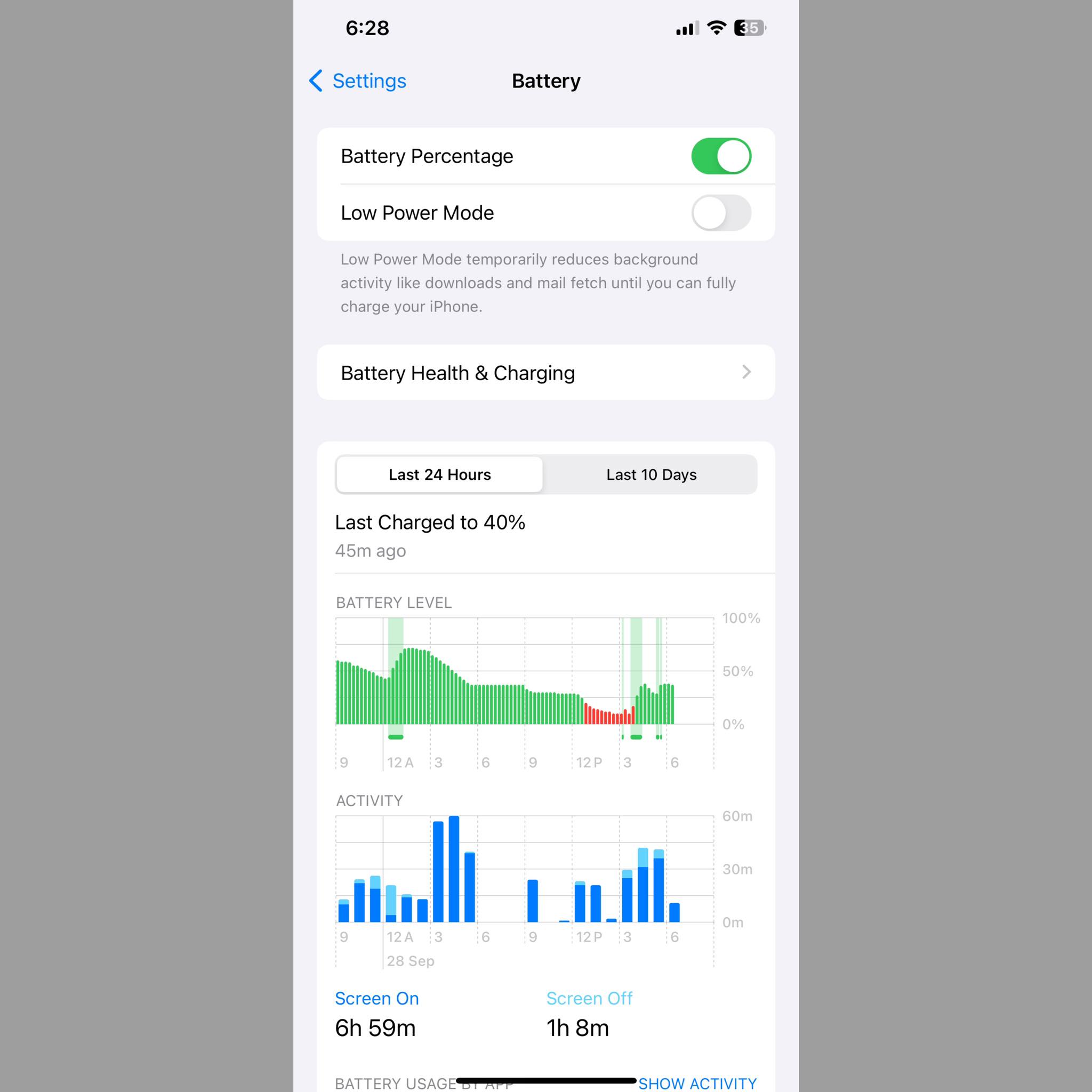
El porcentaje de batería del iPhone es una parte integral de la identidad de cualquier teléfono Apple, y si tienes un iPhone moderno equipado con una muesca, es posible que hayas notado que el indicador de batería en la barra de estado ya no muestra la duración restante de la batería. Para verificar el porcentaje de batería, debes deslizar hacia abajo y acceder al Centro de Control como la forma más fácil. Sin embargo, los iPhone antiguos equipados con botón de inicio, como iPhone 8 e iPhone SE, siempre tenían la opción de mostrar el porcentaje de batería en la barra de estado.
Es interesante que Apple introdujo la opción tan esperada de mostrar el porcentaje de batería en los últimos dispositivos iPhone, específicamente coincidiendo con el lanzamiento del sistema operativo iOS 16. Por lo tanto, ya no tienes que preocuparte por la pregunta "¿cuál es el porcentaje de mi batería?", ya que en este artículo cubriremos cómo mostrar el porcentaje de batería del iPhone a través de varios métodos y pasos.
Importancia de mostrar el porcentaje de batería del iPhone La importancia de conocer el porcentaje
de carga de la batería del iPhone es crucial por varias razones: Planificación del uso: te ayuda a planificar tu día y determinar el momento adecuado para cargar el dispositivo. Puedes identificar las tareas que requieren un uso intensivo del teléfono y posponerlas hasta que el dispositivo esté completamente cargado.
Evitar que la batería se agote en situaciones críticas: te permite tomar las precauciones necesarias para reducir el consumo de batería del iPhone y evitar que se agote en momentos en que necesitas usar el teléfono urgentemente, como durante un viaje o en caso de emergencia.
Evaluar el desempeño de la batería:
Al monitorear el porcentaje de carga a largo plazo, puedes evaluar el desempeño de la batería de tu dispositivo y determinar si necesita ser reemplazada. Activar funciones de ahorro de energía: algunos dispositivos inteligentes permiten activar funciones de ahorro de energía automáticamente cuando el porcentaje de carga alcanza un nivel específico, lo que ayuda a prolongar la vida útil de la batería.
Cómo mostrar el porcentaje de batería del iPhone En este artículo, aprenderás cómo ver el porcentaje de batería en dispositivos iPhone utilizando varios métodos. Y dado que estamos hablando de niveles de batería, es posible que desees evitar que el nivel de carga baje demasiado para evitar situaciones desagradables en las que tengas que aceptar que la batería de tu teléfono se agote completamente. Nota:
Ten en cuenta que necesitas el sistema operativo iOS 16 para la opción de mostrar el porcentaje de batería, que es un requisito fundamental y, lamentablemente, no se puede activar esta función en versiones anteriores. 1. Mostrar el porcentaje de batería en la barra de estado Apple ha realizado mejoras significativas en la duración de la batería de los modelos de iPhone más recientes y su capacidad.
Al activar el indicador de porcentaje de batería, puedes administrar el uso de tu teléfono de manera más eficiente y saber si la duración de la batería ha mejorado realmente. Como se mencionó anteriormente, es posible mostrar el porcentaje de batería del iPhone directamente junto a (o dentro de) el icono de batería en la esquina superior derecha en cualquier momento. Aquí te mostramos cómo activar esta función: En tu dispositivo iPhone, abre la aplicación "Configuración".
Desplázate hacia abajo hasta "Batería" y toca sobre ella. Activa el interruptor junto a "Porcentaje de batería". 2.
Ver el porcentaje de batería a través de widgets de iPhone Una de las formas de mostrar el porcentaje de batería del iPhone rápidamente es agregar el widget adecuado a tu pantalla de inicio. Para hacerlo, simplemente mantén presionada la pantalla de inicio y toca el botón + en la esquina superior izquierda. Desplázate hacia abajo para encontrar la opción del widget de Baterías y toca sobre él para seleccionar la forma del widget.
Toca Agregar widget > Listo, y ahora tu pantalla mostrará el nivel de carga de la batería en todo momento. Si no deseas que el widget aparezca directamente en la pantalla de inicio, puedes agregarlo a "Hoy". Para hacerlo, simplemente ve a Hoy deslizando rápidamente hacia la derecha en la pantalla de inicio.
Luego, mantén presionado cualquier espacio en blanco en cualquier lugar de Hoy. Toca el botón + en la esquina superior derecha. Examina los widgets y agrega el estado de la batería entre las opciones mostradas como se indica arriba.
Ahora el widget de Batería está disponible en tu vista Hoy de iPhone. 3. Mostrar el porcentaje de batería desde el Centro de Control Puedes ver el porcentaje exacto de batería restante abriendo el Centro de Control.
Desliza tu dedo hacia abajo desde la esquina superior derecha de la pantalla para abrir el Centro de Control en tu iPhone (esto se puede hacer tanto si tu teléfono está bloqueado como desbloqueado). El porcentaje de batería del iPhone aparecerá junto al indicador de batería directamente en el Centro de Control. 4.
Conecta el cargador para conocer el porcentaje de batería de tu iPhone Hay otra forma fácil de verificar el porcentaje de batería de tu teléfono: conectar el teléfono al cargador. El porcentaje de batería aparecerá en la pantalla. La ventaja de este método es que simplemente puedes mirar la pantalla de tu teléfono.
Normalmente encontrarás un icono de batería en la parte superior de la pantalla que muestra el porcentaje restante de carga, que es lo que buscamos saber. 5. Pídele a Siri que muestre el porcentaje de batería de tu iPhone Asegúrate de tener Siri configurado (desliza hacia abajo la pantalla de tu iPhone para revelar la búsqueda, escribe Siri, toca Siri y Búsqueda, y verifica que esté activado el interruptor para escuchar "Oye Siri" y di algo como "Oye Siri, ¿cuál es mi porcentaje de batería?".
Lo bueno de esto es que, por supuesto, ni siquiera necesitas desbloquear tu teléfono para verificar la batería (a menos que hayas elegido en la configuración evitar que Siri responda cuando el teléfono está bloqueado). Nota: Necesitas una conexión a Internet para que funcione el servicio del asistente personal Siri.
6. Detecta el porcentaje de batería del iPhone a través de Apple Watch Utilizando el widget para mostrar el icono de batería puedes ver el porcentaje de batería de tu iPhone en tu Apple Watch, pero no al revés.
Obtén la aplicación Remote Battery Level
en tu Apple Watch. Abre la aplicación y verás el porcentaje de batería de tu iPhone en Apple Watch.
No te pierdas la consulta de la guía oficial de Apple
para detectar el porcentaje de batería de tu iPhone en Apple Watch para más detalles. 7. Usa el atajo de batería Aquí te mostramos cómo usar un atajo de iOS para saber el porcentaje de batería de tu iPhone: Toca este enlace de iCloud para agregar un atajo de batería simple que hemos diseñado para ti.
Toca el atajo para saber el porcentaje de batería de tu iPhone. Importante: agrega este atajo a la pantalla de inicio de tu iPhone para acceder a él más rápidamente. Opcional:
En la aplicación Atajos, toca el icono de tres puntos en la parte superior derecha del cuadro de atajo de batería para editar el texto a lo que desees. También puedes desactivar el sonido si lo deseas.
Nota: Puedes consultar la guía oficial de la empresa para usuarios
para mostrar el porcentaje de batería del iPhone con éxito, si necesitas más detalles. En conclusión, como puedes ver, hay varios métodos a través de los cuales puedes verificar el porcentaje exacto de batería de tu teléfono. Puedes verlo en el Centro de Control, pedir ayuda a Siri, usar widgets de batería, y conectar el cargador.
Los dispositivos iPhone que ejecutan iOS 16 te permiten mostrar el porcentaje del indicador de batería junto a (o dentro de) el icono de batería en la esquina superior derecha en cualquier momento, que es una función útil para casi todos los usuarios y les permitirá monitorear el porcentaje de batería de sus teléfonos y saber el momento adecuado para cargar el teléfono y evitar que se agote la batería. Lee también sobre baterías en Apple: Cómo verificar el estado de la batería del iPhone Cómo elegir el mejor cargador original de iPhone confiable y certificado Cómo calibrar la batería del móvil: Prolongar la vida útil de la batería en pasos
DROPIDEA
Esperamos que este artículo te haya aportado valor real. En DROPIDEA, siempre nos esforzamos por ofrecer contenido de alta calidad que te ayude a crecer y evolucionar en el espacio digital. Síguenos para más artículos y guías útiles.
Admin
DROPIDEA
Últimos artículos

Peak XV eleva el límite de sus inversiones semilla a 5 millones de dólares

Esperada cena entre el CEO de Anthropic y Donald Trump en medio de desacuerdos sobre la seguridad de la inteligencia artificial

Google prueba las compras directas de Flipkart a través de Gemini en la India

Crusoe cancela un acuerdo de 1.250 millones de dólares para turbinas de centros de datos



