Mostrar artículos populares o los más leídos, o mostrar los artículos más recientes dentro de su sitio web anima a los visitantes a explorar más contenido publicado en el sitio, además de facilitar que los visitantes accedan al contenido dentro de su sitio web, lo que ayuda a aumentar la interacción y también a aumentar el tiempo que el visitante permanece en su sitio web durante más tiempo. De igual manera, mostrar los artículos más populares o los más recientes en el sitio puede ayudar a mejorar notablemente el SEO del sitio, ya que mostrar esos artículos anima al visitante a acceder a ellos y navegarlos, y por lo tanto aumenta el tiempo que permanece en el sitio, lo que a su vez se refleja en la mejora del SEO del sitio, cuanto más tiempo permanezca el visitante dentro del sitio, mayor será la confianza que los motores de búsqueda tengan en él y le darán prioridad en los resultados de búsqueda.
Formas de mostrar los artículos más populares o más recientes en
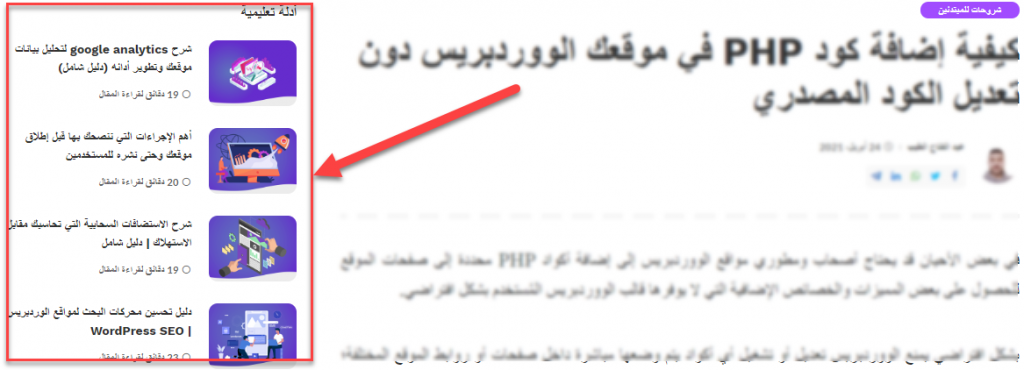
sitios de WordPress en este artículo aprenderemos sobre varios métodos diferentes para mostrar los artículos más leídos o los más recientes dentro del sitio, y también aprenderá a través de esos métodos cómo controlar el estilo y la forma de mostrar los artículos en su sitio y ordenarlos de la manera que desee, ya que abordaremos en los párrafos siguientes la explicación de: cómo mostrar los artículos más populares usando uno de los complementos cómo mostrar los artículos más recientes usando el editor de WordPress cómo mostrar los artículos más populares usando un complemento de códigos PHP la imagen anterior muestra la sección (guías educativas) que aparece en el extremo izquierdo de la pantalla en el sitio de WordPress en árabe, que contiene algunos artículos útiles para los lectores, y esto se considera un ejemplo ilustrativo de lo que haremos durante el artículo actual en el que explicamos formas de mostrar un conjunto de artículos destacados para los lectores, además del contenido actual que están leyendo dentro del sitio. 1. Mostrar los artículos más populares usando complementos hay muchos complementos de WordPress que se pueden usar para mostrar los artículos más populares dentro de su sitio en el lugar de su preferencia.
Explicaremos uno de los complementos gratuitos que le ofrece múltiples opciones para mostrar los artículos más populares en su sitio de manera fácil y sin necesidad de habilidades de programación complejas. El complemento WordPress Popular Posts le permite mostrar los artículos más populares dentro de su sitio, y le proporciona muchas opciones para controlar la forma y la apariencia de mostrar esos artículos, ya que puede elegir entre varios diseños y apariencias de visualización, también puede controlar el tipo de artículos populares y la forma de mostrarlos según la cantidad total de visitas que recibieron, o según la cantidad de comentarios. y otras opciones que cubriremos en detalle en los párrafos siguientes.
Después de instalar y activar el complemento en su sitio, diríjase directamente al panel de control de WordPress y luego vaya a: Apariencia < Widgets, y haga clic en el widget del complemento titulado (WordPress Popular Posts) y seleccione el lugar donde desea que aparezcan los artículos más populares, por ejemplo, la barra lateral del sitio: después de seleccionar el lugar donde desea mostrar los artículos más populares, haga clic en el botón (Añadir widget) para agregar el widget en el lugar que seleccionó, y notará que el cuadro de diálogo del widget del complemento contiene muchas opciones como se muestra en la siguiente imagen: Title: coloque el título que aparece en la parte superior del cuadro de visualización de artículos populares dentro de su sitio. Escriba por ejemplo (Más vistos) o cualquier otro título apropiado. Show up to: establezca el número máximo de artículos populares que desea mostrar.
Sort posts by: puede elegir si el orden o clasificación de los artículos se realizará según la cantidad de vistas o la cantidad de comentarios que recibieron. Filters que es responsable de aplicar filtros a los artículos más populares, encontrará varias opciones para controlar la visualización de artículos populares, como elegir si desea mostrar artículos populares solo en las últimas 24 horas, en una semana, un mes, o puede elegir All time para seleccionar los artículos más populares en todo momento desde el momento de la instalación del complemento en el sitio. También puede excluir algunos artículos de la visualización dentro del cuadro de más populares a través del cuadro Post ID(s) to exclude en el que ingresa el ID de identificación del artículo que no desea que aparezca.
Este complemento también se distingue por ser compatible con tiendas en línea impulsadas por WooCommerce, donde puede seleccionar productos o categorías para que aparezcan dentro del cuadro de productos más populares o con más visualizaciones dentro de su tienda: el complemento también le muestra muchas otras opciones como sigue: 5. post settin: que contiene opciones para controlar la forma y la apariencia de mostrar los artículos más populares, como la opción de reducir la longitud del título de los artículos, y también puede elegir si desea mostrar un resumen del artículo junto a su título u ocultarlo, y aparece frente a usted la opción Display post thumbnail a través de la cual especifica si desea mostrar la imagen destacada del artículo u ocultarla y limitarse a mostrar solo el título y el resumen o solo el título. 6.
stats tag settings: puede elegir mostrar la cantidad de comentarios debajo del título del artículo, o mostrar la cantidad de vistas, el nombre del autor, la fecha de publicación y otra información sobre el artículo que le ayuda a controlar completamente la forma en que se muestra la sección de artículos más populares en su sitio. y al final de la barra de configuración del widget encontrará la pestaña (Theme) que muestra una lista de 10 opciones entre las que puede cambiar y seleccionar cualquiera de ellas para cambiar la forma y el diseño del cuadro de visualización de los artículos más populares dentro del sitio: después de completar toda la configuración del widget, aquí hay un ejemplo del cuadro de artículos más populares que aparecerá dentro de su sitio en el lugar que seleccionó previamente: 2. Mostrar los artículos más recientes y controlarlos desde el editor de WordPress dentro del editor de WordPress encontrará algunos componentes que le ayudan a insertar otros artículos dentro del artículo o página actual que está editando, y uno de los componentes más famosos es el componente (artículos más recientes) una vez que inserta el componente dentro del artículo o página que está editando, aparece frente a usted el cuadro de configuración del componente, donde encuentra muchas opciones para controlar la apariencia y la forma de mostrar los artículos: como puede ver, puede controlar la forma de mostrar el cuadro (artículos más recientes en el sitio) como la capacidad de mostrar el contenido del artículo o limitarse solo al título, también encuentra opciones para mostrar el nombre del autor, la fecha de publicación o mostrar la imagen destacada del artículo, así como el orden del más antiguo al más reciente o viceversa.
3. Mostrar los artículos más populares usando código en esta sección le explicaremos otra forma de mostrar los artículos más populares dentro de su sitio sin usar complementos de WordPress. Nos basaremos en este método para agregar código de programación manualmente editando los archivos de programación de la plantilla de WordPress utilizada en su sitio. Para aplicar este método, debe tener la capacidad de editar el código fuente de WordPress y tener un buen conocimiento del lenguaje PHP.
Y por supuesto, siempre le recomendamos que haga una copia de seguridad de su sitio WordPress antes de editar el código fuente. Para mostrar los artículos más populares o los más visitados dentro del sitio, primero debe agregar un código de programación dentro del archivo functions.php de la plantilla de WordPress utilizada actualmente en su sitio.
Copie el siguiente código y péguelo antes de la etiqueta de cierre
DROPIDEA
Esperamos que este artículo te haya aportado valor real. En DROPIDEA, siempre nos esforzamos por ofrecer contenido de alta calidad que te ayude a crecer y evolucionar en el espacio digital. Síguenos para más artículos y guías útiles.

Admin
DROPIDEA
Últimos artículos

Peak XV eleva el límite de sus inversiones semilla a 5 millones de dólares

Esperada cena entre el CEO de Anthropic y Donald Trump en medio de desacuerdos sobre la seguridad de la inteligencia artificial

Google prueba las compras directas de Flipkart a través de Gemini en la India

Crusoe cancela un acuerdo de 1.250 millones de dólares para turbinas de centros de datos