Cómo recuperar aplicaciones eliminadas de App Store en iPhone
 Por Admin
Imagina que estás a mitad de un viaje de negocios importante y necesitas acceder a una aplicación específica para reservar un hotel o solicitar un taxi. O quizás te estés preparando para un viaje de placer y dependerás de una aplicación determinada para planificar tu viaje y reservar billetes de avión. De repente, ¡descubres que la aplicación que necesitas ha desaparecido de tu teléfono!
No te preocupes, es posible que la hayas eliminado accidentalmente, pero eso no significa que hayas perdido todos los datos asociados con ella o que tengas que empezar de cero. Afortunadamente, la App Store ofrece la posibilidad de recuperar aplicaciones eliminadas en iPhone de forma muy sencilla sin perder ningún dato.
Cómo encontrar aplicaciones eliminadas: para recuperar tus aplicaciones perdidas
Sigue estos simples pasos: abre la App Store: comienza tu búsqueda de tu aplicación perdida desde la App Store, la fuente de todas tus aplicaciones en tu dispositivo iPhone.
Accede a tu perfil:
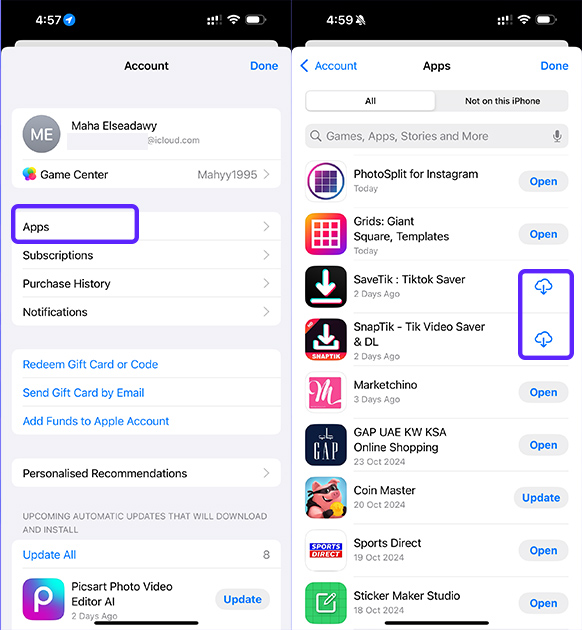
Toca la foto de tu perfil en la esquina superior izquierda de la pantalla. Abre el menú de compras: desde el menú que aparecerá, selecciona "Compras" para acceder al registro de todas las aplicaciones que has descargado desde la App Store.
En la lista "Compras" encontrarás todas las aplicaciones que descargaste previamente usando tu cuenta de Apple ID, ya sea que sigan instaladas en tu dispositivo o incluso las que eliminaste. Recupera tus aplicaciones eliminadas: después de acceder al menú "Compras" y encontrar la aplicación que buscas, notarás que hay un ícono de nube junto a ella. Este ícono indica que la aplicación no está actualmente instalada en tu dispositivo, pero puedes descargarla nuevamente con facilidad.
Para recuperar la aplicación, solo necesitas seguir estos pasos: toca el ícono de nube: la App Store comenzará a descargar la aplicación nuevamente en tu dispositivo.
Espera a que se complete la descarga:
Esto puede tomar algún tiempo según el tamaño de la aplicación y la velocidad de tu conexión a Internet. Abre la aplicación: una vez completada la descarga, toca "Abrir" para disfrutar de la aplicación nuevamente.
Encontrarás que todos tus datos e información asociados con la aplicación siguen siendo los mismos, como si nunca la hubieras eliminado. ¿La aplicación no aparece en la pantalla de inicio? Aquí está la solución. Quizás pienses que la aplicación aparecerá automáticamente en la pantalla de inicio después de descargarla nuevamente, pero este no siempre es el caso.
Es posible que esté oculta en otro lugar de tu dispositivo, lo que se conoce como "Biblioteca de Aplicaciones". No te preocupes, encontrar tu aplicación en la Biblioteca de Aplicaciones es muy fácil.
Lo único que debes hacer es: desliza hacia la izquierda:
Desliza tu dedo por la pantalla de inicio hacia la izquierda continuamente, y verás que las páginas de la pantalla de inicio pasan una tras otra. Accede a la Biblioteca de Aplicaciones: continúa deslizando hasta llegar a una página diferente que contiene carpetas organizadas automáticamente; esta es la Biblioteca de Aplicaciones.
Busca la aplicación: puedes examinar las carpetas manualmente para encontrar tu aplicación, o simplemente usa la barra de búsqueda en la parte superior de la Biblioteca de Aplicaciones e ingresa el nombre de la aplicación que buscas. Una vez que encuentres la aplicación, puedes arrastrala a la pantalla de inicio si deseas acceder a ella fácilmente en el futuro.
Cómo recuperar aplicaciones eliminadas ocultas en iPhone: ¿sabías que puedes ocultar aplicaciones en tu dispositivo iPhone? Esta función es una forma inteligente de organizar tu pantalla de inicio y mantener fuera de la vista las aplicaciones que no usas constantemente, sin necesidad de eliminarlas definitivamente.
¿Pero qué pasa si quieres restaurar una aplicación oculta?
No te preocupes, mostrar las aplicaciones ocultas también es sencillo. Sigue estos pasos para revelar tus aplicaciones desaparecidas: regresa a la App Store: nuevamente, comenzaremos nuestro viaje desde la App Store.
Accede a tu perfil: toca la foto de tu perfil en la esquina superior izquierda.
Abre el menú de compras:
Selecciona "Compras" desde el menú que aparecerá. Ver aplicaciones no instaladas en el dispositivo: encontrarás una opción titulada "No en este iPhone", tócala para ver una lista de todas las aplicaciones que descargaste previamente usando tu cuenta de Apple ID pero que no están actualmente instaladas en tu dispositivo, incluidas las aplicaciones ocultas.
Busca la aplicación oculta: busca la aplicación que deseas mostrar en esta lista.
Descarga la aplicación nuevamente:
Toca el ícono de nube junto a la aplicación para descargarla nuevamente en tu dispositivo. La aplicación volverá a aparecer en la Biblioteca de Aplicaciones, y puedes agregarla a la pantalla de inicio si lo deseas. Consejos de oro para mantener tus aplicaciones y datos: recuperar aplicaciones eliminadas es sencillo, pero ¿qué pasa si pierdes tu dispositivo iPhone o sufre daños?
Aquí es donde cobra importancia hacer copias de seguridad para preservar tus aplicaciones y datos valiosos. Apple ofrece dos métodos principales para crear copias de seguridad de tu iPhone: servicio iCloud: el servicio iCloud te permite almacenar tus datos de forma segura en la nube de Apple, incluidas aplicaciones, fotos, contactos y más.
La copia de seguridad se realiza automáticamente cuando tu dispositivo está conectado a una red Wi-Fi y conectado a una fuente de energía. Programa iTunes: también puedes crear copias de seguridad de tu iPhone en tu computadora usando el programa iTunes.
Puede interesarte consultar nuestro artículo: Guía completa para hacer una copia de seguridad del iPhone. Para restaurar tus aplicaciones desde una copia de seguridad, solo necesitas seguir estos pasos: reinicia tu iPhone: ya sea que estés usando una copia de seguridad de iCloud o iTunes, primero necesitarás reiniciar tu iPhone a la configuración de fábrica. Selecciona una copia de seguridad:
Durante el proceso de configuración, se te pedirá que selecciones una copia de seguridad para restaurar. Elige la copia que contiene las aplicaciones que deseas. Espera a que se complete la restauración:
Tu iPhone comenzará a descargar datos de la copia de seguridad, incluidas las aplicaciones. Esto puede tomar algún tiempo según el tamaño de los datos y la velocidad de tu conexión a Internet. Una vez completada la restauración, encontrarás todas tus aplicaciones y datos tal como estaban antes de borrar o perder el dispositivo.
Conclusión. En conclusión, ya no necesitas preocuparte por eliminar accidentalmente aplicaciones de tu dispositivo iPhone. Ahora puedes recuperarlas fácilmente mediante simples pasos en la App Store, sin perder ningún dato ni configuración anterior.
Recuerda siempre la importancia de organizar tus aplicaciones y ocultar las que no usas para ahorrar espacio en tu dispositivo y mantenerlo en óptimas condiciones. Y nunca olvides la importancia de hacer copias de seguridad para mantener tus aplicaciones y datos seguros. Fuente adicional: soporte de Apple sobre recuperación de aplicaciones,
DROPIDEA
Esperamos que este artículo te haya aportado valor real. En DROPIDEA, siempre nos esforzamos por ofrecer contenido de alta calidad que te ayude a crecer y evolucionar en el espacio digital. Síguenos para más artículos y guías útiles.
Admin
DROPIDEA
Últimos artículos

Peak XV eleva el límite de sus inversiones semilla a 5 millones de dólares

Esperada cena entre el CEO de Anthropic y Donald Trump en medio de desacuerdos sobre la seguridad de la inteligencia artificial

Google prueba las compras directas de Flipkart a través de Gemini en la India

Crusoe cancela un acuerdo de 1.250 millones de dólares para turbinas de centros de datos



