Cómo usar un temporizador de cuenta regresiva en WordPress y sus beneficios de marketing
 Por Admin
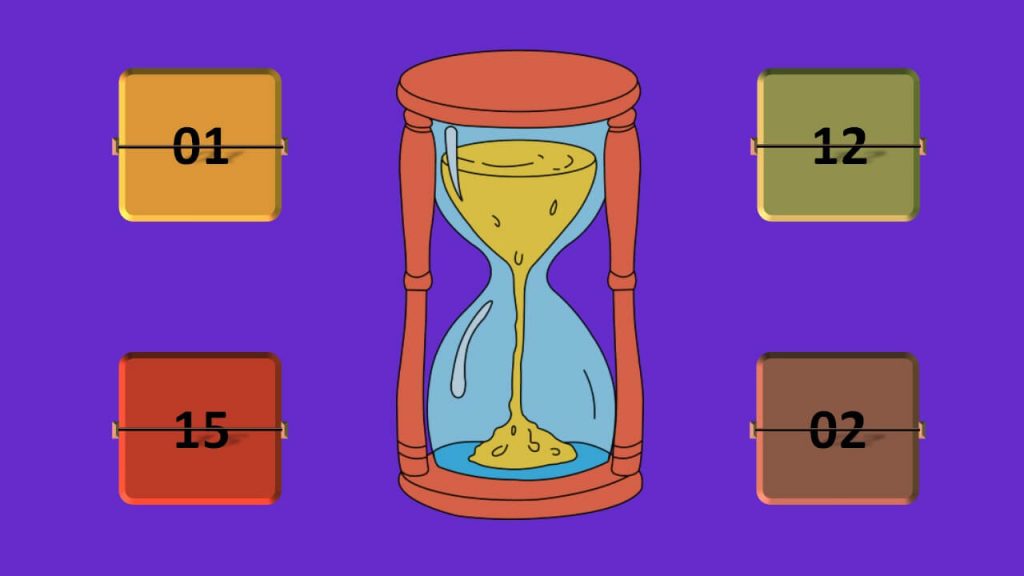
Existen muchas técnicas y prácticas que permiten a los propietarios de tiendas en línea aumentar sus ventas y ganancias si se aplican correctamente en el momento y lugar adecuados. Una de estas técnicas es el uso de un contador regresivo de tiempo para notificar al visitante sobre la escasez del producto u oferta, informándole que esta oferta o producto no durará ni estará disponible para siempre, sino que terminará o se agotará en poco tiempo. En este artículo destacaremos el mecanismo a través del cual funciona la técnica del contador regresivo, te enseñaremos cómo utilizarla para aumentar las ventas de tu tienda en línea, y también te explicaremos cómo añadir este contador fácilmente en WordPress.
¿Qué es un contador regresivo de tiempo?
Un contador regresivo de tiempo (Countdown Timer) es una técnica y elemento que se puede utilizar en sitios web administrados mediante un sistema de gestión de contenidos WordPress (o de cualquier otra forma) para lograr objetivos específicos como aumentar las ventas. Este permite a los gerentes de tiendas en línea, por ejemplo, establecer el tiempo restante para el inicio y finalización de un evento, ya sea una oferta promocional u otra cosa, como se muestra en esta imagen. El contador regresivo también puede utilizarse fuera del contexto de sitios web en centros comerciales para aumentar las ventas, o para informar a las personas sobre el tiempo restante antes de la inauguración de una sección en un centro comercial. También se usa en canales de televisión para promocionar un programa de televisión e incrementar su número de visualizaciones, y en cualquier campo que requiera el beneficio de marketing que proporciona esta técnica al influir en la audiencia y hacerles creer que sentirán arrepentimiento si no obtienen lo que no estará disponible después de que el contador regresivo llegue a cero.
Importancia del uso del contador regresivo de tiempo
El uso de la técnica del contador regresivo de tiempo en tiendas en línea que venden productos y servicios beneficia tanto a los propietarios como a los visitantes, ya que contribuye a aumentar las ventas y elevar las ganancias, e informa a los visitantes o clientes potenciales sobre más información sobre el precio del producto y las ventajas de la oferta. De hecho, investigaciones publicadas por la Universidad de Nebraska han demostrado que crear la percepción en el cliente potencial de que el producto que se le presenta es escaso contribuye a impulsarlo a comprarlo de inmediato. Es evidente que el uso de la técnica del contador regresivo crea esta percepción en los clientes potenciales, ya que les hace sentir que no pueden aprovechar la oferta después de que expire el tiempo establecido.
Además, es beneficioso informar a los visitantes de tu tienda sobre más información sobre la oferta que les brindas. Si ofreces envío gratuito del producto al comprador si lo compra durante la primera semana de su lanzamiento en la tienda, necesitarás informarle que el envío no será gratuito para siempre, y por supuesto puedes hacerlo añadiendo un contador regresivo de tiempo en el lugar apropiado. ¿Cómo funciona esta técnica para aumentar las ventas? No realizaremos aquí un análisis profundo de los sentimientos y comportamientos humanos para explicar con precisión cómo funciona el contador regresivo en las tiendas en línea para aumentar tus ventas y ganancias, pero explicaremos brevemente el mecanismo del impacto de esta técnica en los posibles compradores y las ventas.
La técnica del contador regresivo aumenta las ventas y las ganancias al estimular a los clientes potenciales a comprar. Cuando un cliente potencial que ha ingresado a tu tienda en línea ve un contador de tiempo regresivo cuyos números representan el tiempo restante para que finalice una oferta especial en un producto o servicio, se crea automáticamente la percepción de que esta oferta es rara y difícil de obtener. Esto lo impulsa a comprar la oferta como resultado de la generación del sentimiento de "miedo a perder algo" o lo que se conoce como "FOMO" (Fear Of Missing Out), es decir, el cliente teme perder la oferta que tiene ante él y luego arrepentirse en el futuro. Como resultado, toma la decisión de comprar el producto y obtener la oferta. Cómo añadir un contador regresivo de tiempo en WordPress Existen muchos complementos gratuitos que permiten añadir un contador regresivo de tiempo a cualquier página de tu sitio tan pronto como se instalen en tu WordPress. Aquí explicaremos de manera ilustrada cómo usar el complemento Countdown Timer Ultimate y también el complemento Countdown Builder para añadir esta característica. Countdown Timer Ultimate
Primero explicaremos el complemento Countdown Timer Ultimate
que permite crear un contador regresivo de tiempo en tu sitio con la posibilidad de obtener muchas características adicionales a cambio de pagar algo de dinero. Debes instalarlo desde el panel de control de WordPress, luego usarlo para crear un contador de tiempo, y después añadir ese contador en las páginas de tu sitio en el lugar que desees. Si no sabes cómo instalar el complemento en tu sitio basándote en las instrucciones anteriores, consulta nuestro artículo detallado "Cómo instalar y activar correctamente un complemento de WordPress en tu sitio", donde explicamos mediante imágenes varios métodos para instalar complementos de WordPress.
Primero: Crear el contador regresivo de tiempo
Después de instalar el complemento Countdown Timer Ultimate en WordPress, necesitaremos crear un contador usando este. Para hacerlo, aplica lo siguiente: haz clic en el botón (Add Timer) ubicado en el menú desplegable que aparece al pasar el cursor sobre el nombre del complemento en el panel de control de WordPress, como se muestra en esta imagen. Aparecerá una página que te pide ingresar los datos del contador que deseas crear.
Escribe un nombre apropiado para el contador regresivo de tiempo que deseas crear en el campo destinado al título, luego selecciona la hora y la fecha de finalización del evento para el cual deseas crear un contador usando la herramienta que aparece al hacer clic en el campo junto a la expresión (Expiry Date & Time), luego haz clic en (Done). Ahora desplázate hacia abajo un poco para acceder a la sección (Timer Label).
Encontrarás 4 opciones, cada una compuesta por una casilla donde puedes marcar haciendo clic en ella, y un campo donde puedes editar su contenido de texto. Estas opciones determinan la visualización de las cuatro partes del contador (días – horas – minutos – segundos) o su no visualización, además del texto que aparecerá dentro de cada parte. Si marcas la casilla de la opción, aparecerá al visitante, y si no la marcas, no aparecerá.
Desplázate hacia abajo hasta llegar a la sección (Content Settings), luego haz clic en la pestaña (Design) para mostrar la configuración de diseño (Design Settings), como se muestra en la siguiente imagen. Ahora establece la configuración de diseño del contador para que aparezca de la manera que deseas, basándote en lo que se muestra en la siguiente imagen.
Después haz clic
en el botón de publicación (Publish). Segundo: Incrustar el contador regresivo de tiempo en una de las páginas Después de crear un contador regresivo de tiempo usando el complemento Countdown Timer Ultimate, podremos mostrarlo con las características que especificamos en cualquier lugar donde lo deseemos en las páginas de tu sitio utilizando el código abreviado (Short Code)
del complemento. Puedes hacer esto desde el panel de control de WordPress, dirigiéndote a la pestaña (Countdown Timer) haciendo clic en la expresión (Countdown Timer) ubicada en la barra lateral.
En esta página aparecerán todos los contadores regresivos de tiempo que has creado, donde puedes crear e insertar más de un contador en tu sitio de la misma forma que explicamos en el párrafo anterior. Entre las columnas de información que muestra WordPress sobre cada contador, encontrarás una columna titulada (Shortcode). Copia el código abreviado del contador que deseas insertar en una de las páginas de tu sitio como se muestra en esta imagen.
Después dirígete a la página de edición de la página (o artículo) donde deseas insertar el contador regresivo de tiempo, luego busca el componente de código corto (Shortcode) y añádelo en el lugar donde deseas colocar el contador. Pega el código abreviado del contador que creaste (el código que copiaste en el paso anterior al anterior) dentro del campo ubicado en el componente de código corto. Publica la página o actualízala si ya está publicada haciendo clic en el botón "Publicar" (Publish) o "Actualizar" (Update), luego dirígete a ella para verla de la forma en que aparece al visitante, haciendo clic en el botón (Ver artículo)
. Sin duda notarás que el contador regresivo de tiempo que creaste se ha insertado de acuerdo con las propiedades y configuraciones que especificaste. Vale la pena mencionar que puedes insertar el mismo contador en más de una página de tu sitio, repitiendo los pasos del párrafo anterior,
y también puedes insertar más de un contador en la misma página de la misma forma que explicamos en los párrafos anteriores, teniendo en cuenta establecer la configuración según lo que necesites y lo que desees mostrar a los visitantes de tu sitio web. Countdown Builder
También puedes usar el complemento Countdown Builder
del cual hay una versión gratuita y otra de pago, es uno de los mejores y más simples complementos que permite insertar contadores regresivos de tiempo en sitios WordPress. Su uso es muy fácil y ofrece muchas opciones de personalización que te permiten mostrar el contador en la página exactamente como deseas. Además, Countdown Builder ofrece la capacidad de crear una página "Próximamente" a través de una herramienta diseñada específicamente para eso.
Para insertar un contador regresivo de tiempo usando el complemento Countdown Builder
Instala y activa el complemento, luego encontrarás una pestaña (Countdown & Clock) a través de la cual aparecerá un menú desplegable que contiene (Add new) como sigue: Ahora aparecerá una ventana que te pide elegir el tipo de contador que deseas crear y su apariencia. Elige lo que te convenga de las opciones disponibles en la versión gratuita, u obtén la versión de pago del complemento para usar una de las opciones de pago destacadas. Aparecerá la página de creación del contador, que incluye muchas opciones y configuraciones que determinan sus diferentes características, algunas gratuitas y otras que no se pueden usar de forma gratuita. Dentro de esta página aparecerá una ventana de vista previa en vivo (Live preview), que mostrará el resultado de cualquier cambio que hagas en la configuración, ya que muestra el contador de la misma manera que aparecería al visitante si se adopta la configuración actual.
Ahora debes editar las opciones para crear el contador regresivo de tiempo apropiado. Ingresa un título apropiado para el contador en el campo "Añadir título", luego edita las opciones generales ubicadas en la sección "General Options" según lo que te convenga basándote en la siguiente imagen que explica lo que determina cada opción. Nota:
Si desactivas la opción "Display On" en la imagen anterior, el contador regresivo de tiempo no aparecerá en ninguna página de tu sitio sin insertar el código corto correspondiente en ella. Recomendamos desactivarla si el número de páginas donde deseas insertar el contador es pequeño y es fácil para ti insertar el código corto en ellas, ya que esto te permitirá especificar exactamente dónde aparecerá el contador. Ahora desplázate hacia abajo hasta llegar a la pestaña (Countdown options), luego edita las opciones en esta sección como desees.
Las opciones de la sección Countdown options te permiten editar muchas características del contador regresivo, incluyendo tamaños de fuentes y colores de las diferentes partes del contador, aunque algunas de ellas solo se pueden cambiar en la versión de pago del complemento. Haz clic en el botón (Publish) para guardar los cambios y preparar el contador para su uso. Para insertar el contador regresivo de tiempo que creaste en una de las páginas de tu sitio, solo necesitas copiar su código abreviado y pegarlo en el campo del componente de código corto en el lugar donde deseas mostrar el contador.
Puedes hacerlo siguiendo los pasos indicados en el párrafo (Añadir el contador regresivo de tiempo creado a la página). Otros complementos para crear un contador regresivo de tiempo Además del complemento Countdown Timer Ultimate y el complemento Countdown Builder, hay muchos complementos de WordPress que ofrecen la capacidad de crear contadores regresivos de tiempo. Entre los mejores de estos complementos están: El complemento OptinMonster: Este complemento es uno de los mejores complementos para WordPress para crear ventanas emergentes, pero también ofrece la capacidad de crear contadores regresivos de tiempo y mostrarlos en tu sitio web a los visitantes de muchas formas atractivas. También permite crear un contador regresivo de tiempo para cada visitante por separado, es decir, la hora y fecha del evento no serán las mismas para todos los visitantes de tu sitio.
El único inconveniente importante de este complemento es que no permite crear un contador de forma gratuita, ya que necesitarás visitar el sitio de OptinMonster y suscribirte a un plan de pago. El complemento SeedProd: Este complemento es el mejor constructor de páginas de destino (Landing Pages), y es apropiado si deseas crear una página "Próximamente"
para tu sitio WordPress, ya que te permite configurar tu sitio para que funcione automáticamente cuando el contador llegue a cero. Sin embargo, también sufre del mismo inconveniente que el complemento OptinMonster, ya que no ofrece la capacidad de crear un contador regresivo de tiempo de forma gratuita, y necesitarás dirigirte a la página de planes en el sitio de SeedProd para obtener la versión profesional (Pro) de pago para usar esta característica. También hay otros complementos que se pueden utilizar para crear muchos tipos de contadores regresivos de tiempo, como HurryTimer, u otros complementos que realizan la misma función.
¿Cuándo y dónde usar un contador regresivo de tiempo en tu tienda en línea o sitio web? Como explicamos anteriormente, los contadores regresivos de tiempo juegan un papel en motivar a los clientes potenciales a comprar el producto o servicio creando la sensación de escasez e urgencia. Por lo tanto, es útil usarlos en páginas donde es probable que los usuarios consideren comprar cuando las exploren, como páginas de productos cuando haces descuentos en ellos por un tiempo limitado, o páginas de categorías de productos en la tienda, así como las páginas principales de las tiendas en línea, y similares. También puedes usar el contador regresivo de tiempo para lograr un objetivo diferente al aumento de ventas. Por ejemplo, para mostrar el tiempo restante antes de que tu sitio se abra después de cerrarlo con fines de mantenimiento, y también en cualquier lugar donde consideres que el uso del contador regresivo es útil. Sin embargo, no abuses del uso de contadores en tu sitio, y siempre asegúrate de ser honesto y sincero con tu audiencia al usar esta técnica.
Y con esto concluimos tu introducción a la tecnología del contador de tiempo descendente y su valor de marketing para tiendas y sitios web, así como la forma de agregarlo a sitios de WordPress utilizando varios complementos, y dónde y cuándo debes usarlo en tu sitio. Esperamos que nuestro artículo te haya proporcionado la información que buscabas sobre esta técnica importante para aumentar las ventas y transmitir información de manera atractiva y entretenida a los visitantes y clientes potenciales.
DROPIDEA
Esperamos que este artículo te haya aportado valor real. En DROPIDEA, siempre nos esforzamos por ofrecer contenido de alta calidad que te ayude a crecer y evolucionar en el espacio digital. Síguenos para más artículos y guías útiles.
Admin
DROPIDEA
Últimos artículos

¿Aprovechó Musk el lanzamiento de «Dots» de OpenAI a través del dominio dot.com?

Peak XV eleva el límite de sus inversiones semilla a 5 millones de dólares

Esperada cena entre el CEO de Anthropic y Donald Trump en medio de desacuerdos sobre la seguridad de la inteligencia artificial

Google prueba las compras directas de Flipkart a través de Gemini en la India



