Cómo restaurar el editor clásico (Classic editor) en WordPress
 Por Admin
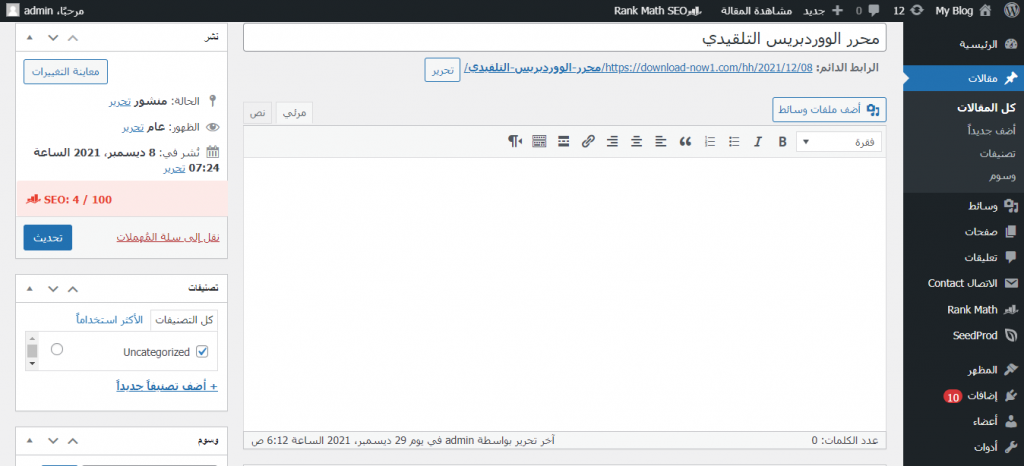
Al actualizar a WordPress 5.0 o una versión más reciente, encontrarás que se ha añadido un nuevo editor a WordPress con una interfaz y elementos nuevos que ofrecen muchas características. Sin embargo, a veces este nuevo editor (editor de bloques Gutenberg) puede no ser de tu agrado. Si no te gusta este nuevo editor, existe una forma de restaurar el editor clásico de WordPress "Classic editor" y en los siguientes párrafos te mostraremos cómo hacerlo.
La diferencia entre el editor clásico y el editor de bloques Sí, sé que deseas recuperar el editor clásico en WordPress lo antes posible, pero permítenos tomarnos un momento para conocer las diferencias entre él y el nuevo editor de bloques. Es posible que encuentres características que no conocías antes.
Esto podría cambiar tu decisión de volver al editor clásico. Aquí están estas diferencias: ¿Qué es el editor clásico "Classic editor"? Por su nombre, se refiere al editor básico de WordPress cuando se lanzó por primera vez y fue utilizado antes de que se lanzara el editor de bloques.
Es completamente textual, similar a los programas de procesamiento de textos. Y se ve así:
¿Qué es el editor de bloques "Gutenberg"?
Como mencioné anteriormente, el editor de bloques fue lanzado por el equipo de WordPress en la actualización de WordPress 5.0 en 2018, es decir, después del editor clásico, lo que significa que es una actualización del mismo. Se llama editor de bloques porque permite agregar y editar contenido mediante arrastrar y soltar, con más de 40 componentes diferentes.
Y su interfaz se ve así: Esto podría serte útil:
Guía del editor de bloques Gutenberg para agregar artículos y páginas
La diferencia entre el editor de bloques y el editor clásico en términos de facilidad de uso En cuanto a la facilidad de uso, el editor de bloques te ofrece más flexibilidad para agregar y editar contenido en bloques. Divide el artículo en pequeños bloques que te permiten editarlos, moverlos o eliminarlos dentro de la página o el artículo. Con la posibilidad de agregar muchos componentes con solo un clic. Por otro lado, el editor clásico no tiene estas características y los bloques no serán visibles sin la capacidad de moverlos o editarlos mediante arrastrar y soltar. En resumen, el editor de bloques es más fácil que el editor clásico, especialmente para las personas que buscan características avanzadas que les permitan agregar iconos, separadores y más.
Sin embargo, al final es una preferencia personal y tú decides qué es más adecuado para ti probando ambos editores. Actualizaciones Esta podría ser una de las debilidades del editor clásico.
WordPress ha anunciado que el soporte de actualizaciones para él se detendrá el 31 de diciembre de 2021, mientras que el editor de bloques recibe actualizaciones continuamente.
Rendimiento
Personalmente, he experimentado algunos problemas relacionados con el rendimiento del editor de bloques. A veces el rendimiento es lento y causa retrasos al crear o editar contenido. Por lo tanto, solía restaurar el editor clásico en WordPress; para mí funcionaba sin problemas, como si estuviera usando Microsoft Word sin esos muchos iconos molestos que aparecen de vez en cuando.
¿Cuál es mejor: el editor clásico o el editor de WordPress?
Para responder esta pregunta, no hay nada mejor que la experiencia, debes probar ambos editores para saber cuál es el más adecuado para ti, ya sea en términos de características, facilidad de uso o simplicidad. Sin embargo, debes tener en cuenta que el editor de bloques es ahora el editor predeterminado de WordPress. Si tu objetivo es crear contenido diverso lleno de medios, entonces Gutenberg editor será el más adecuado para ti, pero si tu contenido es solo texto, entonces el editor clásico será la opción ideal.
Y vale la pena notar que aprenderemos cómo restaurar el editor clásico en WordPress "Classic editor" en los siguientes párrafos. Cómo restaurar el editor clásico en WordPress Si has decidido restaurar el editor clásico "Classic editor", me complace decirte que el proceso es muy sencillo y no requiere pasos complicados relacionados con códigos o programación. Usaremos
El complemento Classic Editor para el editor clásico. Ve al panel de control de WordPress < Complementos < Añadir nuevo.
Luego busca el complemento ingresando su nombre "Classic Editor" en el campo de búsqueda superior. Selecciónalo y haz clic en Instalar y luego Activar. Una vez que actives el complemento, el editor clásico se agregará directamente a tu sitio de WordPress y podrás usarlo para agregar y editar contenido.
Cambiar entre el editor clásico y el editor de bloques También existe una opción que te permite cambiar entre el editor clásico y el editor de bloques para aprovechar las características de ambos. Para hacerlo, debes ir al panel de control de WordPress y en el menú derecho haz clic en Ajustes < luego Escritura. En la ventana que aparece, desplázate hacia abajo hasta que encuentres la opción Permitir a los usuarios cambiar entre editores
Y selecciona "Sí". Desplázate hacia abajo y haz clic en Guardar cambios. Después, cuando ingreses a la sección de artículos o páginas, encontrarás dos opciones: la primera para el editor de bloques y la segunda para el editor clásico.
También, mientras escribes o editas un artículo, puedes cambiar entre editores fácilmente a través del elemento de editor que encontrarás en el menú izquierdo. Restaurar el editor clásico para el autor Todos los pasos que mencioné arriba están designados para los propietarios de sitios o para quienes tienen membresía de administrador "admin", pero si eres un autor y te han otorgado membresía de autor, entonces no podrás restaurar el editor clásico. A menos que el administrador del sitio permita cambiar entre editores. Por lo tanto, tu único rol es informar al administrador del sitio que restaure el editor clásico en WordPress y luego habilite el cambio entre él y el editor de bloques para que tengas permiso total para usar el editor que prefieras.
Al final, el editor de bloques es una nueva actualización del editor de WordPress que contiene características nuevas que no existen en el editor clásico, permitiéndote agregar todos los componentes a tu contenido fácilmente. Por otro lado, el editor clásico se caracteriza por su naturaleza clásica, simplicidad y facilidad de uso. Por lo tanto, elige el que sea más adecuado para ti.
DROPIDEA
Esperamos que este artículo te haya aportado valor real. En DROPIDEA, siempre nos esforzamos por ofrecer contenido de alta calidad que te ayude a crecer y evolucionar en el espacio digital. Síguenos para más artículos y guías útiles.
Admin
DROPIDEA
Últimos artículos

¿Aprovechó Musk el lanzamiento de «Dots» de OpenAI a través del dominio dot.com?

Peak XV eleva el límite de sus inversiones semilla a 5 millones de dólares

Esperada cena entre el CEO de Anthropic y Donald Trump en medio de desacuerdos sobre la seguridad de la inteligencia artificial

Google prueba las compras directas de Flipkart a través de Gemini en la India



