Cómo enviar un enlace desde el móvil a la computadora fácilmente a través de Windows 10 y Android
 Por Admin
A partir de la versión 1709 de Windows 10, el usuario puede conectar fácilmente su teléfono inteligente Android o iPhone a la computadora y beneficiarse de ello en muchos aspectos, siendo el más destacado la función Continue on PC que te ayuda a enviar un enlace desde tu móvil a la computadora en menos de un segundo. En este artículo te presento una explicación detallada sobre cómo activarla y utilizarla. En algunos casos, estás navegando por un sitio web en tu teléfono y deseas continuar navegando en ese sitio desde la computadora por alguna razón, quizás sea un artículo largo que resulta más fácil leer en la pantalla de tu ordenador, o un formulario lleno de campos que es difícil completar mediante el teclado táctil y la pantalla pequeña del teléfono, o un sitio web no optimizado para pantallas de dispositivos móviles… sea cual sea la razón,
# Windows 10 te permite hacerlo desde la actualización Fall Creators Update o versión 1709, donde está disponible la función Continue on PC que facilita enviar un enlace desde tu móvil a la computadora en unos pocos clics. Por otro lado, esta función tiene una ventaja y una desventaja.
La ventaja es que es fácil enviar enlaces desde cualquier navegador de dispositivos móviles, ya sea que utilices Google Chrome, Samsung Browser, Firefox o incluso Microsoft Edge para Android e iOS. La desventaja es que estos enlaces solo se abrirán en el navegador Microsoft Edge en la computadora a la que se envíe el enlace, es decir, si utilizas Google Chrome o Firefox, la página web seguirá abriéndose en Microsoft Edge. Y si el uso de Edge no te agrada, simplemente copia el enlace y pégalo en tu navegador preferido.
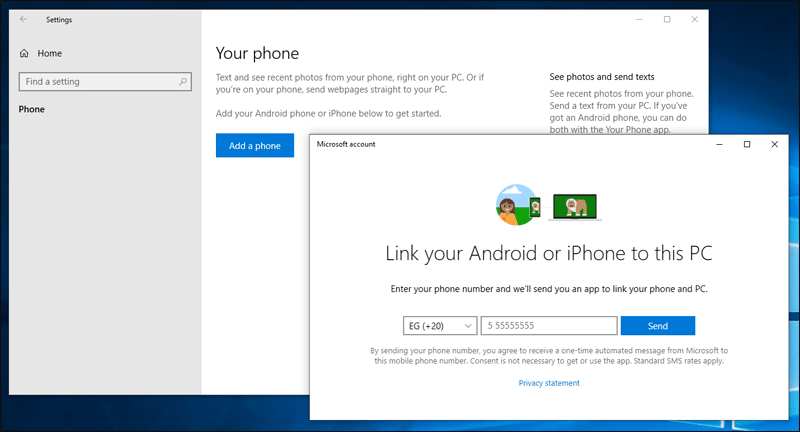
Ahora pasemos a revisar los pasos para activar esta función y explicar cómo usarla. Pasos para enviar un enlace desde tu móvil a la computadora. Al principio, necesitarás vincular tu teléfono inteligente a tu computadora que ejecute Windows 10. Para hacerlo, ve a Configuración (presiona la tecla Windows + la tecla H juntas) y luego dirígete a la sección Phone (si no encuentras una sección con este nombre, asegúrate de
actualizar Windows 10). En el lado derecho, haz clic en el botón Add a phone (Agregar un teléfono) y luego sigue las instrucciones para ingresar tu número de teléfono y haz clic en el botón Send (Enviar). Después de unos momentos de ingresar el número telefónico y hacer clic en el botón Send, recibirás un mensaje de texto corto (SMS) de Microsoft que contiene un enlace URL. Haz clic en él para abrir la App Store en dispositivos iPhone o Google Play en dispositivos Android en la página de la aplicación Your Phone Companion para instalarla en tu móvil, que es la aplicación que actúa como enlace entre el teléfono y la computadora y ofrece muchas características como
enviar mensajes de texto desde la computadora. Nota: Si no recibes un mensaje de Microsoft, dirígete a este enlace
aka.ms/yourphonecompanion. Después de instalar la aplicación en tu teléfono e iniciarla, haz clic en el botón "Sign in" (Iniciar sesión) y luego continúa ingresando tu correo electrónico y contraseña de tu cuenta de Microsoft, teniendo en cuenta que debe ser la misma cuenta vinculada a tu computadora. Después de iniciar sesión correctamente, haz clic en el botón Continue (Continuar) y permite que la aplicación acceda a algunos permisos como mensajes y almacenamiento (se utilizan para sincronizar y acceder a tus datos desde la computadora). Después de esto, debería aparecer el mensaje "Your phone and PC are linked" (Tu teléfono y PC están vinculados) y así tanto Android como la computadora están conectados entre sí, y puedes aprovechar las características disponibles como Continue on PC, que explicaremos cómo usar a continuación.
Comienza a transferir enlaces entre tu teléfono y tu computadora. Después de vincular correctamente tu teléfono y computadora como explicamos en los pasos anteriores, puedes abrir la página web que deseas enviar a tu computadora dentro de cualquier navegador de internet disponible en tu teléfono, luego haz clic en el botón de menú en la esquina superior derecha en la mayoría de los navegadores para mostrar el menú de opciones principales, a través del cual haz clic en el botón Share (Compartir) para abrir el cuadro de intercambio que contiene formas de compartir la página web, entre ellas Continue on PC.
Haz clic en esta opción para que aparezca una ventana "Send to a PC" (Enviar a una PC) que contiene los nombres de las computadoras Windows 10 que se han conectado, además de la opción "Continue later" (Continuar más tarde) que, al hacer clic en ella, te mostrará la misma lista de nombres pero en lugar de abrir la página directamente en la computadora, recibirás una notificación pendiente en el Action Center y al abrir la notificación se abrirá la página web de inmediato. Si no te agrada usar la opción "Continue later", haz clic en el nombre de tu computadora en la ventana "Send to a PC" para enviar el enlace desde tu móvil a la computadora y abrir la página web en el navegador Microsoft Edge.
DROPIDEA
Esperamos que este artículo te haya aportado valor real. En DROPIDEA, siempre nos esforzamos por ofrecer contenido de alta calidad que te ayude a crecer y evolucionar en el espacio digital. Síguenos para más artículos y guías útiles.
Admin
DROPIDEA
Últimos artículos

Peak XV eleva el límite de sus inversiones semilla a 5 millones de dólares

Esperada cena entre el CEO de Anthropic y Donald Trump en medio de desacuerdos sobre la seguridad de la inteligencia artificial

Google prueba las compras directas de Flipkart a través de Gemini en la India

Crusoe cancela un acuerdo de 1.250 millones de dólares para turbinas de centros de datos



