Cómo crear y administrar una sección de blogs de invitados en sitios de WordPress
 Por Admin
Los sitios web y blogs exitosos tienen muchos seguidores leales que no solo leen y siguen su contenido continuamente, sino que también interactúan constantemente con él a través de la sección de comentarios del sitio. Además, algunos sitios permiten que sus seguidores también participen en enriquecer el contenido del sitio y publicar sus propias contribuciones a través de lo que se conoce como blogs de invitados. Si eres propietario de un sitio web que desea crear una sección especial que permita a los visitantes y seguidores de tu sitio compartir su propio contenido y fortalecer su lealtad al sitio, te proporcionaremos en este artículo una explicación detallada de cómo
crear una sección de blogs de invitados, organizarla y gestionar su contenido de manera profesional. ¿Cuál es la importancia de tener una sección de blogs de invitados en tu sitio? La sección de blogs de invitados se considera uno de los métodos importantes para expandir tu sitio hacia una comunidad integrada en la que participan tanto los administradores del sitio como los visitantes simultáneamente.
Este tipo de comunidades en línea contribuye a aumentar la base de audiencia del sitio, ya que ofrece a los usuarios una plataforma que les permite compartir sus ideas en los sitios que aman. Además, permitir que los seguidores participen escribiendo en el sitio contribuye a enriquecer, diversificar e incrementar el contenido, que es exactamente lo que buscan todos los propietarios de sitios. Como se sabe, el secreto del éxito de cualquier sitio web o blog es la producción continua de contenido sin parar, y tus seguidores pueden ser uno de los medios para lograrlo, ¡y gratis además!
A veces, es posible que te sorprendas con el contenido que proporcionan los seguidores de tu sitio. El seguidor leal tiene perspectivas e ideas variadas sobre qué se adapta al contenido de tu sitio, después de todo, es quien te sigue constantemente y lee todo lo que escribes. Es posible que presente ideas brillantes para artículos en los que nunca habías pensado que te ayuden a competir por palabras clave en las que no habías pensado anteriormente.
Agregar y organizar una sección de artículos de invitados Hay varios complementos a través de los cuales puedes activar una sección de artículos de invitados en tu sitio WordPress. Uno de los complementos más importantes es el complemento User Submitted Posts.
Que se destaca por su compatibilidad con varios idiomas, incluyendo el árabe.
Y está disponible
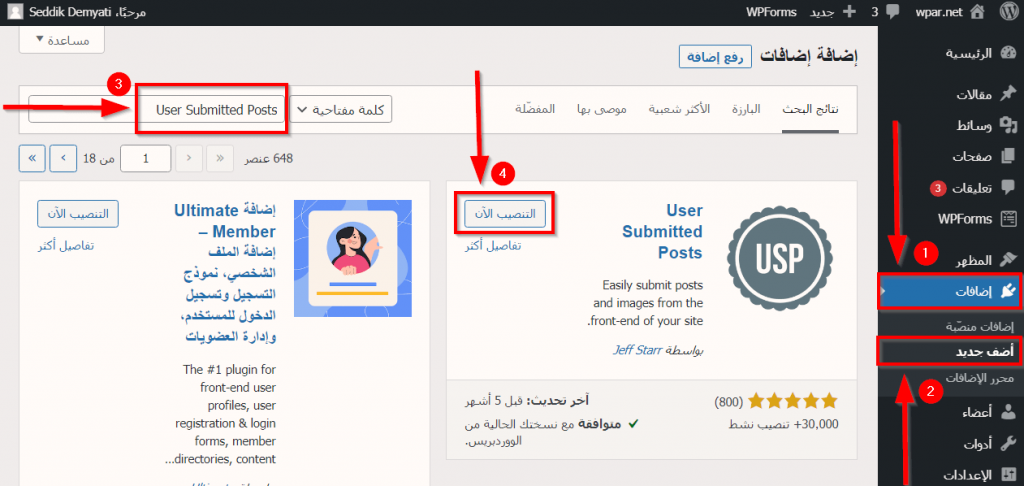
en una versión gratuita y otra de pago que incluye características y configuraciones avanzadas. Para usar el complemento, primero debes instalarlo en tu sitio WordPress accediendo al panel de control y seleccionando complementos, luego agregar uno nuevo. En la siguiente página, escribe el nombre del complemento User Submitted Posts en el cuadro de búsqueda para buscarlo, instalarlo y activarlo.
Si deseas más información sobre cómo instalar complementos, puedes leer nuestro artículo sobre cómo instalar y activar correctamente un complemento de WordPress en tu sitio. Después de activar el complemento User Submitted Posts, configurarás las propiedades del complemento accediendo a (Configuración)
en el panel de control y luego a (User Submitted Posts) para abrir la página de configuración del complemento que está disponible en árabe. A través de la página de configuración, podrás ajustar la apariencia del formulario de artículos de invitados que debe completarse con los datos que deseas para que te lleguen las contribuciones de los usuarios. Encontrarás toda la configuración del complemento bajo el título (Configuración del complemento) y estas configuraciones se agrupan en secciones.
A pesar de que hay muchas configuraciones y opciones aquí, tratarlas es fácil y simple, y puedes dejar la mayoría en la configuración predeterminada.
A continuación, te explicaremos
estas secciones y las configuraciones más importantes que contienen: 1. Campos del formulario A través de esta sección puedes definir los campos que componen el formulario de envío que recibirás de los usuarios.
A través de este formulario puedes definir los datos requeridos que el usuario debe completar al enviarte sus artículos. Hay tres opciones junto a cada uno de estos campos:
(Habilitar y requerir): Esta opción activa el campo en el formulario que se mostrará al usuario, lo que lo hace obligatorio completarlo con datos. (Habilitar pero no requerir): Esta opción activa el campo en el formulario, pero no es necesario que el usuario lo complete con datos.
(Deshabilitar este campo): Esta opción cancela el campo y no lo muestra en el formulario de envío. Los tipos de campos que te proporciona el complemento User Submitted Posts son: Nombre de usuario. Correo electrónico del usuario.
URL del usuario. Título del trabajo: Título del artículo. Publicar etiquetas: Etiquetas del artículo.
Categoría de la publicación: Categoría del artículo. Contenido reciente: Contenido del artículo. Campo personalizado.
Pregunta de desafío. Google reCAPTCHA. Cargar imágenes.
2. Configuración general Esta sección contiene algunas configuraciones generales relacionadas con la forma en que se carga y funciona el formulario.
Por supuesto, la mayoría de las configuraciones no necesitarán cambios, ya que las opciones predeterminadas cumplirán el propósito como mencionamos anteriormente. Pero conoceremos algunas configuraciones que puedes cambiar: (Modo posterior): Determinar si deseas revisar el artículo enviado antes de publicarlo, publicarlo inmediatamente o publicarlo inmediatamente solo para usuarios que tienen un número específico de publicaciones anteriores aprobadas.
(Redireccionamiento de URL): Determinar el enlace de la página a la que deseas llevar al usuario después de completar el formulario y compartir su artículo.
(Mensaje de éxito):
El mensaje que deseas mostrar al usuario cuando el envío de su contribución sea exitoso. (Mensaje de error): El mensaje de error que se mostrará al usuario si algo sale mal en el proceso de envío de su contribución.
(Títulos únicos): Requerir que los títulos de los artículos sean únicos para evitar la repetición de ideas y contenido. 3. Privacidad
A través de esta sección puedes ajustar la configuración de privacidad y aprobación de términos y condiciones de la siguiente manera: (Deshabilitar rastreo de IP) Al habilitar esta opción se evitará el guardado automático de las direcciones IP de los usuarios. (Mostrar casilla de verificación): Al habilitar esta opción se agregará un cuadro de verificación al formulario que el usuario debe habilitar para aceptar la política de privacidad del sitio. (Error en casilla de verificación): En este campo puedes escribir el mensaje de error que se mostrará al usuario si no acepta los términos y condiciones.
(Texto de casilla de verificación): Aquí puedes colocar una oración específica que explique qué sucederá al habilitar esta opción, como: "Acepto la política de privacidad, términos y condiciones". 3.
Categorías y Etiquetas
Esta sección contiene opciones para mostrar categorías y etiquetas de la siguiente manera: (Categorías): Seleccionar la categoría de entre las categorías existentes previamente en el sitio, que aparecerán en el campo (Categoría de la publicación) de (Campos del formulario). (Categorías múltiples): Habilitar esta opción permitirá al usuario seleccionar más de una categoría para el artículo.
(Usar etiquetas existentes): Habilitar esta opción permitirá al usuario seleccionar una de las etiquetas de artículos disponibles en el sitio a través del campo (Publicar etiquetas) en (Campos del formulario). 4.
Usuarios Esta sección te permitirá definir el mecanismo de revisión de la publicación especificando el usuario que realizará la tarea. Puede ser el propietario del sitio o uno de los miembros del equipo de publicación o edición.
Al habilitar la opción (Requiere inicio de sesión del usuario) el registro en tu sitio se convertirá en obligatorio para que los usuarios compartan artículos. Esto contribuirá a aumentar el número de suscriptores de tu sitio y usuarios de sus servicios.
La obligatoriedad del registro en tu sitio WordPress te permitirá utilizar los datos del usuario que proporcionó durante el registro en el proceso de compartir artículos al habilitar las opciones (Nombre de usuario registrado), (Correo electrónico registrado) y (URL de perfil de usuario).
Habilitar la opción (Deshabilitar reemplazo de autor) asegurará que el artículo se publique bajo el nombre del usuario que lo envió, no de la persona que lo revisó. 5.
Campo personalizado
Aquí puedes definir cuál es el campo personalizado adicional que deseas agregar a (Campos del formulario). 6.
Pregunta de desafío
En esta sección de la configuración del complemento puedes colocar una pregunta y su respuesta para proteger tu sitio de ataques de robots y spam. El usuario debe responderla antes de poder enviar su contribución y cuando la respuesta del usuario coincida con la respuesta que proporcionaste, el usuario será aceptado como humano. También puedes habilitar la opción (Sensibilidad de mayúsculas y minúsculas) para que no se ignoren las letras mayúsculas y minúsculas al usar el idioma inglés.
7. Google reCAPTCHA Puedes usar el famoso servicio reCAPTCHA de Google y configurar sus ajustes para proteger tu sitio de ataques basados en robots también.
Nota: Puedes usar pregunta de desafío o Google reCAPTCHA o ambos juntos para una protección doble de tu sitio contra ataques de robots. 8.
Notificaciones por correo electrónico
En esta sección puedes configurar los ajustes de las notificaciones que llegarán a tu correo electrónico de la siguiente manera: (Recibir notificación por correo electrónico): Habilitar esta opción permitirá enviar un mensaje de alerta a tu correo electrónico cuando recibas un artículo de uno de los usuarios. Dirección de correo electrónico para notificaciones:
Aquí puedes escribir el correo electrónico al que deseas enviar las notificaciones de la sección de artículos de invitados. También puedes seleccionar más de una dirección de correo electrónico escribiendo las direcciones separadas por comas.
Dirección de correo electrónico "De": Este campo se usa para definir el correo electrónico del remitente. (Asunto de notificación por correo electrónico): Puedes elegir el asunto del mensaje que llegará a tu correo electrónico. También puedes escribir variables que señalen contenido específico como el nombre del usuario, título del artículo, correo del usuario, etc., variables que pueden usarse como asunto del correo electrónico de notificación.
(Mensaje de notificación por correo electrónico): A través de esta opción puedes personalizar el mensaje de notificación que recibirás como desees, usando las mismas variables para indicar contenido específico. 9. Cargas de imágenes
En esta sección puedes permitir que el usuario cargue cualquier número de imágenes que aparecerán cuando publique su artículo, así como permitirle asignar una imagen como imagen destacada de WordPress habilitando la opción (Imagen destacada). También puedes definir el número mínimo y máximo de imágenes permitidas por publicación y las dimensiones de imagen permitidas. Nota:
Hay muchas configuraciones que no hemos cubierto, porque son avanzadas y generalmente no necesitarás modificarlas, y la configuración predeterminada suele servirte bien. Agregar el formulario de envío de artículos de invitados a tu sitio WordPress Después de personalizar y configurar la configuración del formulario de envío de artículos, debes, por supuesto, agregar el formulario a una página de tu sitio para que comiences a recibir artículos de invitados de los usuarios.
Por lo tanto, primero debes crear una página especial para mostrar el formulario que creaste. Esto se hace navegando al panel de control de tu sitio WordPress y haciendo clic en (Páginas) y luego seleccionando (Agregar nueva). Luego serás llevado al editor de bloques Gutenberg
a través del cual puedes personalizar la página como desees. Como escribir un mensaje de bienvenida a los visitantes y agradecerles por tomarse el tiempo de escribir un artículo y enviártelo, prometiéndoles que lo publicarás pronto. Después de personalizar y diseñar la página, simplemente puedes agregar el formulario escribiendo la frase (Código corto)
en el cuadro de búsqueda de bloques. Luego haz clic en el bloque de código corto que aparece en los resultados de búsqueda, y te aparecerá un cuadro de texto en el que debes ingresar el siguiente código: [user-submitted-posts] Finalmente, puedes hacer clic en el botón (Publicar)
para publicar la página directamente en tu sitio o (Guardar borrador) para publicarla más tarde. Y así hemos explicado el complemento User Submitted Posts que te permite crear artículos de invitados en tu sitio WordPress, y aprendimos cómo configurar y personalizar sus ajustes de la manera óptima para permitir que tus seguidores te acompañen en el viaje para competir por el mejor contenido en Internet.
DROPIDEA
Esperamos que este artículo te haya aportado valor real. En DROPIDEA, siempre nos esforzamos por ofrecer contenido de alta calidad que te ayude a crecer y evolucionar en el espacio digital. Síguenos para más artículos y guías útiles.
Admin
DROPIDEA
Últimos artículos

¿Aprovechó Musk el lanzamiento de «Dots» de OpenAI a través del dominio dot.com?

Peak XV eleva el límite de sus inversiones semilla a 5 millones de dólares

Esperada cena entre el CEO de Anthropic y Donald Trump en medio de desacuerdos sobre la seguridad de la inteligencia artificial

Google prueba las compras directas de Flipkart a través de Gemini en la India



