Cómo crear un sitio web de conferencias o eventos en WordPress fácilmente
 Por Admin
Independientemente del tipo de sitio de WordPress que administres, a veces puede ser necesario compartir eventos de conferencias relacionados con el contenido de tu sitio, o eventos organizados por ti o por tu empresa, con tu audiencia y seguidores. Compartir eventos a través de tu sitio de WordPress puede parecer difícil, pero puedes usar el complemento adecuado que te ayude a crear
eventos fácilmente
y permitir a los usuarios hacer seguimiento. Crear un sitio de conferencias o eventos en WordPress Se puede crear un sitio de conferencias o eventos en WordPress utilizando una de las plantillas que lo admitan, o mediante el uso de complementos especializados.
Aunque las plantillas que admiten eventos no te causarán problemas de compatibilidad, ya que están diseñadas específicamente para ello, usar una plantilla que admita eventos es apropiado si deseas crear un nuevo sitio de WordPress desde cero. Por el contrario, puedes usar complementos para organizar eventos en tu sitio sin importar su tipo, en cualquier momento y con facilidad, sin necesidad de cambiar nada en tu sitio.
Por lo tanto, en este artículo hablaremos sobre los complementos más importantes en este campo. Características del complemento requerido para un sitio de conferencias Antes de pasar a enumerar los complementos más importantes que te ayudarán a crear eventos en tu sitio, debes saber cómo elegir el complemento adecuado para tu sitio entre los que mencionaremos.
Cada complemento tiene sus propias características, funcionalidades y método de funcionamiento que difiere de los demás. La elección del complemento más adecuado para tu sitio depende de las necesidades de tu sitio, por lo que el complemento apropiado para ti puede diferir del de cualquier otro sitio según lo que ofrezca. Sin embargo, existen características esenciales que casi todos los sitios necesitan y que debes buscar al elegir, que son: múltiples vistas (no solo el formato de calendario) que se adapten a todos los usuarios.
Facilidad para agregar, eliminar y editar eventos desde el panel de control. Características de reserva integradas para asistir a eventos. Se actualiza continuamente, resolviendo errores y agregando características.
Funciona bien en pantallas de teléfonos inteligentes. Los mejores complementos para crear un sitio de eventos Hay dos tipos de complementos de WordPress que puedes usar para crear un sitio de eventos en WordPress: gratuitos o de pago.
Si solo deseas mostrar fechas, detalles e información sobre eventos próximos en tu sitio de una manera simple con vista de calendario, solo necesitarás complementos gratuitos. Sin embargo, si deseas agregar características como compra de entradas, reservas, integración con WooCommerce y otras características avanzadas, necesitarás comprar versiones de pago de uno de los complementos.
Ya sea que tengas la intención de ahorrar dinero o gastarlo, en la siguiente lista te ofreceremos una mezcla de los mejores de ambos tipos de complementos: 1 – The Events Calendar The Events Calendar es considerado el complemento más popular para crear un sitio de eventos en WordPress.
Ha sido descargado 800,000 veces y tiene calificaciones altas de cientos de usuarios. El complemento destaca por ser fácil de usar y solo requiere unos minutos después de instalarlo y activarlo para crear y publicar tu primer evento en tu sitio. También te proporciona la capacidad de personalizar el diseño del calendario para que coincida con el diseño de tu sitio.
The Events Calendar se integra con Google Calendar y Google Maps para ofrecer una mejor experiencia de usuario, y sus desarrolladores lanzan actualizaciones continuas para mejorarlo y corregir cualquier error. 2 – Events Manager
El complemento Events Manager no es inferior
a su predecesor en términos de características que ofrece para crear un sitio de eventos. A través de este complemento, puedes organizar eventos recurrentes y diarios, y mostrar un resumen de las actividades que ocurrirán durante esos eventos. También puedes usarlo de forma gratuita.
Puedes agregar un formulario de registro para que quienes deseen asistir se registren usando su correo electrónico, y así obtendrás una lista con direcciones de correo electrónico de clientes que puedes dirigir a través de campañas de marketing por correo electrónico. Events Manager ofrece un conjunto de plantillas para crear eventos y atajos para facilitar la creación de eventos, que se integran perfectamente con sitios multisitio de WordPress (WordPress Multisite).
3 – Modern Events Calendar
Modern Events Calendar es un complemento de pago adecuado para quienes desean dedicar completamente su sitio a eventos, ya que es capaz de crear todos los tipos de eventos. Modern Events Calendar ofrece plantillas que proporcionan diseños modernos para el calendario que colocarás en tu sitio, y también te permite personalizar el diseño de cualquier plantilla que desees para que se ajuste a tu gusto y al carácter general de tu sitio.
Todas las plantillas disponibles son compatibles con la visualización en pantallas pequeñas de dispositivos móviles. 4 – Events Schedule
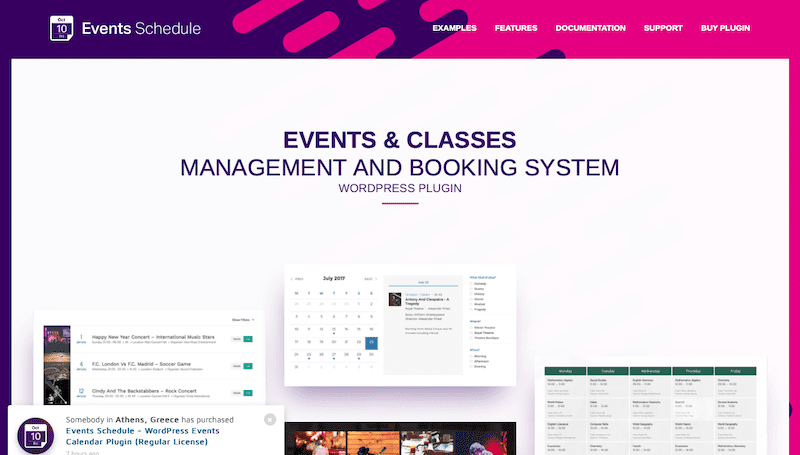
Otro complemento de pago especializado para crear un sitio de
eventos en WordPress. Proporciona control total sobre los eventos en tu sitio e incluso ofrece un sistema de reservas para el evento que organices.
El punto fuerte del complemento Events Schedule
es que ofrece 12 formas diferentes de mostrar eventos en tu sitio, además de la forma tradicional de vista de calendario. Entre estos métodos de visualización destacados; mencionamos la vista de publicación (Blog Post), que generalmente se usa en sitios educativos para mostrar una imagen de la clase, el nombre del instructor y la hora. Events Schedule facilita la creación de eventos mediante una sencilla herramienta de generador visual (Visual builder) que lo hace adecuado para cualquiera sin necesidad de conocimientos de programación.
La versión de pago ofrece soporte al cliente para resolver cualquier problema que puedan enfrentar los usuarios del complemento. El precio de compra de la versión de pago comienza desde 39 dólares estadounidenses.
Usar el complemento The Events Calendar
Como el complemento más popular dedicado a crear un sitio de eventos en WordPress de forma gratuita, explicaremos cómo usarlo para crear eventos en tu sitio de WordPress. Y el primer paso, por supuesto, es instalar y activar el complemento The Events Calendar en tu sitio de WordPress siguiendo uno de los métodos mencionados en nuestra guía: Cómo instalar y activar cualquier complemento correctamente. También, para agregar la función de reserva de clientes y usuarios para los eventos que organices a través de tu sitio, te recomendamos descargar el complemento complementario Event Tickets
para The Events Calendar producido por la misma empresa. Después de activar el complemento The Events Calendar, aparecerá un nuevo elemento en el panel de control llamado (Events); haz clic en él. Luego haz clic en el botón Agregar nuevo (Add New) para que aparezca ante ti la página de creación del evento que organizarás.
Primero, debes elegir el nombre del evento en el campo (Agregar título), y luego escribe una descripción del evento en el campo de descripción. Al desplazarte hacia abajo en la página, aparecerán opciones adicionales relacionadas con el evento, la primera siendo la capacidad de agregar la función de reserva para asistir a este evento (Tickets), ya sea mediante la compra de boletos por una tarifa (pero debes activar el complemento WooCommerce y una pasarela de pago para eso), o mediante reserva previa registrándose con correo electrónico (RSVP).
También notamos la presencia de un botón (Configuración) que permite elegir una imagen para la reserva. Para elegir la forma de reserva para asistir al evento mediante registro con correo electrónico (RSVP), aparecerán ante nosotros las opciones de reserva que incluyen: tipo o nombre de la reserva (Type). Descripción de la reserva (Description).
Hora de inicio de la reserva (Start Time) Hora de finalización de la reserva (End Time) Capacidad de asistencia o número máximo de asistentes posibles (Capacity). Habilitar la opción de no poder asistir (Can't Go). Si no especificas la hora de inicio de la reserva (Start Time), la reserva estará disponible para los usuarios cuando se publique el evento directamente.
De la misma manera, si no especificas la hora de finalización de la reserva, la reserva permanecerá abierta hasta la hora de inicio del evento. No olvides luego hacer clic en el botón Guardar (Save RSVP). Luego debes elegir la hora y la fecha (TIME & DATE).
Donde puedes especificar la hora y la fecha de inicio y finalización del evento. También hay la posibilidad de habilitar la opción (All Day Event) si el evento durará todo el día, y por lo tanto podrás especificar la fecha del evento sin especificar la hora. Después, puedes ingresar la información completa y detallada de la ubicación del evento para que los visitantes puedan conocer el lugar con precisión.
También hay dos opciones relacionadas con agregar una ventana de Google Maps que muestre la ubicación del evento en el mapa, y la capacidad de hacer clic en el enlace del mapa para abrirlo en una nueva pestaña y verlo más ampliamente para conocer con mayor precisión la ubicación del evento. Luego puedes agregar información del organizador del evento si lo deseas. Y si hay más de un organizador, puedes agregarlos haciendo clic en el botón (Agregar otro organizador).
También puedes especificar un costo para asistir, donde puedes especificar el tipo de moneda en la que se mostrará el costo ingresando el código de moneda (dólar estadounidense $, euro €, libra esterlina £... etc). Luego puedes ingresar el precio de la entrada de asistencia. En la barra lateral a la izquierda de la pantalla hay opciones adicionales relacionadas con el evento en el campo (Event Option) que incluyen: (Hide From Event Listings): ocultar el evento de la lista de eventos.
(Sticky in Month View): hacer que el evento aparezca primero antes que los demás eventos. (Feature Even): hacer que el evento aparezca en otras páginas del sitio. También puedes elegir a través del campo (Events Status) el estado del evento como Programado (Scheduled), Cancelado (Canceled) o Pospuesto (Postponed).
Y puedes especificar una imagen destacada personalizada para el evento que lo represente si lo deseas. Y finalmente puedes elegir guardar el evento como borrador, programar su publicación o publicarlo directamente. Después de publicar el evento, aparecerá un enlace del evento debajo del título.
Al hacer clic en el enlace, irás a la página de eventos que muestra todos los eventos en tu sitio de la siguiente manera. Notamos la aparición de dos botones que automáticamente permiten al usuario agregar el evento a su calendario personal en su cuenta de Google Calendar o Apple Calendar (iCalendar). Respecto a la reserva para asistir al evento, cuando hagas clic en el botón (Going), se le pedirá al usuario que ingrese su nombre, correo electrónico, el número de personas que asistirán al evento y luego haga clic en el botón (FINISH).
Nota: Puede que necesites traducir el complemento usando Loco translate. Administración de eventos en el sitio Puedes controlar los eventos que agregaste usando el complemento The Events Calendar a tu sitio dirigiéndote a (Events).
Donde puedes editar el evento y modificar su información como se explicó anteriormente, o puedes eliminar el evento si ha terminado, por ejemplo. Al editar uno de los eventos publicados previamente, es posible ver los detalles de quiénes se registraron para asistir haciendo clic en el botón (View Attendees) dentro de la sección (Tickets). Aparecerá una lista de asistentes, y puedes confirmar su asistencia al evento haciendo clic en el botón (Check In), o transferirlos a otro tipo de reserva u otro evento haciendo clic en el botón (Move), o cancelar su asistencia al evento haciendo clic en el botón (Delete).
También puedes hacer una selección múltiple de asistentes y ejecutar cualquier comando sobre ellos de manera colectiva con un solo clic. Configuración del complemento A través de la configuración del complemento, puedes modificar algunos asuntos que pueden interesarte, como permitir comentarios en el evento, modificar el enlace de la página de eventos, y ajustar el nivel de zoom en el mapa que mostrará la ubicación del evento en tu sitio.
Y así llegamos al final de nuestro artículo en el que explicamos cómo crear e incluir cualquier tipo de evento en tu sitio para llegar a tu audiencia en el lugar y momento que desees siempre.
DROPIDEA
Esperamos que este artículo te haya aportado valor real. En DROPIDEA, siempre nos esforzamos por ofrecer contenido de alta calidad que te ayude a crecer y evolucionar en el espacio digital. Síguenos para más artículos y guías útiles.
Admin
DROPIDEA
Últimos artículos

Peak XV eleva el límite de sus inversiones semilla a 5 millones de dólares

Esperada cena entre el CEO de Anthropic y Donald Trump en medio de desacuerdos sobre la seguridad de la inteligencia artificial

Google prueba las compras directas de Flipkart a través de Gemini en la India

Crusoe cancela un acuerdo de 1.250 millones de dólares para turbinas de centros de datos



