Cómo crear una lista de preferencias (productos favoritos) para tus clientes en la tienda WooCommerce
 Por Admin
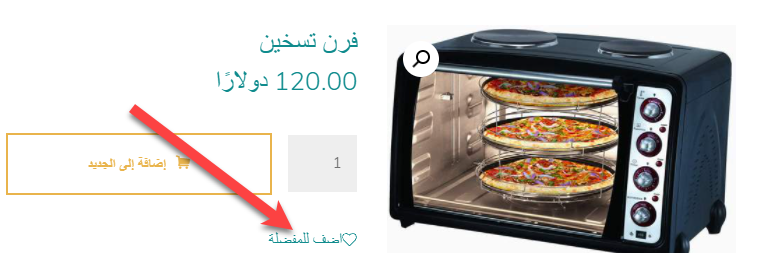
La creación de una lista de deseos dentro de la tienda en línea es uno de los procedimientos que contribuye a aumentar las compras dentro de la tienda, ya que muchos visitantes ingresan a las tiendas en línea para buscar sus productos favoritos o los que planean comprar cuando tengan dinero disponible en algún momento, o cuando encuentren cupones de descuento para productos u otras razones que impulsen al visitante a agregar un producto a su lista de deseos para volver a él en otro momento. La apariencia y forma de mostrar la lista de deseos varía de una tienda a otra, y hay muchos complementos de WordPress que puedes aprovechar para mostrar un botón (Agregar a favoritos) en los productos de tu tienda, y cada complemento tiene sus propias características y características. En este artículo encontrarás un conjunto de complementos de WordPress que muestran la lista de deseos en los productos de la tienda y personalizan su forma y apariencia fácilmente.
Contenido del artículo Complementos más populares para mostrar el botón (Agregar a favoritos) 1.
Complemento WishSuite 2. Complemento YITH Wishlist 3.
Complemento
WPC Smart Wishlist 4. Complemento TI Wishlist 5.
Complemento Wishlist and Waitlist Complementos más populares
para mostrar el botón (Agregar a favoritos)
Los siguientes complementos realizan una función única: mostrar la lista de deseos dentro de los productos de WooCommerce, pero cada complemento tiene sus propias características y características diferentes de los demás, por lo que elige el que mejor se adapte a tus necesidades de acuerdo con las características que encuentres apropiadas para la forma y apariencia de tu tienda en línea. 1.
Complemento WishSuite viene
El complemento WishSuite es uno de los complementos que te ayuda a mostrar fácilmente un botón de agregar a favoritos dentro de la tienda, donde puedes controlar la forma y apariencia del botón de agregar a favoritos a través de un panel de control fácil especialmente para el complemento y puedes controlar todas sus opciones fácilmente, además puedes elegir mostrar el botón de agregar a favoritos dentro de páginas de productos o dentro de la página principal de la tienda, y la imagen muestra la apariencia del botón de agregar a favoritos después de instalar y activar el complemento directamente. Al entrar en la pestaña de la página de configuración del complemento inmediatamente después de instalarlo, encontrarás todas las opciones que puedes controlar en la forma en que aparece el botón de la lista de deseos, donde encontrarás las siguientes opciones que te permiten activar la aparición del botón de deseos dentro de páginas de productos individuales, o dentro de la página principal de la tienda que muestra la lista de productos:
Además, la siguiente configuración te permite controlar dónde y en qué posición aparece el botón de deseos dentro de la tienda, donde puedes elegir mostrar el botón después del botón (Agregar al carrito) o antes de él o incluso encima o debajo de la imagen del producto dentro de la tienda, además de la posibilidad de cambiar el texto que aparece en el botón de deseos, donde puedes escribir (Agregar a favoritos) o cualquier otro texto que consideres más apropiado para los visitantes de tu tienda. También puedes activar el botón de compartir para que los visitantes puedan compartir su lista de deseos con sus amigos, lo que ayuda a aumentar la distribución de tus productos a más clientes. Encontrarás la opción de activar el compartir social de la lista de deseos dentro de la configuración del complemento. Después de terminar de personalizar toda la configuración del botón de la lista de deseos en la tienda, ahora puedes mostrar la página de deseos dentro del menú principal de la tienda para que sea más fácil para los visitantes acceder a su lista de deseos en cualquier momento y realizar compras desde ella.
Puedes crear una nueva página desde el panel de control, dale el título apropiado, digamos (Productos favoritos), luego pega el código corto [wishsuite_table] dentro de la página y publica la página: Al acceder a esa página donde pegaste el código corto para mostrar la lista de deseos que se genera mediante el complemento, encontrarás que contiene todos los productos que agregaste a tu lista de deseos. Probablemente también hayas notado la aparición de iconos de redes sociales en la parte inferior de la página de productos favoritos, porque habilitamos la opción de compartir desde la página de configuración del complemento anteriormente. 2.
Complemento YITH Wishlist Del mismo modo, el complemento YITH Wishlist es uno de los complementos que se destacan por su facilidad de uso y también está disponible en idioma árabe, donde encontrarás que su configuración aparece completamente en árabe si es el idioma principal en tu sitio, por lo que no tendrás dificultad para tratar con sus opciones dentro del panel de control.
Inmediatamente después de instalar el complemento, aparece un botón de agregar a favoritos debajo del botón de agregar al carrito en las páginas de productos de la tienda, y cuando haces clic en el botón de agregar a favoritos, aparece inmediatamente un mensaje que informa al cliente que el producto ha sido agregado a la lista de deseos, y junto a él aparece un botón para ir a la página de deseos o favoritos, donde el cliente puede ver su lista de deseos y administrarla ya sea agregando o eliminando. Al ir a la página de deseos, notarás la aparición de botones para compartir la lista de deseos en varias plataformas de redes sociales, y puedes ocultar o mostrar estas opciones desde la página de configuración del complemento. Por el contrario, puedes mostrar un botón (Eliminar de favoritos) después de que el visitante haga clic en agregar a favoritos para cualquier producto. ¿Ciertamente puedes controlar la forma, apariencia y características del botón de agregar a favoritos? Después de hacer clic en él, donde puedes elegir mostrar un enlace a la página de productos favoritos o incluso un enlace para eliminar el producto de los favoritos. También puedes activar el botón de agregar a favoritos dentro de la página principal de la tienda que muestra todos los productos dentro de tu tienda de la siguiente manera. Para activar esta opción dentro de la página de la tienda, debajo de todos los productos que se muestran, puedes acceder a la página de configuración del complemento y activar esta opción. También puedes
determinar dónde aparece el botón, ya sea antes del botón de agregar al carrito o después de él. Además, el complemento proporciona un código corto que puedes pegar dentro de cualquier página nueva que crees o incluso una página existente para mostrar la lista de deseos dentro de ella. Puedes obtener fácilmente el código corto de la página de deseos desde la página de configuración del complemento. También encontrarás muchas opciones dentro de la página de configuración que te permiten controlar la apariencia y forma de la página de la lista de deseos, donde puedes elegir los elementos que se mostrarán dentro de la página a los usuarios y clientes. La lista de configuración de este complemento es larga, y puedes acceder y ver todas sus configuraciones y encontrarás decenas de opciones que te ayudan a personalizar la forma y apariencia del botón y la página de la lista de deseos y controlarlos de la manera deseada. 3.
Complemento
WPC Smart Wishlist En la misma lista, te recomendamos el complemento WPC Smart Wishlist, también muestra un botón para agregar a la lista de deseos o favoritos dentro de la tienda en línea, pero tiene un panel de control especial y proporciona muchas opciones que probablemente no encontrará en otros complementos, donde puede controlar desde él mostrar u ocultar el botón de agregar a favoritos para los visitantes no registrados en el sitio, y también puede configurar la eliminación de productos de la lista de deseos después de un cierto tiempo en la lista sin consultarla.
La imagen muestra desde la página de configuración del complemento las opciones a través de las cuales puedes controlar ocultar o mostrar la lista para visitantes no registrados, así como la capacidad de controlar la eliminación de productos de los favoritos después de un tiempo en ella: También dentro de la página de configuración encontrarás el código corto para la página de deseos o favoritos, que puedes copiar y pegar dentro de cualquier página nueva que crees y luego asignarla como la página de deseos o productos favoritos para los visitantes de tu sitio. Puedes mostrarlo dentro del menú principal de la tienda para que sea más fácil acceder a él. También puedes activar o desactivar los botones de compartir en plataformas de redes sociales para la lista de deseos en la tienda: Y también en las opciones del complemento encontrarás la posibilidad de controlar los textos que se muestran, ya sea en la página de deseos o en el botón de agregar a favoritos, donde puedes escribir los textos que se adapten a los visitantes de tu tienda en línea y al tipo de productos que ofreces: 4.
Complemento TI Wishlist
El complemento TI Wishlist muestra un programa de instalación asistente para configurar completamente el complemento y sus opciones, donde puedes seguir las instrucciones o ignorarlas e ingresar a su configuración desde el panel de control más adelante:
Si elige continuar con la instalación del complemento y personalizar su configuración usando su asistente de configuración especial, aparecerán muchas pestañas frente a usted donde puede elegir la configuración más apropiada para su tienda a través de ellas para diseñar el botón de agregar a favoritos de la manera y forma que desea. Luego, después de completar la configuración que prefiere para mostrar el botón de agregar a la lista, ahora desde la página de la tienda y la página de productos, el visitante puede hacer clic en el botón de agregar a la lista de deseos, y después aparece inmediatamente una ventana emergente que le muestra la opción de ir al carrito o cerrar y continuar navegando. Puedes acceder a la página de configuración del complemento en cualquier momento para personalizar la forma y apariencia de la lista de deseos para los visitantes de la tienda. 5.
Complemento Wishlist and Waitlist
También puedes confiar en el complemento Wishlist and Waitlist ya que tiene una característica que no está disponible en la mayoría de otros complementos de lista de deseos, que es que te ayuda a crear una (lista de espera) para los clientes de la tienda. Si se agota un producto de su inventario dentro de la tienda, los visitantes pueden agregar este producto a la lista de espera, y se les enviará una notificación por correo electrónico cuando el producto esté disponible nuevamente.
Después de instalar y activar el complemento, puedes acceder a la página de configuración general del complemento para elegir la página de deseos, así como la página de espera. Después de completar esa configuración, ahora cuando el visitante ingrese a la tienda, aparecerá el icono del complemento para agregar a la lista de deseos o favoritos debajo de todos los productos que se muestran en la tienda. Y cuando hay un producto que se ha agotado del inventario, aparecerá otro icono debajo de él especial para agregar a la lista de espera. Cuando el cliente agrega el producto a la lista de espera, se le notificará automáticamente por un mensaje de correo electrónico cuando el producto vuelva a estar disponible en el inventario. Por lo tanto, cuando uno de los productos se vuelve no disponible en el inventario, el visitante podrá saber cuándo el producto estará disponible nuevamente después de agregarlo a la lista de espera, lo que finalmente ayuda a aumentar las ventas dentro de tu tienda en línea porque los clientes monitorean sus productos favoritos y se mantienen informados de las últimas actualizaciones cuando están disponibles nuevamente en la tienda. Conclusión Con esto hemos aprendido que proporcionar un botón para agregar a la lista de deseos es un procedimiento fácil y no complicado y se puede usar uno de los complementos especializados para hacerlo en muy poco tiempo. Mostrar un botón para agregar a la lista de deseos o favoritos se considera uno de los asuntos importantes que debe estar disponible dentro de la tienda, ya que anima al cliente a agregar sus productos favoritos para comprarlos en el momento adecuado.
DROPIDEA
Esperamos que este artículo te haya aportado valor real. En DROPIDEA, siempre nos esforzamos por ofrecer contenido de alta calidad que te ayude a crecer y evolucionar en el espacio digital. Síguenos para más artículos y guías útiles.
Admin
DROPIDEA
Últimos artículos

¿Aprovechó Musk el lanzamiento de «Dots» de OpenAI a través del dominio dot.com?

Peak XV eleva el límite de sus inversiones semilla a 5 millones de dólares

Esperada cena entre el CEO de Anthropic y Donald Trump en medio de desacuerdos sobre la seguridad de la inteligencia artificial

Google prueba las compras directas de Flipkart a través de Gemini en la India



