Cómo eliminar la contraseña de la computadora e iniciar sesión automáticamente en Windows 10 y 11 (sin cuenta Microsoft)
 Por Admin
¿Sabías que una persona promedio ingresa sus contraseñas más de 70 veces al día?! Imagina cuánto tiempo valioso se desperdicia escribiendo esas letras, números y símbolos especiales, especialmente si usas tu computadora con frecuencia para trabajar, estudiar o incluso entretenimiento. Entiendo perfectamente cuán molesto puede ser esto.
En un mundo que se mueve a un ritmo acelerado, cada segundo cuenta. Afortunadamente, existen soluciones que te permiten iniciar sesión en Windows 10 y 11 directamente sin escribir contraseña. ¡Imagina encender tu dispositivo y comenzar a trabajar de inmediato, sin necesidad de perder tiempo ingresando la contraseña!
El inicio de sesión automático no solo te ahorra tiempo, sino que también aumenta tu productividad y mejora tu experiencia general de uso de la computadora. Y como nos importa la seguridad de tus datos, en esta guía completa nos enfocaremos en los métodos oficiales y seguros que garantizan la protección de tu privacidad.
Ya sea que uses Windows 10 u 11, y ya sea que prefieras usar una cuenta de Microsoft o una cuenta local, encontrarás en este artículo la solución perfecta para ti. ¡Vamos a comenzar nuestro viaje hacia un mundo de inicio de sesión rápido y seguro!
Antes de que comiences: advertencia sobre los riesgos de seguridad de eliminar la contraseña de tu computadora Antes de profundizar en los métodos para omitir la pantalla de inicio de sesión, es necesario destacar los posibles riesgos de seguridad que pueden surgir al eliminar la contraseña o usar el inicio de sesión automático. Acceso no autorizado: sin una contraseña, cualquier persona que acceda a tu computadora puede acceder a todos tus datos y archivos personales, exponiéndote al riesgo de robo de identidad, fraude o pérdida de información sensible.
Malware: tu dispositivo puede ser más vulnerable a la infección por malware y virus, ya que estos programas pueden infiltrarse en tu sistema más fácilmente sin necesidad de eludir ninguna protección de contraseña.
Pérdida de datos:
En caso de que tu computadora sea robada o perdida, cualquiera puede acceder a tus datos, modificarlos o eliminarlos sin restricción alguna. Por lo tanto, antes de decidir omitir la pantalla de inicio de sesión, asegúrate de que comprendas estos riesgos y evalúes si los posibles beneficios del inicio de sesión automático superan los riesgos de seguridad potenciales. Si usas tu computadora en un lugar público o para almacenar información muy sensible, podría ser mejor mantener una contraseña fuerte e iniciar sesión manualmente cada vez.
Recuerda: la seguridad es tu responsabilidad personal. Toma decisiones que protejan tus datos y salvaguarden tu privacidad.
Eliminar contraseña de Windows 10: métodos de inicio de sesión automático 1. Usar una cuenta local sin contraseña: simplicidad en su máxima expresión Cómo crear una nueva cuenta local sin contraseña: ve a Configuración: elige Cuentas: agrega otra cuenta: omite vincular una cuenta de Microsoft: crea la cuenta: Cómo convertir una cuenta existente a una cuenta sin contraseña: ve a Configuración: elige Cuentas: selecciona tu cuenta: opciones de inicio de sesión: cambia la contraseña en Windows: elimina la contraseña: Ventajas: facilidad de uso: apropiado para uso personal: Desventajas: menor nivel de seguridad: no es apropiado para uso en lugares públicos o dispositivos compartidos: consejo de experto: Eliminar contraseña de Windows 11: omitir la cuenta de Microsoft e inicio de sesión automático un poco complicado no funciona en todos los casos desactiva algunas características de Windows 1. Desconectar de Internet: Pasos: comienza el proceso de instalación de Windows 11.
Cuando llegues a la pantalla "Let's connect you to a network" desconecta apaga haz clic en el botón atrás aparecerá el siguiente mensaje de error ahora podrás crear una cuenta local 2. crear un disco de instalación con configuraciones para omitir la cuenta de Microsoft Pasos: descarga el archivo ISO de Windows 11: inserta un USB flash: descarga y ejecuta Rufus: selecciona la unidad USB: elige el archivo ISO: inicia el proceso: activa la opción para eliminar los requisitos de cuenta de Microsoft: confirma borrar los datos: Advertencia: Pasos: comienza el proceso de instalación de Windows 11. Cuando llegues a la pantalla "Let's connect you to a network" Shift + F10 en el símbolo del sistema, escribe el siguiente comando: la computadora se reiniciará sola.
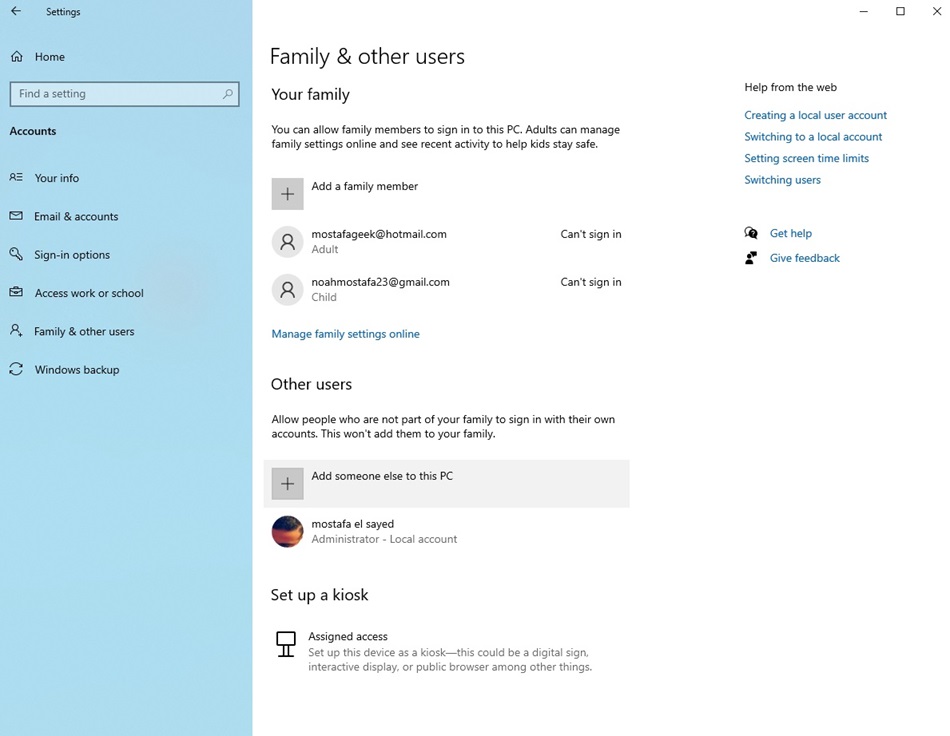
En la siguiente pantalla, no tengo Internet continúa con el proceso de instalación un poco complicado no funciona en todos los casos desactiva algunas características de Windows ¿Estás listo para pasar a la siguiente sección sobre cómo configurar una cuenta local en Windows 11? Cómo crear una nueva cuenta local sin contraseña: ve a Configuración: elige Cuentas: agrega otra cuenta: elige "no tengo la información de inicio de sesión de esta persona": elige "agregar un usuario sin una cuenta de Microsoft": crea la cuenta: Cómo convertir una cuenta de Microsoft existente a una cuenta local: ve a Configuración: elige Cuentas: elige "tu información": haz clic en "iniciar sesión con una cuenta local en su lugar": ingresa la contraseña de tu cuenta de Microsoft: crea la cuenta local: en mi caso aquí estoy usando un código PIN, pero si ya configuraste una contraseña u otro método de inicio de sesión para Windows, aparecerá entre las opciones. Ventajas y desventajas de usar una cuenta local: Ventajas: privacidad: independencia: control total: Desventajas: menos características: menor nivel de seguridad: consejo de experto: otras opciones de inicio de sesión para Windows: velocidad y seguridad al alcance de tu mano Windows Hello: el futuro del inicio de sesión Cómo configurar Windows Hello: verifica la compatibilidad de tu dispositivo: ve a Configuración: elige Cuentas: opciones de inicio de sesión: configura Windows Hello: Ventajas: velocidad y facilidad: alto nivel de seguridad: Desventajas: requiere hardware compatible: podrías enfrentar problemas en ocasiones: PIN: simplicidad y seguridad al mismo tiempo Cómo configurar un PIN: ve a Configuración: elige Cuentas: opciones de inicio de sesión: configura un PIN: ingresa la contraseña de tu cuenta: crea el PIN: Ventajas: facilidad de uso y memorización: seguridad razonable: Desventajas: menos seguro que Windows Hello: puede ser susceptible a adivinación: consejo de experto: consejos de seguridad adicionales: fortalece tu cuenta contra brechas contraseñas fuertes son tu guardián de confianza: gestor de contraseñas: mantente organizado y seguro: actualizaciones periódicas: tu escudo protector: programas externos: ten cuidado: conclusión: Windows sin contraseña, ¡posible y seguro!
"Si deseas obtener más información sobre cómo recuperar una contraseña de Windows olvidada, incluyendo el uso de una cuenta de Microsoft, preguntas de seguridad o un disco de restablecimiento, puedes visitar nuestra guía detallada sobre este tema [ ¿Olvidaste tu contraseña de Windows 10 u 11? Aquí están las soluciones oficiales para recuperar tu cuenta ]
DROPIDEA
Esperamos que este artículo te haya aportado valor real. En DROPIDEA, siempre nos esforzamos por ofrecer contenido de alta calidad que te ayude a crecer y evolucionar en el espacio digital. Síguenos para más artículos y guías útiles.
Admin
DROPIDEA
Últimos artículos

Peak XV eleva el límite de sus inversiones semilla a 5 millones de dólares

Esperada cena entre el CEO de Anthropic y Donald Trump en medio de desacuerdos sobre la seguridad de la inteligencia artificial

Google prueba las compras directas de Flipkart a través de Gemini en la India

Crusoe cancela un acuerdo de 1.250 millones de dólares para turbinas de centros de datos



