Cómo insertar una tabla de tallas de ropa para ayudar al cliente a identificar su talla adecuada
 Por Admin
Las tiendas en línea de ropa o zapatos son entre los comercios electrónicos que más sufren el problema de la falta de correspondencia entre los tamaños de los productos y las solicitudes de los compradores, debido a muchos factores, siendo el más destacado la diferencia en los números de tallas entre países y entre productos, lo que lleva al cliente a devolver el producto después de recibirlo debido a que el tamaño no se ajusta a él. En este artículo te explicaremos de forma práctica cómo insertar y mostrar un gráfico de tallas de ropa y zapatos en tu tienda WooCommerce y cómo controlar la apariencia y el método de visualización del gráfico dentro de las páginas de productos y categorías de tu tienda para ayudar a los clientes a elegir el producto en el tamaño correcto, lo que contribuye a reducir las devoluciones de productos pedidos en la tienda.
¿Por qué necesitas insertar un gráfico de tallas de ropa en tu tienda? Las tiendas en línea difieren significativamente de las tiendas físicas, ya que en una tienda en línea el cliente no tiene la opción de probarse la ropa para determinar el tamaño correcto o la talla adecuada. Por lo tanto, es necesario mostrar un gráfico de tallas que contenga una guía completa de las medidas de la ropa, de modo que el cliente pueda elegir el tamaño adecuado para él a través de este gráfico, lo que hace que la experiencia de compra en la tienda sea excepcional y prácticamente libre del problema de devoluciones de productos.
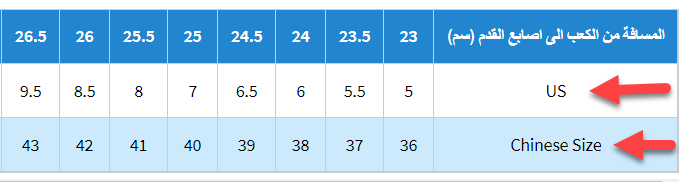
La siguiente tabla muestra los tamaños y medidas de zapatos en centímetros según la talla internacional de Estados Unidos (US) y también la talla internacional de China (Chinese Size). Encontrarás que el tamaño apropiado del zapato se determina según la distancia desde el talón hasta los dedos del pie, y el nombre de cada talla varía de un país a otro como se ve en la imagen, pero la medida en centímetros es fija y la misma en todos los países y en todos los sistemas de tamaños diferentes alrededor del mundo. Cuando el cliente ve un gráfico de tallas de zapatos de esta manera, puede medir la distancia desde el talón hasta los dedos del pie, que por ejemplo es 25 cm, entonces la talla adecuada para él sería 8 según la medida de Estados Unidos, mientras que sería 40 según la medida de China, por lo que el cliente puede determinar exactamente su talla en cualquier escala internacional.
Cómo insertar un gráfico de tallas o medidas en tiendas WordPress
Usaremos el complemento Product Size Chart For WooCommerce que te ayuda a insertar un gráfico de ropa y zapatos en tu tienda en línea con pasos simples.
Primero instala
el complemento y actívalo en tu tienda en línea impulsada por WordPress, luego sigue la siguiente explicación para conocer cómo usarlo para insertar el gráfico de tallas correctamente en las páginas de productos y categorías de la tienda. Después de activar el complemento, notarás la aparición de una nueva pestaña llamada Size Chart dentro del panel de control de WordPress, y al entrar en ella se abrirá una página que contiene 5 gráficos de tallas listos: el complemento te proporcionará cinco gráficos de tallas listos que puedes insertar en las páginas de productos y categorías del sitio para que aparezcan frente a los clientes al comprar el producto para ayudarlos a elegir los tamaños y medidas adecuados, encontrarás que tres de ellos son gráficos de tallas de ropa y dos son de zapatos y son los siguientes: Men's T-shirts Size Chart: es el gráfico de tallas para camisetas para hombre. Women's T-shirts Size Chart: es el gráfico de tallas para camisetas para mujer.
Women's Dress Size Chart: es el gráfico de tallas para vestidos para mujer. Men's Shoes Size Chart: es el gráfico de tallas para zapatos para hombre. Ten en cuenta que junto a cada uno de los gráficos listos hay un código corto que puedes copiar y pegar dentro de cualquier página, artículo o producto del sitio para mostrarlos frente a los visitantes: también puedes mostrar el gráfico dentro de las páginas de productos o categorías que desees fácilmente, accediendo a la página de edición del gráfico requerido, donde encontrarás un cuadro de opciones titulado Assign a través del cual puedes determinar los productos o categorías en los que deseas mostrar el gráfico de tallas. Encontrarás que en el campo (products) puedes colocar el cursor y escribir el nombre de los productos en los que deseas mostrar el gráfico.
Asimismo, en el campo (Categories) puedes seleccionar una categoría para que el gráfico se muestre dentro de todos los productos que pertenecen a esa categoría. La siguiente imagen muestra un ejemplo de uno de los gráficos que aparece en las páginas de uno de los productos del sitio directamente debajo de los datos del producto: Edición de gráficos de tallas y medidas listos Como notaste, el complemento te proporciona varios gráficos listos que puedes usar directamente en las páginas de productos y categorías de tu tienda, pero también puedes editar esos gráficos listos o incluso crear y publicar nuevos gráficos.
Para editar uno de los gráficos listos, haz clic en el botón editar debajo de cada gráfico: serás redirigido a la página de edición del gráfico, a través de la cual puedes editar todos los datos del gráfico como desees, como editar el título del gráfico que puedes cambiar a texto en árabe si tu sitio está en árabe, así como la flecha que apunta al cuadro de descripción, que también es editable, donde esta descripción aparece encima del gráfico de tallas dentro de las páginas de tu sitio. También dentro de la página de edición del gráfico encontrarás un cuadro de herramientas Tools que te proporciona cuatro opciones para editar el aspecto del gráfico como sigue: Template desde el cual puedes seleccionar una plantilla o diseño del gráfico que desees, y el complemento proporciona varias opciones listas que puedes elegir de la caja de selección múltiple que aparece ante ti.
Hide on size chart es una opción que te permite ocultar algunos datos del gráfico donde puedes elegir ocultar la descripción, las imágenes o cualquier componente del gráfico. Rows a través del cual puedes agregar una nueva fila dentro del gráfico o quizás eliminar una fila también. Columns también te permite agregar una nueva columna o eliminar una columna actual del gráfico.
Dentro de la página de edición del gráfico también encontrarás una tabla que contiene todos los datos del gráfico de tallas de la siguiente manera: desde esta tabla puedes editar los valores y textos dentro de ella, donde puedes cambiar los valores de tallas y medidas o los textos listos de acuerdo a los productos de tu tienda en línea. También los botones + que puedes presionar para agregar una nueva fila a la tabla, y también el botón – que al presionarlo elimina la fila.
También dentro de la misma página de edición del gráfico encontrarás algunas opciones adicionales a través de las cuales puedes cambiar y personalizar la apariencia y el aspecto del gráfico de tallas: desde la opción Table color puedes cambiar el color de fondo de la primera fila en el gráfico, así como cambiar el color de fondo de las filas impares o pares, y también te permite cambiar el color del texto ya sea dentro de filas impares o pares. También la opción Border que te permite muchas opciones de edición en el formato de los bordes del gráfico donde puedes cambiar el tamaño, color y formato de los bordes como desees.
De esta manera puedes editar libremente todas las filas y columnas de cualquiera de los gráficos de tallas que te proporciona el complemento. Crear un nuevo gráfico de tallas en lugar de los gráficos listos En los párrafos anteriores aprendimos cómo editar los gráficos listos que proporciona el complemento de antemano, y cómo usarlos dentro de las páginas de productos o categorías de la tienda.
También puedes crear un gráfico de tallas desde cero para los productos de tu tienda como desees, simplemente accedes a la pestaña del complemento y luego haces clic en Add new como se muestra en la imagen. Al hacer clic en el botón agregar nuevo gráfico se abre una página de edición para agregar un nuevo gráfico a la tienda, donde escribes un título y también una descripción del gráfico. Luego ve al cuadro Tools a través del cual escribes el número de columnas y también el número de filas que deseas crear dentro del gráfico: por ejemplo
puedes agregar 4 filas y también 4 columnas para que la tabla aparezca de la siguiente manera: como puedes ver, la tabla del gráfico de tallas se ve completamente vacía, donde completas los datos tú mismo y colocas todas las medidas que ayuden a los clientes a elegir el tamaño y la talla correcta con la máxima precisión posible para mejorar la experiencia de compra en la tienda y reducir el número de devoluciones de productos debido a la falta de correspondencia de tamaños.
Ajustar la configuración general del complemento
Cuando accedas a la pestaña de configuración (Setting) para el complemento Size chart, irás directamente a la página de configuración general donde encontrarás muchas opciones que te ayudan a ajustar la configuración y propiedades de los gráficos de tallas como sigue: 1. Enable que puedes presionar para activarlo o presionar nuevamente para desactivarlo y ocultar la aparición de gráficos de tallas dentro de la tienda. 2.
Size chart type al presionarlo aparece un menú desplegable que contiene varias opciones entre las cuales puedes elegir para cambiar el aspecto, apariencia y método de visualización del gráfico de tallas dentro de las páginas de tu sitio. 3. Size chart label puedes usarlo para escribir un nombre identificativo para el gráfico de tallas. 4.
Custom CSS puedes usarlo para agregar un código CSS personalizado para controlar el formato y apariencia de los gráficos de tallas en la tienda. Conclusión
Muchas tiendas de productos de ropa y zapatos en particular sufren del problema de las devoluciones de productos, debido a que el cliente no puede elegir el tamaño o la talla correcta con precisión, debido a las diferencias en los nombres de los tamaños y medidas de un país a otro y también de una marca a otra. Por lo tanto, será útil para ti agregar gráficos de tallas frente a tus clientes para ayudarlos a elegir y determinar la talla correcta con precisión, lo que ayuda a mejorar la experiencia de compra en la tienda.
DROPIDEA
Esperamos que este artículo te haya aportado valor real. En DROPIDEA, siempre nos esforzamos por ofrecer contenido de alta calidad que te ayude a crecer y evolucionar en el espacio digital. Síguenos para más artículos y guías útiles.
Admin
DROPIDEA
Últimos artículos

Peak XV eleva el límite de sus inversiones semilla a 5 millones de dólares

Esperada cena entre el CEO de Anthropic y Donald Trump en medio de desacuerdos sobre la seguridad de la inteligencia artificial

Google prueba las compras directas de Flipkart a través de Gemini en la India

Crusoe cancela un acuerdo de 1.250 millones de dólares para turbinas de centros de datos



