Uno de los grandes problemas que enfrentan los propietarios de restaurantes es obtener un menú interactivo que permita a los clientes ver todos los alimentos y bebidas disponibles en el restaurante de manera fácil. Algunos pueden agregar el menú en un documento PDF, pero este método no es práctico, ya que no todos los clientes pueden descargarlo y además hay preocupaciones sobre su privacidad. Por lo tanto, la mejor opción en este caso es crear un menú para tu restaurante en WordPress, y a través de este artículo conoceremos cómo hacerlo.
¿Por qué necesitas crear un menú en WordPress? Definitivamente, esto tiene muchos aspectos positivos que benefician a los propietarios de sitios web y aumentan sus ventas y visitantes al restaurante, ya que funcionan para: Mejorar las ventas: Con la pandemia de COVID-19, aumentaron las barreras y las regulaciones que previenen aglomeraciones; lo que significa que habrá una disminución en las ventas en general.
Sin embargo, al crear un menú en WordPress, las personas podrán explorar la lista de comidas y luego ordenar los platos que deseen desde sus hogares. Mayor interactividad: Sí, existen muchas opciones para crear un menú, puede ser en un archivo PDF como mencioné anteriormente, o una lista en papel o en forma de diseño gráfico.
A pesar de esto, carecerá del elemento interactivo. A través del menú creado por WordPress, podrás modificar los precios, imágenes de productos o artículos disponibles en cualquier momento.
Acceso a nuevos clientes:
Los menús digitales te permiten ganar más clientes y expandir tu mercado. Esto se debe a la facilidad de compartir enlaces de menú entre personas que desean obtener algo de comida.
Además, estos enlaces tienen presencia permanente en Internet, ya sea vinculados a tu sitio web o publicados en plataformas de redes sociales. Garantizar que el menú sea compatible con dispositivos móviles: Como sabemos, otros métodos para crear menús pueden no ser óptimos en términos de compatibilidad con teléfonos móviles, y encuentras que los clientes amplían y reducen el menú para leer la lista e identificar los artículos disponibles mejor. Pero al crear un menú para tu restaurante en WordPress, te asegurarás de que sea compatible con teléfonos móviles y con diferentes tamaños de pantalla.
Cómo crear un menú para tu restaurante en WordPress Si has decidido diseñar un menú para tu restaurante en WordPress, a través de las siguientes líneas conoceremos cómo hacerlo. Es importante destacar que el método es simple y no necesitarás ingresar ningún código de programación, simplemente usaremos uno de los complementos para crear páginas, que es SeedProd. Antes de comenzar, ciertamente necesitarás cumplir con algunos requisitos básicos para poder crear el menú, como tener un sitio WordPress funcionando, como explicamos anteriormente en: Guía para crear un sitio WordPress, y también como explicamos en Cómo crear un sitio web para tu restaurante y ofrecer servicio de venta y entrega de comida a los clientes.
Crear un menú de comida usando el complemento SeedProd El complemento SeedProd es un constructor de sitios web completo de pago, pero ofrece una versión gratuita que te permite crear un menú profesional. Viene con muchas opciones de personalización para mostrar los artículos de la manera que consideres apropiada.
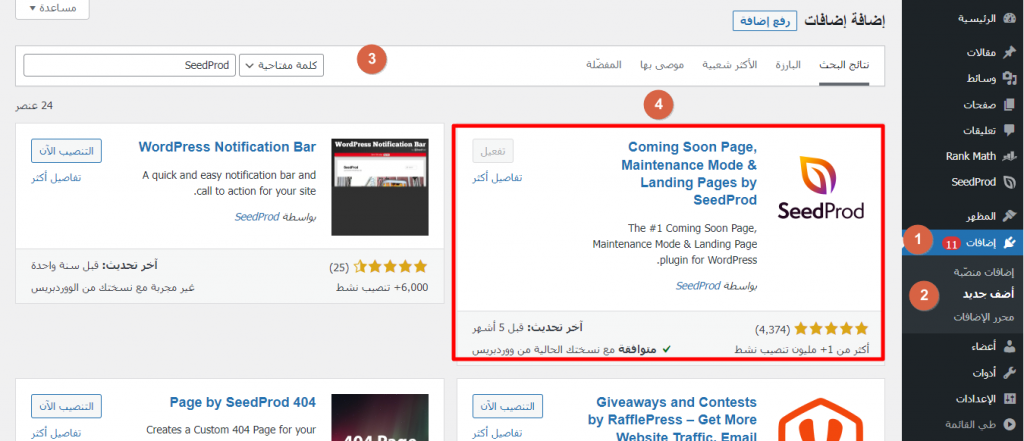
Además de facilidad de uso y funciona con la mayoría de temas de WordPress para restaurantes. Para comenzar a usar el complemento, debes ir al panel de control de WordPress y hacer clic en Complementos < Añadir nuevo e ingresa el nombre del complemento "SeedProd" en el cuadro de búsqueda que encontrarás en la parte superior derecha de la pantalla.
Ahora, el complemento aparecerá como un icono en el menú derecho del panel de control del sitio con el nombre de SeedProd. Haz clic en él y luego haz clic en la opción pages. Luego desplázate hacia abajo para hacer clic en la opción Add New Landing Page para comenzar a crear un menú para tu restaurante en WordPress.
Encontrarás que hay muchas plantillas, algunas disponibles en la versión gratuita del complemento y otras disponibles solo de pago, las cuales muestran un icono "PRO" en color verde. Afortunadamente, hay una plantilla gratuita especialmente diseñada para crear menús, que es Dinner Sales Page. Selecciónala y haz clic en el icono de verificación.
En la siguiente ventana, debes ingresar el nombre del menú, que se agregará al enlace del menú posteriormente. En este caso, sería recomendable agregar el nombre "Menu" y hacer clic en el icono de guardar en la parte inferior para comenzar luego a personalizar el menú. Personalizar el menú en WordPress con el complemento SeedProd Ahora, estamos en la etapa de personalizar la plantilla lista que obtuvimos. Definitivamente, no contiene los productos que deseas mostrar, ni tampoco contiene las marcas o enlaces que se refieren a tu sitio web o algo similar.
Pasaremos por tres etapas que son: Editar el logo. Editar el título del menú.
Agregar artículos al menú. Personalizar el pie de página del menú. Ahora, comencemos a personalizarlos:
Editar el logo Lo primero que notarás en el menú es que no contiene el logo de tu sitio web o restaurante. Como mencioné anteriormente, desde aquí puedes eliminar este logo y agregar el tuyo. Selecciónalo y luego elimínalo haciendo clic en el icono de la papelera.
En el menú derecho, arrastra el componente de imágenes "Image" para colocarlo en lugar del logo superior. Después, haz clic en el lugar del logo arriba para poder agregar tu logo.
Luego selecciona use your own image. Elige el logo que desees y después encontrarás un conjunto de opciones relacionadas con su personalización también, donde puedes cambiar su tamaño y también agregar un enlace para que al hacer clic en él dirija a ese enlace. Editar el título del menú Como ves, hay un pequeño título en el lado izquierdo del menú.
Que contiene la frase "Choose Meal Kit" y puedes editarla fácilmente. Haz clic en él y luego en el menú derecho encontrarás opciones de personalización relacionadas con cambiar el texto, su tamaño, color, así como el espacio entre la frase y la parte superior del menú y la forma del icono en sí.
Agregar artículos al menú
En este paso, trabajarás en agregar tu comida al menú. Es importante destacar que la plantilla viene con textos e imágenes predefinidas para mostrar el lugar apropiado para cada tipo de contenido por separado. Para agregar los productos, primero debes preparar los nombres de los productos, su descripción e imágenes, y luego debes: Selecciona la imagen del primer producto haciendo clic en él con el botón del ratón, y luego ve al menú derecho para que aparezcan las opciones de personalización. Todo lo que tienes que hacer es hacer clic en el icono de reemplazar imagen.
Ahora, debes seleccionar la imagen del artículo de la biblioteca de medios de WordPress o cargarla desde tu computadora. Después de agregar la imagen, deberás escribir el nombre del artículo y además su descripción. Esto se hace a través de los mismos pasos mencionados anteriormente, seleccionándolo.
Luego debes repetir todos estos pasos con cada artículo que desees agregar al menú. Personalizar el pie de página del menú Después de agregar todas las comidas, te quedará el pie de página o la sección inferior, y puedes personalizarlo como desees y agregar el logo del restaurante, así como colocar un enlace de pedido u otra cosa que desees.
Por ejemplo, en este artículo creé un botón "Ordena Ahora" que dirige al usuario al sitio web del restaurante o a otra ventana para completar el proceso de pedido. También es posible agregar un enlace de WhatsApp o número de teléfono en caso de que el restaurante no procese pagos en su sitio web. Y así habrás logrado crear un menú para tu restaurante en WordPress, solo tienes que hacer clic en la opción publish arriba para publicarlo.
Y se agregará a la sección de páginas en el panel de control de WordPress. Y se verá así:
Conclusión
Ahora, has aprendido cómo crear un menú para tu restaurante en WordPress, y puedes personalizarlo en cualquier momento que desees y agregar el contenido que quieras. Es importante destacar que hay otros complementos que te permiten hacerlo, como el complemento Food Menu o Five Star Restaurant Menu. ¿Qué te parece leer un artículo sobre Cómo crear un sitio web para tu restaurante y ofrecer servicio de venta y entrega de comida a los clientes?
DROPIDEA
Esperamos que este artículo te haya aportado valor real. En DROPIDEA, siempre nos esforzamos por ofrecer contenido de alta calidad que te ayude a crecer y evolucionar en el espacio digital. Síguenos para más artículos y guías útiles.

Admin
DROPIDEA
Últimos artículos

¿Aprovechó Musk el lanzamiento de «Dots» de OpenAI a través del dominio dot.com?

Peak XV eleva el límite de sus inversiones semilla a 5 millones de dólares

Esperada cena entre el CEO de Anthropic y Donald Trump en medio de desacuerdos sobre la seguridad de la inteligencia artificial

Google prueba las compras directas de Flipkart a través de Gemini en la India



