Cómo hacer un formato completo del disco duro – garantía de eliminar archivos sin recuperación de SSD o HDD
 Por Admin
Muchas personas saben que cuando eliminas un archivo del disco duro, esto no significa que el archivo sea cosa del pasado, sino que puede recuperarse nuevamente. Por lo tanto, cuando decides vender tu computadora o solo el disco duro, debes hacer un formato completo del disco duro para proteger la seguridad de tus datos e impedir su recuperación. Aquí te mostramos lo que necesitas saber sobre cómo completar esta tarea.
Cuando eliminas un archivo de la computadora, no se elimina del disco duro de forma permanente. En su lugar, el área que contenía el archivo en el disco duro se marca como un área disponible que puede usarse y escribirse sobre ella más adelante. Esto significa que tus archivos personales permanecen disponibles incluso después de eliminarlos.
Por lo tanto, si vendes tu computadora o solo el disco duro, la persona que lo compre podrá recuperar tus archivos importantes nuevamente, ya sean registros financieros, fotos personales o cualquier cosa privada que no desees que otra persona revise. Esto se hace usando herramientas de recuperación como Recuva. Y si crees que reinstalar el sistema operativo es suficiente para garantizar que tus archivos no sean recuperables del disco duro, estás completamente equivocado, ya que la posibilidad de recuperar archivos sigue disponible.
La única solución para salir de este dilema es hacer un formato completo del disco duro o "Wiping", lo que significa que se sobrescriben todos los sectores y áreas del disco duro, reemplazando los archivos eliminados con ceros o archivos aleatorios.
Esto resultará en la eliminación de los archivos eliminados, lo que te garantiza que nadie pueda recuperar tus datos personales del disco duro incluso con los programas más potentes. Bien, en este artículo te explicaré todo sobre este proceso… Lee también: 5 consejos efectivos para mantener el disco duro por más tiempo. Primero: Saber si el disco duro en tu dispositivo es SSD o HDD. Antes de explicar cualquier cosa, primero debes saber qué tipo de disco duro se usa en tu dispositivo y que deseas borrar todo lo almacenado en él, ya sea un disco SSD o HDD, ya que cada tipo tiene su propio método especial para formatear y eliminar archivos de forma permanente; si se usa el método de formato especial para discos HDD en discos SSD, afectará notablemente el rendimiento, además de que reducirá la vida útil del disco duro. Por lo tanto, conocer el tipo de disco duro es imperativo aquí.
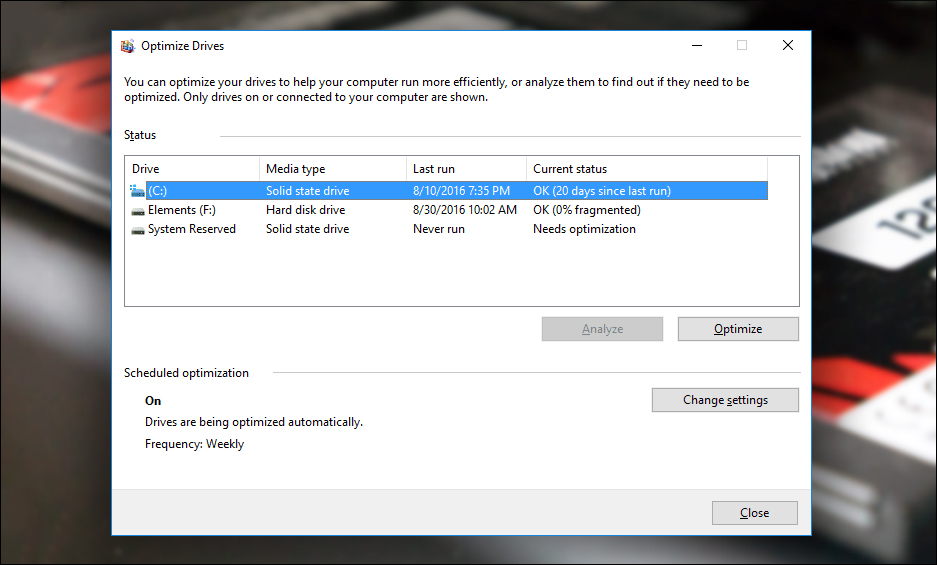
Si estás usando el sistema operativo Windows, conocer el tipo de disco duro es una tarea muy fácil. Todo lo que necesitas hacer es presionar el botón del logotipo de Windows + la letra R juntos en el teclado, luego escribe "dfrgui.exe" en la ventana Ejecutar que apareció en la pantalla y presiona Enter. Esto abrirá la herramienta Optimize Drives para desfragmentar el disco duro.
Desde allí, echa un vistazo a lo que está debajo de la casilla Tipo de medio: Si encuentras "Solid state drive", esto significa que tu dispositivo contiene un disco de tipo SSD. Si encuentras "Hard disk drive", esto significa que tu dispositivo funciona con un disco duro de tipo HDD. Si encuentras ambos, esto indica que la computadora contiene más de un disco duro, uno SSD y otro HDD.
Segundo: Verificar la activación de la función TRIM. Si encuentras que tu computadora o portátil contiene un disco duro de tipo SSD, en este caso no necesitas hacer nada excepto verificar que la función TRIM esté activada. Cuando activas esta función, que solo está disponible en discos SSD, y eliminas un archivo del disco duro, se eliminará inmediatamente y de forma permanente sin poder recuperarse. Normalmente, la función TRIM está activada por defecto en los discos SSD, pero es recomendable que lo verifiques tú mismo ahora.
Todo lo que tienes que hacer es descargar y ejecutar el programa
SSD-Z en tu dispositivo y ver si encuentras la palabra "Enabled" en el cuadro TRIM o no. Si encuentras "Disabled", esto significa que la función no está activa. En caso de que encuentres que la función TRIM no está activada, puedes activarla abriendo la herramienta de símbolo del sistema "CMD" en Windows, luego escribe el siguiente comando y presiona Enter para ejecutarlo: fsutil behavior set DisableDeleteNotify 0. Cuando aparezca el mensaje "DisableDeleteNotify = 0", esto indica que la función TRIM se ha activado en el disco duro de tu dispositivo.
Ahora puedes eliminar tus archivos personales de forma segura antes de vender la computadora o el disco duro. Pero si el disco duro tiene una capacidad grande y almacena una gran cantidad de archivos, será difícil eliminar manualmente esta cantidad de datos. Lo mejor es usar la función "Reset this PC" integrada en Windows 8 y Windows 10, o reinstalar el sistema desde cero para eliminar todos los archivos de una sola vez. Si eliges usar la función "Reset this PC", todo lo que tienes que hacer es presionar el botón del logotipo de Windows + la letra I juntos para abrir la ventana Configuración, desde allí irás a la sección Actualización y seguridad, luego vete a la página Recuperación, y en el lado derecho presiona el botón "Comenzar", luego desde la ventana emergente selecciona la opción "Eliminar todo" y sigue las instrucciones que aparecerán hasta que se reinicie la computadora y se eliminen todos los archivos.
Tercero: Usar el disco DBAN para hacer un formato completo del disco duro HDD. En caso de que tu dispositivo contenga un disco duro de tipo HDD, el método de formato completo del disco duro difiere del SSD debido a la ausencia de la función TRIM, por lo que eliminar archivos de la manera normal e instalar el sistema operativo nuevamente no resultará en la eliminación permanente de los archivos, sino que permanecerán recuperables. La única solución efectiva hasta ahora para eliminar permanentemente todos los datos almacenados en un disco duro de tipo HDD es usar el disco DBAN, que es un programa gratuito capaz de eliminar todo en el disco duro, incluyendo el sistema operativo. Su uso es muy simple como veremos, pero antes de comenzar necesitarás descargar el archivo ISO del programa desde el sitio oficial, luego usar cualquiera de los programas de grabación de ISO en una memoria USB
o un DVD. Después de eso, abre la pantalla del BIOS y configura los ajustes de Arranque para que el inicio se haga desde la memoria USB o el disco en el que grabaste el programa DBAN. Puede interesarte: Cómo acceder al BIOS en cualquier dispositivo portátil y cambiar las configuraciones de arranque fácilmente
Pasos para usar el disco DBAN. Una vez que se inicia el programa DBAN en la computadora, aparecerá una pantalla azul similar a la de la imagen adjunta arriba, en esta pantalla encontrarás opciones para comenzar a usar el programa y una descripción general del mismo, etc. Lo que necesitamos hacer ahora es hacer clic en el botón Enter para comenzar a usar, y espera un poco hasta que aparezca la pantalla de configuración y luego haz clic en la tecla "M" en el teclado. Después de presionar la tecla "M" aparecerá el menú "Wipe Method" mediante el cual se selecciona el método para eliminar datos del disco duro. Hay una opción Quick Erase para hacer una eliminación rápida de datos, que no recomendamos seleccionar. Lo mejor es presionar la tecla "K" para desplazarse hacia abajo y seleccionar la opción "DoD Short" o "Gutmann Wipe", que es la opción más fuerte para garantizar la eliminación de todos los datos de forma irreversible y permanente.
En general, después de seleccionar la opción según el método apropiado, presiona la tecla Espacio en el teclado para seleccionarlo. Después de eso, encontrarás debajo del menú "Disks and Partitions" todos los dispositivos de almacenamiento conectados actualmente a la computadora. Si hay más de un disco duro usado en el mismo dispositivo, debes seleccionar el disco duro que deseas formatear y luego presiona la tecla Espacio para que se seleccione para el programa, y finalmente presiona la tecla "F10" para comenzar inmediatamente el proceso de formato y eliminación de archivos del disco duro seleccionado. Este proceso toma mucho tiempo según la cantidad de datos y el método de eliminación.
Pero una vez que se completa el proceso, aparecerá un mensaje "DBAN succeeded" que indica que se ha completado con éxito el formato completo del disco duro. Ahora puedes vender la computadora o el disco duro sin preocuparte de que la persona que lo compre recupere los archivos eliminados.
DROPIDEA
Esperamos que este artículo te haya aportado valor real. En DROPIDEA, siempre nos esforzamos por ofrecer contenido de alta calidad que te ayude a crecer y evolucionar en el espacio digital. Síguenos para más artículos y guías útiles.
Admin
DROPIDEA
Últimos artículos

Peak XV eleva el límite de sus inversiones semilla a 5 millones de dólares

Esperada cena entre el CEO de Anthropic y Donald Trump en medio de desacuerdos sobre la seguridad de la inteligencia artificial

Google prueba las compras directas de Flipkart a través de Gemini en la India

Crusoe cancela un acuerdo de 1.250 millones de dólares para turbinas de centros de datos



