Cómo clonar tu sitio WordPress (Clone site) con propósitos de prueba
 Por Admin
Durante el desarrollo de tu negocio en línea, en algún momento necesitarás crear una copia exacta de tu sitio web o del sitio de un cliente para el que estés trabajando en un proyecto específico, con el objetivo de realizar pruebas en ese sitio clonado en lugar de hacerlo en el sitio en vivo. En este artículo aprenderás todo sobre cómo funciona la clonación (Clone) de sitios WordPress.
A través de este método podrás copiar todo el contenido y los componentes internos de tu sitio de manera muy fácil y económica. También aprenderás cómo clonar un artículo o página específica de tu sitio, o clonar la plantilla de tu sitio o uno de los menús existentes.
¿Cuándo necesitas clonar tu sitio?
El objetivo de este artículo es explicar este proceso a usuarios y administradores de WordPress que deseen crear una copia de uno de sus sitios web, subirla a otro servidor de alojamiento o a un servidor diferente para crear una réplica exacta de su sitio original, con el propósito de realizar algunas tareas importantes que podrían incluir lo siguiente: Puedes necesitar clonar tu sitio actual a otro servidor de alojamiento o a otra carpeta dentro de tu alojamiento, creando así una copia nueva que funcione como versión de prueba para que experimentes cualquier cambio que desees hacer en el sitio antes de aplicarlo a la versión original. Puedes utilizar el método de clonación para crear una copia de seguridad (Backup) de tu sitio y almacenarla en un lugar seguro en caso de cualquier emergencia que pueda causar la pérdida de datos en tu sitio original. Si necesitas transferir tu sitio WordPress a otro proveedor de alojamiento, puedes clonar el sitio completo para trasladarlo íntegramente al nuevo lugar. Después de conocer los casos más comunes en los que necesitas clonar tu sitio WordPress o el de uno de tus clientes.
En los párrafos siguientes explicaremos de manera simplificada la mayoría de los casos de clonación que te ayudarán a crear una copia exacta, ya sea de todo el sitio o incluso de algunas partes importantes específicas. Nota importante: Aclaramos que no nos hacemos responsables de ningún uso no ético de este proceso por parte del usuario. No debes clonar un sitio web ya publicado en línea y luego publicar la nueva copia como si fuera un sitio exclusivo tuyo, ya que esto causaría daño tanto a ti como al sitio original del que fue clonado. Clonar un sitio WordPress completo (Contenido + Bases de datos)
En este caso te explicaremos cómo crear una copia exacta de tu sitio WordPress, luego transferirla al lugar deseado y ejecutarla sin problemas. Este método también es útil si deseas crear una copia de seguridad completa de tu sitio y almacenarla en otro lugar. Lee también:
Guía sobre cómo crear una copia de seguridad de tu sitio para protegerlo de daños
Para clonar un sitio WordPress, puedes utilizar uno de los plugins de WordPress que simplifica esta tarea. Existen muchos plugins especializados en clonar (Clone) sitios WordPress, pero elegiremos el plugin Duplicator, ya que ofrece una versión gratuita confiable que te permite completar el proceso de clonación sin problemas.
Puedes consultar la guía sobre
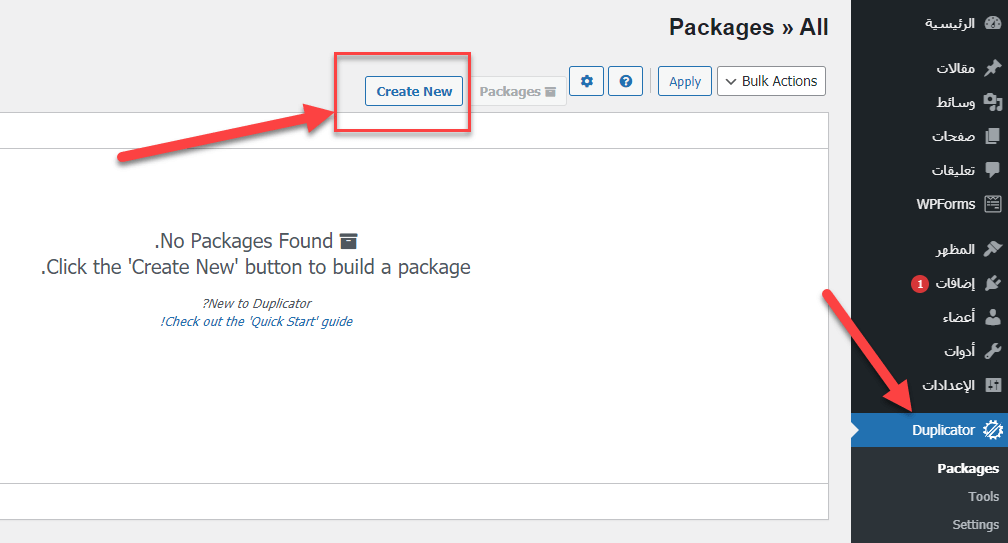
cómo instalar plugins de WordPress para instalar el plugin en el sitio que deseas clonar. Después de instalar el plugin en tu sitio, notarás que aparece una pestaña dedicada a este plugin en la barra de pestañas del panel de control de WordPress con el nombre "Duplicator" como se muestra en la siguiente imagen: Al entrar en la pestaña del plugin, se abrirá una página de configuración desde la cual puedes comenzar a crear una copia o clonar tu sitio completo sin problemas.
Haz clic en el botón "Create new" como se muestra en la imagen para comenzar a crear una copia exacta del sitio actual. Después de hacer clic en "Create new", se abrirá una página nueva con la configuración general de la copia que se creará del sitio en dos pasos como sigue: Campo Name: aquí es donde escribes un nombre predeterminado para la copia completa que se creará del sitio.
Puedes cambiar este nombre o dejarlo como está, no habrá cambios significativos. Haz clic en "Next" y después de hacer clic en "Next" aparecerá ante ti la página de configuración final que contiene todos los datos sobre la copia que se creará del sitio actual: Luego haz clic en el botón "Build" para que el plugin comience a crear una copia exacta de tu sitio.
El proceso de clonación puede tomar algún tiempo. Si tu sitio contiene una gran cantidad de datos, puede llevar bastante tiempo, por lo que debes tener paciencia hasta que se complete el proceso de clonación. Cuando finalice, aparecerá un mensaje informándote del fin del proceso y mostrarás dos archivos que puedes descargar de la siguiente manera: Archive: es un archivo comprimido que puedes descargar a tu computadora. Este archivo contiene todos los datos e información de tu sitio WordPress original.
Installer: es un archivo PHP que representa un script de instalación, que también puedes descargar a tu computadora para usarlo posteriormente en la instalación y ejecución de esa copia en el nuevo lugar o servidor de alojamiento donde lanzarás la nueva versión. En los párrafos anteriores creamos una copia exacta de tu sitio WordPress.
Se supone que ahora has obtenido dos archivos: Archive e Installer. Ahora vamos a explicar cómo subir y ejecutar esa copia en otro servidor de alojamiento o en otra carpeta dentro de tu sitio.
Para ejecutar esa copia en otro servidor de alojamiento, abriremos el administrador de archivos del nuevo servidor donde deseas transferir la copia, desde el panel de control Cpanel, y desde el administrador de archivos del alojamiento crearemos una nueva carpeta New Folder. Nombraremos la nueva carpeta como "Clonsite" por ejemplo, u otro nombre que prefieras.
Luego entraremos en la nueva carpeta y subiremos (Upload) los dos archivos que obtuvimos en el paso anterior cuando clonamos el sitio antiguo: La imagen anterior muestra los dos archivos después de completar la carga. Podemos ver que ambos archivos están ahora dentro de la nueva carpeta "Clonsite".
Después de subir los archivos exitosamente, ahora puedes acceder al enlace de la nueva carpeta "Clonsite" donde subiste los archivos, por ejemplo www.site.com/clonsite y verás una pantalla que te pregunta si deseas instalar WordPress en esta ruta. Sigue los pasos y se ejecutará la copia en tu sitio completo exactamente como la versión original sin ninguna diferencia.
También puedes vincular esta copia a un dominio diferente
que sea completamente diferente del dominio original, o activarla en un subdominio para trabajar con un alojamiento diferente, bases de datos diferentes y un dominio diferente para hacer pruebas completas sin preocupaciones. Después de importar todo e completar exitosamente el proceso de transferencia y ejecución de la copia en el nuevo servidor de alojamiento, puedes volver al sitio original y acceder a la pestaña del plugin de clonación, luego acceder a la pestaña "Tools" y hacer clic en el botón "Remove installation files" para eliminar los archivos de instalación y que no causen carga en tu servidor de alojamiento:
Y así habrás completado exitosamente la clonación de tu sitio WordPress completo sin problemas. También habrás transferido esta copia a un nuevo lugar o servidor de alojamiento y la habrás ejecutado correctamente. Clonar un artículo o una página específica dentro de WordPress.
En el caso anterior explicamos cómo clonar un sitio WordPress completo incluyendo archivos de datos y bases de datos. Ahora supongamos que deseas clonar un artículo o página específica en tu sitio para asegurar que se copien sus configuraciones (como la imagen destacada, categoría, etiquetas y configuración de SEO), así como completar el proceso de copia automáticamente. Por eso te mostraremos cómo clonar un artículo o página dentro de tu sitio WordPress, de manera que se copie el artículo con todas sus configuraciones ya sean imagen destacada, etiquetas, categorías o cualquier otra configuración que hayas establecido para el artículo anteriormente.
Puedes clonar un artículo o página en tu sitio usando uno de los plugins especializados en esto, siendo el más popular el plugin "Yoast Duplicate Post", que es gratuito y confiable para crear copias exactas de los artículos o páginas de tu sitio fácilmente. Después de instalar el plugin en tu sitio, puedes acceder a la página de configuración del plugin en el panel de control de WordPress seleccionando "Clonar artículo" y se abrirá ante ti la página de configuración del proceso de clonación como sigue: Como puedes ver en la imagen anterior, la página de configuración del plugin te permite seleccionar los elementos que se permiten clonar junto con el artículo o página que deseas copiar. Puedes elegir muchos elementos como (fecha de publicación del artículo, título, slug, imagen destacada...) y otras opciones que puedes seleccionar para que se clonen durante el proceso de clonación del artículo o página.
Ahora, después de terminar de ajustar la configuración del proceso de clonación de artículos y páginas, puedes ir a los artículos o páginas de tu sitio y encontrarás una opción "Clonar" que aparece debajo de cada artículo. Al hacer clic en él, se clonará el artículo y se creará un artículo idéntico como borrador que puedes abrir, editar y publicar. Aquí hay una imagen ilustrativa del proceso: Lee también: Guía completa sobre Yoast SEO para mejorar el SEO de tu sitio
Explicación de cómo clonar uno de los menús principales en WordPress. A veces, cuando tienes varios menús (Menus) dentro de tu sitio WordPress, puede surgir un problema en uno de los menús que requiere que realices muchas modificaciones para solucionarlo o editarlo de alguna manera. En este caso, sería bueno que clones ese menú y hagas los cambios que desees en la nueva versión del menú sin que la versión original se vea afectada.
Para clonar uno de los menús de tu sitio, puedes utilizar uno de los plugins populares especializados en esto, siendo el más conocido el plugin "Duplicate Menu", que ofrece la opción de clonar un menú de elementos en WordPress. Después de instalar el plugin en tu sitio WordPress, ahora puedes acceder a su página de configuración para clonar uno de los menús de tu sitio seleccionando la pestaña "Apariencia" en la barra de pestañas del panel de control, y aquí encontrarás una nueva opción llamada "Duplicate Menu", que te mostrará dos componentes principales como sigue:
Un menú desplegable que te permite seleccionar el nombre del menú existente en tu sitio que deseas clonar. Un campo de texto donde escribes un nombre o título para el nuevo menú clonado del menú original. Después de completar los datos, puedes hacer clic en el botón "Duplicate Menu" para clonar el menú que seleccionaste y nombrarlo con el nuevo nombre que escribiste. Luego, cuando accedas a la pestaña "Menús" en tu sitio, notarás la presencia del nuevo menú clonado: En conclusión, clonar sitios WordPress con el objetivo de hacer pruebas o aplicar cambios al sitio es una de las tareas importantes que muchos usuarios y administradores de sitios WordPress necesitan realizar
DROPIDEA
Esperamos que este artículo te haya aportado valor real. En DROPIDEA, siempre nos esforzamos por ofrecer contenido de alta calidad que te ayude a crecer y evolucionar en el espacio digital. Síguenos para más artículos y guías útiles.
Admin
DROPIDEA
Últimos artículos

¿Aprovechó Musk el lanzamiento de «Dots» de OpenAI a través del dominio dot.com?

Peak XV eleva el límite de sus inversiones semilla a 5 millones de dólares

Esperada cena entre el CEO de Anthropic y Donald Trump en medio de desacuerdos sobre la seguridad de la inteligencia artificial

Google prueba las compras directas de Flipkart a través de Gemini en la India



