¿Cómo habilitas la función de seguimiento de pedidos para los clientes de tu tienda WooCommerce?
 Por Admin
Cuando un cliente entra en la tienda y completa su pedido, comienza un período de espera hasta que se le entregue. Casi todos los clientes desean poder conocer el estado de su pedido y hacer un seguimiento de su progreso, ya sea que aún esté en proceso, en envío o ya haya sido enviado. La extensión WooCommerce ofrece varias opciones predeterminadas que ayudan a los propietarios de tiendas en línea a configurar y personalizar el seguimiento de pedidos para sus clientes fácilmente. Por lo tanto, en este artículo hablaremos sobre la configuración y las herramientas listas que WooCommerce te proporciona para crear un sistema de seguimiento de pedidos dentro de tu tienda que sea satisfactorio para tus clientes. También te presentamos algunas otras extensiones en las que puedes confiar para proporcionar datos de seguimiento de pedidos adicionales, de modo que el cliente pueda rastrear completamente el estado de su pedido desde el momento en que completa la compra hasta que recibe el producto.
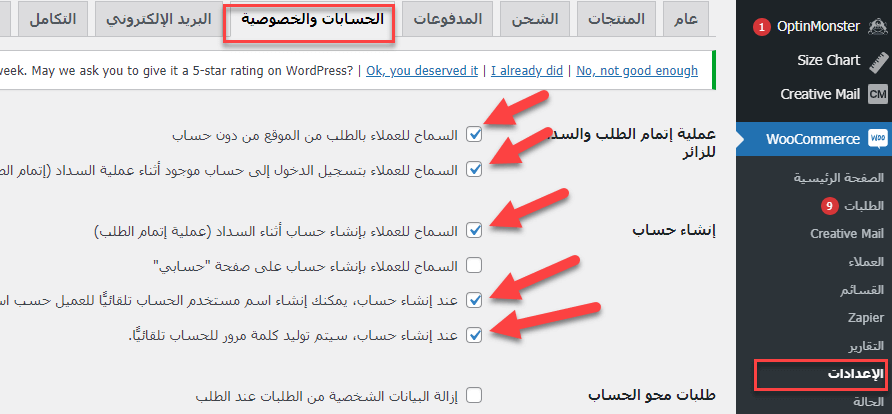
Configuración de WooCommerce para rastrear el estado de los pedidos de los clientes. El primer paso que puedes dar para facilitar el proceso de pedido al cliente es permitir que realice un pedido sin necesidad de crear una cuenta primero, ya que muchos clientes no desean pasar más tiempo creando y confirmando una cuenta en la tienda antes de completar su compra. Puedes permitir realizar pedidos sin crear una cuenta, y también puedes habilitar la creación automática de una cuenta para el cliente utilizando los datos que ingresó en la página de finalización de compra, como nombre y correo electrónico.
Para habilitar estas opciones, puedes ir a la página de configuración de WooCommerce, luego ir a la pestaña (Cuenta y privacidad) y habilitar las opciones señaladas con la flecha roja: después de habilitar esas opciones en tu tienda, el cliente podrá iniciar sesión si tiene una cuenta previa mientras está en la página de finalización de compra: el cliente también puede hacer clic en la opción (¿Deseas crear una nueva cuenta?) que aparecerá en la página de finalización de compra. Cuando hace clic en ella, se crea automáticamente una cuenta para él en la tienda utilizando el correo electrónico y el nombre que ingresó en la página de finalización de compra: después de que el cliente completa su pedido, se envía un mensaje automático a su correo electrónico que contiene un enlace para acceder a su cuenta en la tienda, así como la contraseña generada automáticamente que puede usar para acceder a su cuenta en la tienda: cuando el cliente inicia sesión en su cuenta en la tienda, se abre la página de datos de su cuenta personal, donde encuentra la pestaña (Pedidos) a través de la cual puede ver todos los pedidos que ha realizado en la tienda y el estado de cada uno, ya sea que esté en proceso, pendiente de pago o completado. La página de cuenta personal del cliente también contiene varias pestañas a través de las cuales puede controlar completamente los datos de su cuenta, permitiéndole cambiar los datos de la dirección de envío de pedidos, los detalles de la cuenta, las descargas, y también está disponible la opción de cerrar sesión en la cuenta dentro de esa página predeterminada que WooCommerce proporciona automáticamente a los clientes de la tienda. La página de cuenta personal del cliente también contiene varias pestañas a través de las cuales puede controlar completamente los datos de su cuenta, permitiéndole cambiar los datos de la dirección de envío de pedidos, los detalles de la cuenta, las descargas, y también está disponible la opción de cerrar sesión en la cuenta dentro de esa página predeterminada que WooCommerce proporciona automáticamente a los clientes de la tienda.
Crear una página (Rastrear pedidos) dentro de tu tienda WooCommerce. WooCommerce proporciona un código corto que puedes usar para crear una página (Rastrear pedidos) dentro de la tienda, donde el cliente puede ingresar su número de pedido y obtener información completa sobre los detalles del pedido y su estado, ya sea que aún esté en proceso, en envío u otro estado. Puedes crear una nueva página titulada (Rastrear pedidos) o cualquier título que consideres apropiado, e incluir el enlace de esta página en tu menú principal: ahora edita esa página e inserta dentro de ella el código corto [woocommerce_order_tracking] y guarda la página. Luego ve a verla en el navegador y verás un cuadro para ingresar el número de pedido y otro cuadro para ingresar el correo electrónico con el que se creó el pedido, y luego haz clic en el botón (Rastrear pedido): tan pronto como hagas clic en el botón rastrear pedido, se proporcionarán datos que contienen el estado y los detalles del pedido al cliente: de esta manera, los clientes de tu tienda en línea pueden rastrear sus pedidos ya sea desde el panel de control de su cuenta personal en la tienda, o a través de la página (Rastrear pedidos) que crees dentro de tu tienda, que es perfecta para los clientes que no desean crear una cuenta en la tienda pero desean rastrear el estado de su pedido.
En cuanto al administrador de la tienda, puede controlar fácilmente el estado de los pedidos realizados en la tienda, accediendo a la pestaña (Pedidos) desde el panel de control de WooCommerce y abriendo cualquier pedido cuyo estado desee modificar. Verás muchas opciones entre las que puedes elegir para mostrar el estado del pedido al cliente, ya sea en su página de cuenta personal o en la página de rastreo de pedidos dedicada: proporcionar características de seguimiento a los clientes mediante extensiones. En los párrafos anteriores hablamos sobre varias opciones que WooCommerce proporciona de forma predeterminada y automática a los clientes para que puedan rastrear fácilmente el estado de su pedido. Ahora hablamos sobre las extensiones externas que puedes instalar en tu sitio para permitirte más opciones de seguimiento de pedidos en la tienda.
Puedes encontrar una gran cantidad de extensiones que proporcionan opciones de seguimiento de pedidos en WordPress, y hemos elegido una extensión para explicar cómo funciona y cómo usarla para proporcionar datos de seguimiento adicionales a tus clientes. La extensión Order Tracking viene para controlar las opciones de datos de seguimiento de pedidos de tiendas en línea, y puedes
instalar y activar la extensión mediante los pasos conocidos, para comenzar a usarla para mostrar datos de seguimiento adicionales a los clientes de tu tienda. Una vez que instales y actives la extensión, encontrarás una pestaña (Tracking number) que aparece en la página de edición de cualquier pedido de la tienda: ahora puedes hacer clic en el botón de agregar datos de seguimiento de pedido para abrir una ventana que contiene opciones para agregar datos de seguimiento de pedido por parte de la empresa de envío: en la ventana aparece la primera opción Tracking number y en esta opción pones el número de seguimiento del pedido que recibiste de la empresa de envío con la que trabajas para entregar tus pedidos a los clientes. Nota: no te beneficiarás de esta extensión si trabajas con una empresa de envío que no ofrece opciones de seguimiento de pedidos en línea a través de un enlace web registrado con los datos del pedido.
En la segunda opción, seleccionas la empresa de envío con la que trabajas, que recibe tus pedidos y crea un número de seguimiento propio en su sitio web. La extensión te proporciona una gran cantidad de empresas de envío que puedes elegir según la empresa con la que trabajes. Después de esto, guarda los datos de seguimiento del pedido y actualiza el estado del pedido. Ahora el cliente puede rastrear el estado del pedido por parte de la empresa de envío. Cuando accede a su cuenta para ver el estado del envío del pedido, notará que aparecen los datos de seguimiento del envío de su pedido y el enlace de seguimiento de la empresa de envío: cuando el cliente hace clic en el enlace de seguimiento del envío que ve frente a él, será dirigido a una página externa en el sitio web de la empresa de envío que contiene los datos del pedido y el estado actual del envío: agregar una empresa de envío diferente a las que están en la lista.
Es posible que no encuentres el nombre de la empresa de envío en la lista de empresas que la extensión te proporciona para elegir. En este caso, puedes agregar tu propia empresa de envío fácilmente. Para agregar tu empresa de envío, puedes acceder a la pestaña de configuración de la extensión y hacer clic en el botón agregar una nueva empresa (Add Carriers). Aparecerá una ventana a través de la cual puedes agregar los datos de tu empresa de envío de la siguiente manera: encontrarás tres opciones principales en la ventana para agregar los datos de la empresa de envío, donde
Carrier Name: escribe en este campo el nombre de la empresa de envío, por ejemplo (Empresa de envío personalizada). Shipping country: elige de él el país de la empresa de envío. Tracking URL: pega el enlace de seguimiento, que es un enlace que recibes de la empresa de envío con la que trabajas y se llama (enlace de seguimiento de envíos en línea). Luego, después de completar los datos de la empresa, puedes hacer clic en el botón Add New para agregar la empresa a la lista de empresas que te proporciona la extensión.
Ahora, después de agregar los datos de la empresa y los datos de seguimiento, puedes acceder a la página de edición de cualquiera de los pedidos de la tienda y encontrarás que el nombre de la nueva empresa aparece en la lista de empresas de envío al acceder a la pestaña de agregar datos de seguimiento del envío. De esta manera, el cliente puede rastrear completamente el estado del pedido y el estado del envío del pedido en cualquier momento sin necesidad de comunicarse contigo para obtener información sobre el estado del pedido o envío. En conclusión, permitir que los clientes rastreen el estado de sus pedidos es algo muy importante para tus clientes o clientes de tu tienda en línea, ya que el cliente siempre quiere saber las últimas actualizaciones de su pedido y si ya ha sido enviado o aún está en proceso. La facilidad en el seguimiento de pedidos es uno de los factores importantes que contribuye a mejorar la experiencia del usuario al comprar en tu tienda.
DROPIDEA
Esperamos que este artículo te haya aportado valor real. En DROPIDEA, siempre nos esforzamos por ofrecer contenido de alta calidad que te ayude a crecer y evolucionar en el espacio digital. Síguenos para más artículos y guías útiles.
Admin
DROPIDEA
Últimos artículos

¿Aprovechó Musk el lanzamiento de «Dots» de OpenAI a través del dominio dot.com?

Peak XV eleva el límite de sus inversiones semilla a 5 millones de dólares

Esperada cena entre el CEO de Anthropic y Donald Trump en medio de desacuerdos sobre la seguridad de la inteligencia artificial

Google prueba las compras directas de Flipkart a través de Gemini en la India



